Każda praca w AITM zaczyna się od Taska. Ta strona omawia każde pole okna New Task oraz sposób pisania promptów, które dają dobry wynik już za pierwszym razem.
Tworzenie Taska
Okno New Task
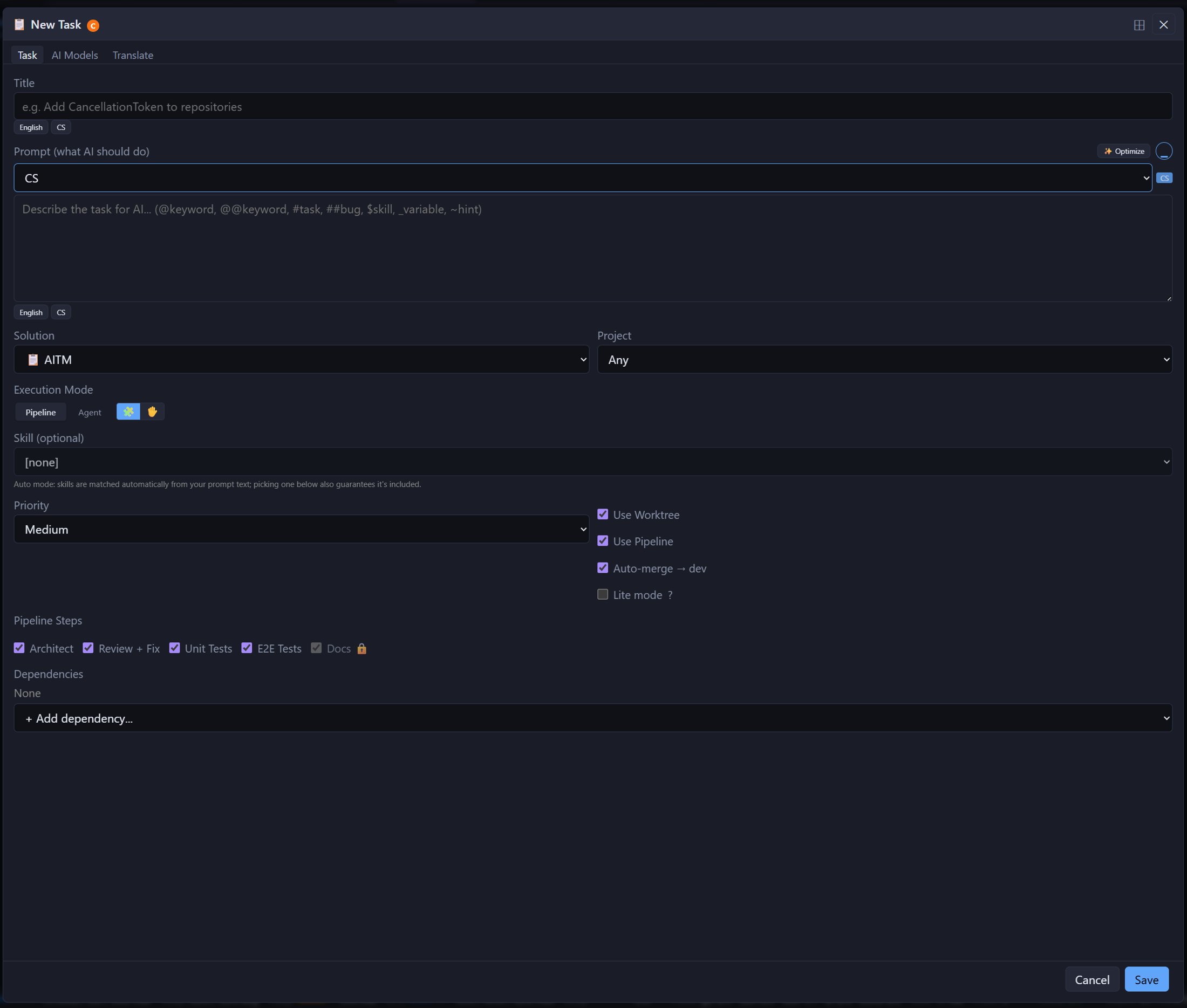
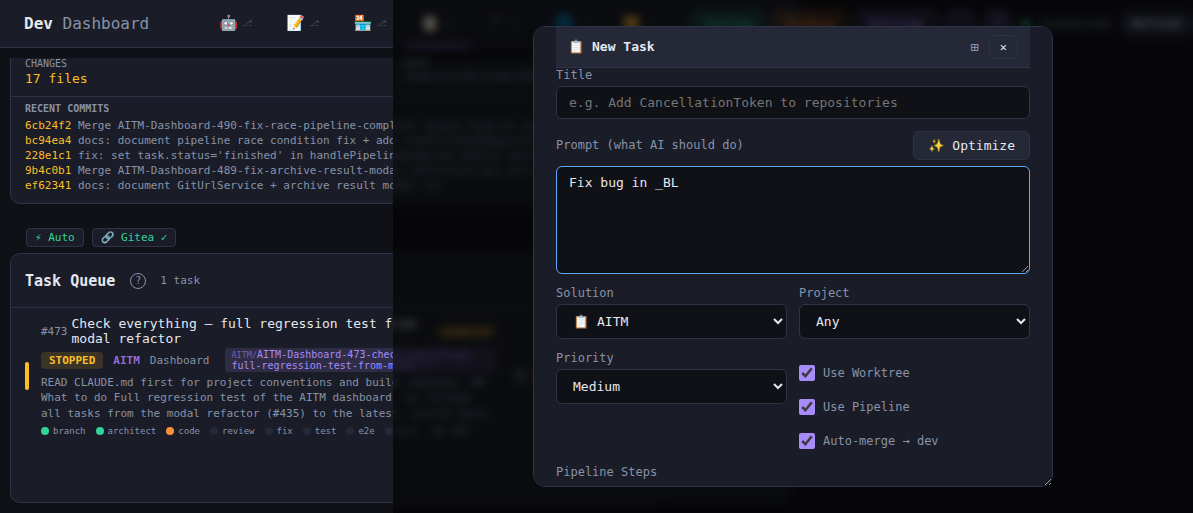
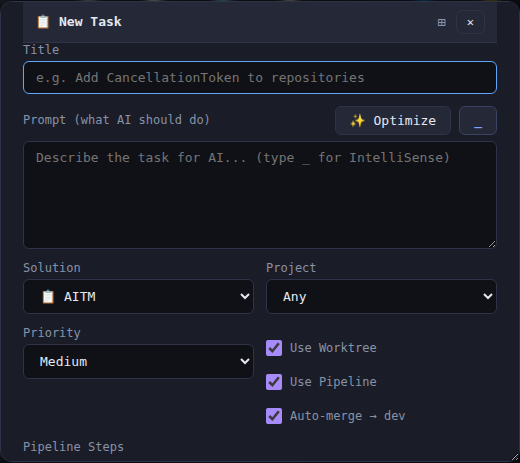
Należy wybrać projekt i kliknąć + New Task (lub + Task na karcie projektu). Okno ma trzy zakładki — Task (sam formularz), AI Models i Translate — oraz przycisk Save. Po zapisaniu Task pojawia się jako karta w kolejce ze statusem pending i startuje automatycznie, gdy tylko zwolni się slot. Task zapisuje także skrót Ctrl+Enter.
Zakładka Task
- Title — krótka nazwa Taska. Wymagana. To ona widnieje na listach i w powiadomieniach, więc powinna być konkretna.
- Prompt — co AI ma zrobić. Wymagany. Należy opisać cel, ograniczenia oraz to, jak wygląda stan „gotowe". Nad polem znajdują się przycisk
 Optimize oraz selektor języka pisania (domyślnie Auto) z plakietką pokazującą używany język.
 - Solution i Project — zakładka (solution) oraz projekt, do którego należy zmiana. Oba pola są wymagane dla nowego Taska.
- Execution Mode — Pipeline (pełny Pipeline krok po kroku) lub Agent (jeden autonomiczny Agent). W trybie Agent pojawia się Agent Test Gate z dwoma polami wyboru: Run unit tests i Run E2E tests.
- Skill — obok przełącznika trybu są dwa małe przyciski automatycznego lub ręcznego użycia Skill; w trybie automatycznym Skills dobierane są na podstawie tekstu promptu. Lista Skill (optional) pozwala wybrać jeden Skill, który jest zawsze dołączany.
- Priority — Low, Medium (domyślnie) lub High. Taski o wyższym priorytecie są pobierane z kolejki w pierwszej kolejności.
- Intent — Bug, Feature, Enhancement lub Other. Wymagane; Save odrzuca formularz bez tego pola.
- Use Worktree, Use Pipeline, Auto-merge → dev — najlepiej zostawić włączone, chyba że istnieje powód, by tego nie robić. Worktree izoluje Task od innych prac w toku; Auto-merge automatycznie scala gotowy branch z
dev. - Lite mode — pomija krok planowania Architect, gdy model kodujący jest wystarczająco silny, aby zaplanować pracę samodzielnie; przy słabszych modelach i tak używany jest pełny Pipeline.
- Pipeline Steps — przełączniki dla pojedynczego Taska: Architect, Review + Fix, Unit Tests i E2E Tests. Docs jest zablokowany jako włączony i nie można go pominąć.
- Dependencies — inne Taski, które muszą zakończyć się przed startem tego Taska.
Zakładka AI Models
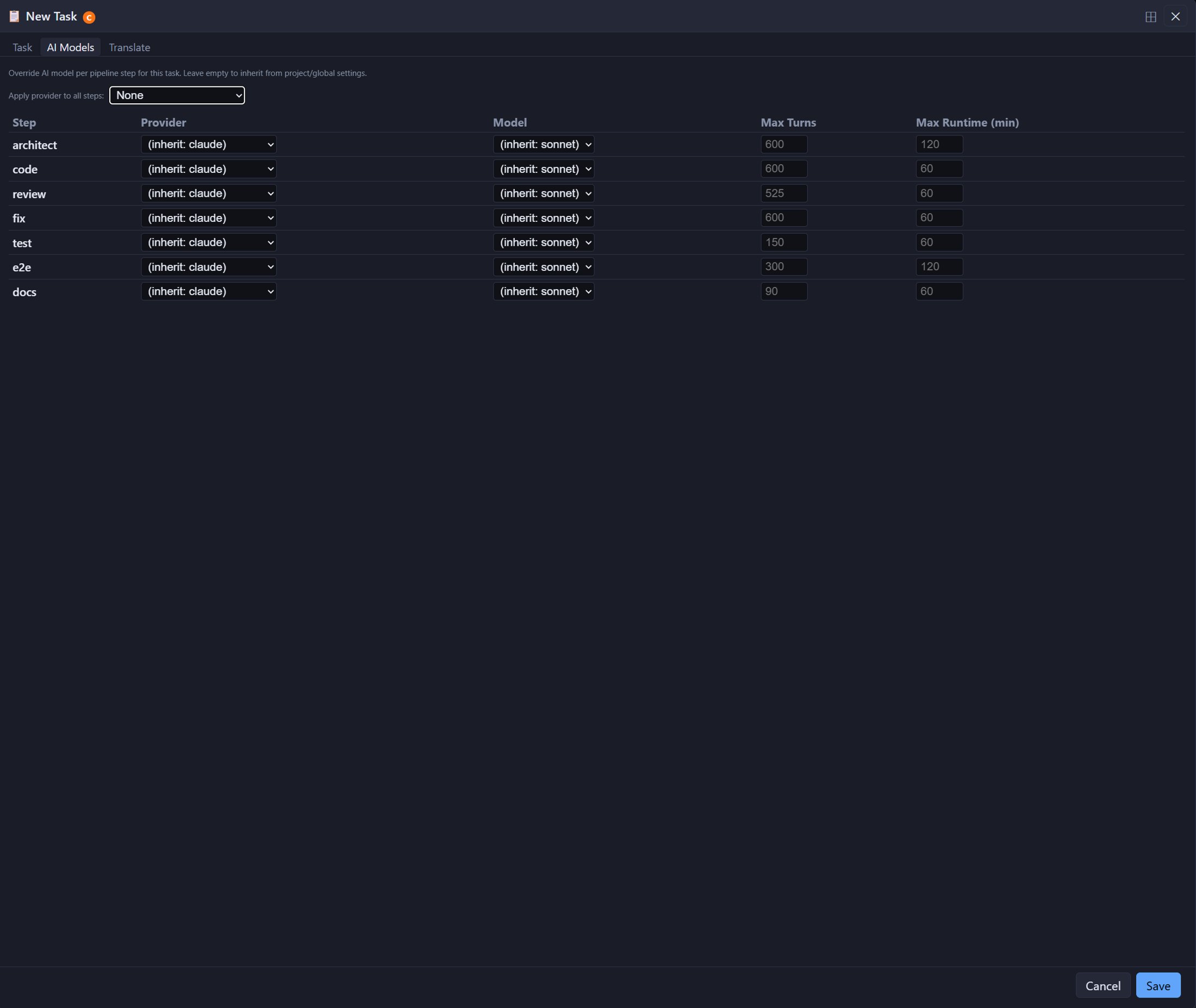
Tu można nadpisać providera i model dla każdego kroku AI (architect, code, compliance-check, review, fix, test, e2e, docs) tylko dla tego jednego Taska, wraz z limitami tur i czasu działania. Compliance-check pomija prostsze Taski. Wszystko, co pozostanie puste, jest dziedziczone z ustawień projektu lub globalnych. Przycisk Apply provider to all steps wypełnia całą kolumnę naraz.
Zakładka Translate
Pokazuje tłumaczenie promptu, które można edytować.
Optimize — ulepszanie promptu
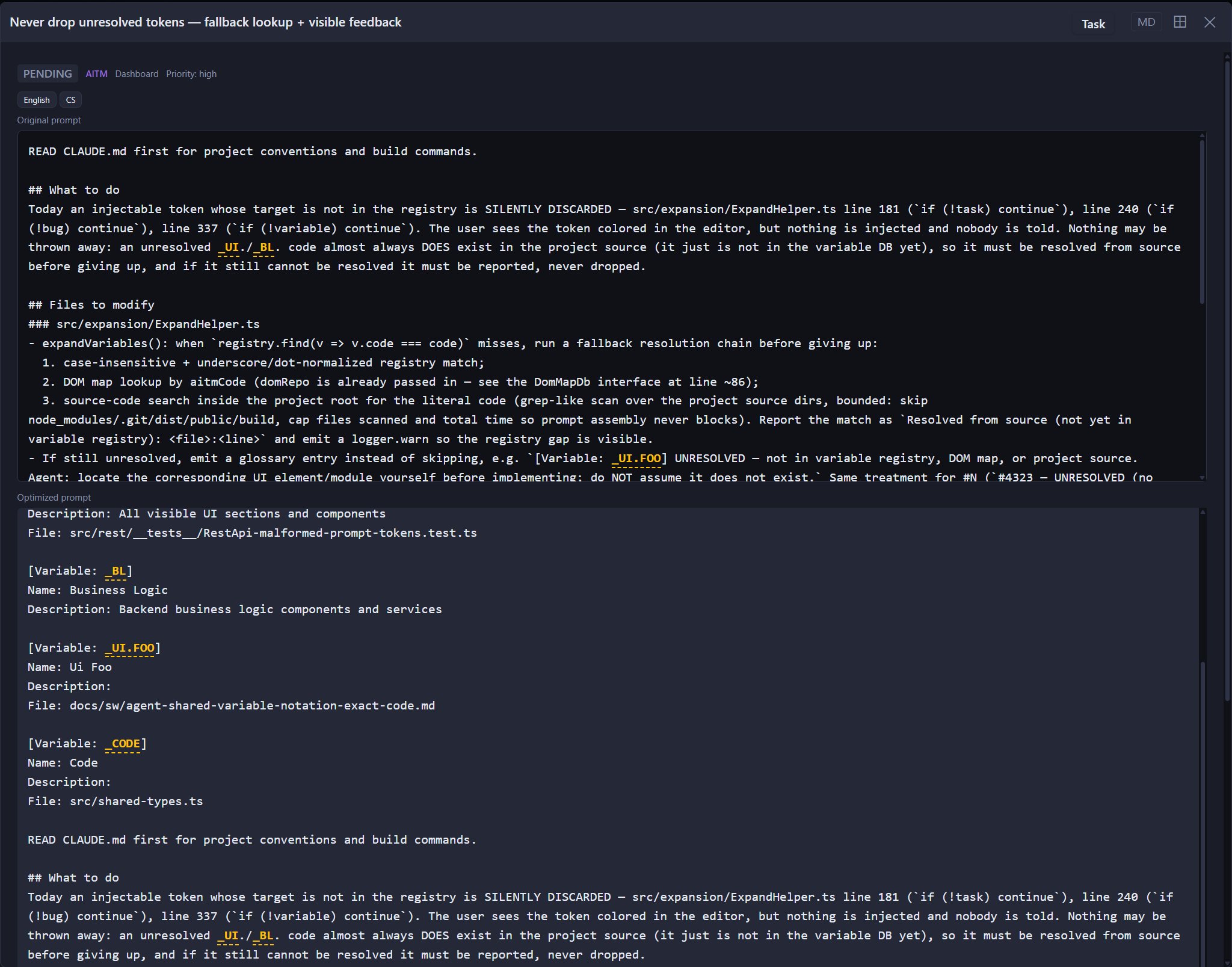
Optimize prosi AI o przepisanie roboczego promptu na precyzyjny. Potem można przełączać się między Original prompt a Optimized prompt, otworzyć Changes, aby zobaczyć, co zmieniono, a oryginał pozostaje widoczny pod formularzem jako Original prompt (before optimization). Okno szczegółów Taska pokazuje później obie wersje, oryginał nad zoptymalizowaną.
Edycja Taska
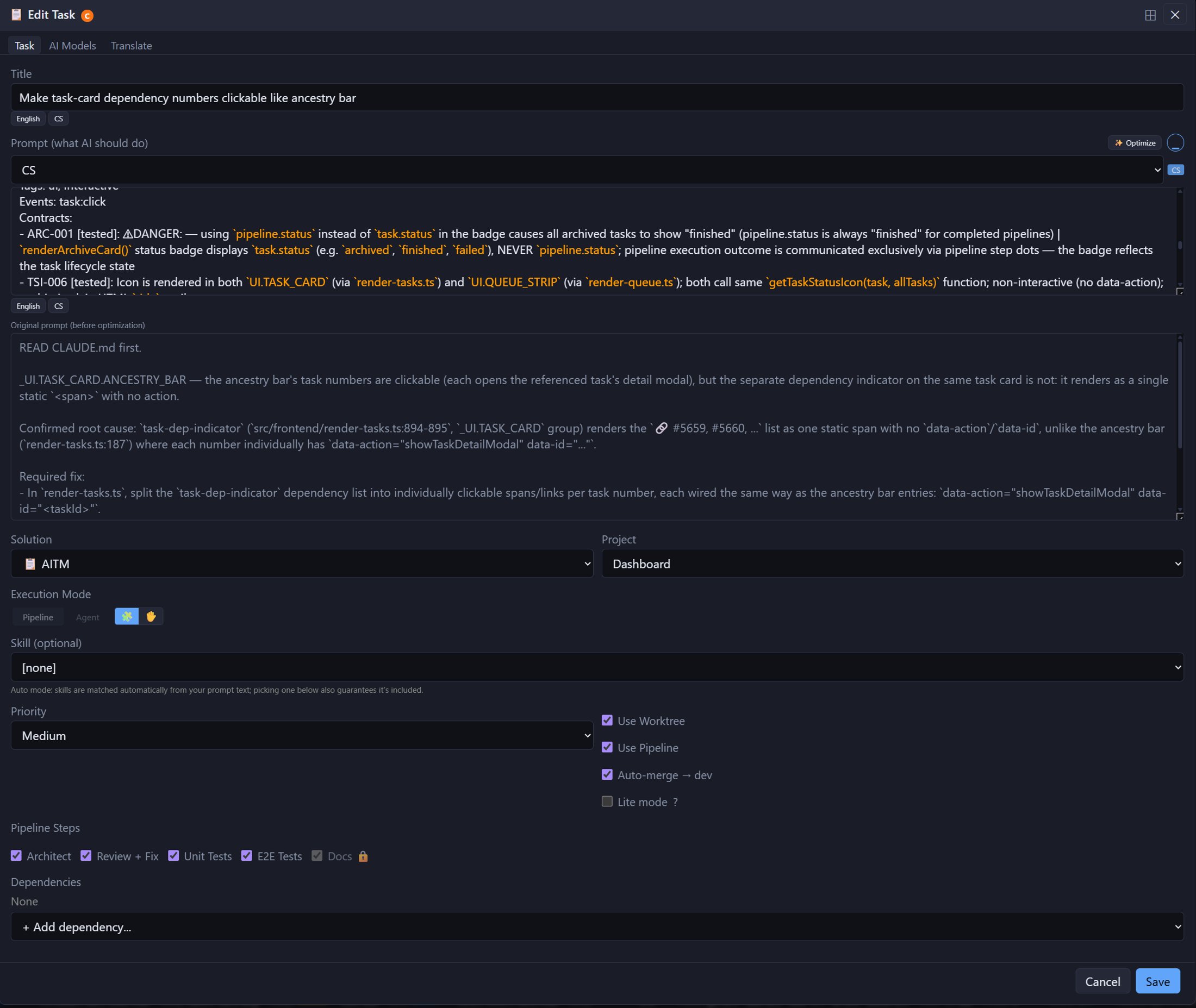
Ikona Edit (ołówek) na karcie Taska — dostępna, dopóki Task nie jest uruchomiony — otwiera to samo okno, zatytułowane Edit Task, wypełnione bieżącymi wartościami Taska. Wystarczy zmienić potrzebne pola i kliknąć Save.
Łańcuchy zależnych Tasków
Jeśli praca jednego Taska musi nastąpić, zanim zacznie się inny (na przykład „dodaj kolumnę w bazie danych" przed „użyj kolumny w API"), pierwszy Task należy wskazać w polu Dependencies. Zależny Task czeka, aż jego poprzednik zostanie scalony z dev, i dopiero wtedy startuje, dzięki czemu zawsze zaczyna od bazy kodu, która zawiera już wcześniejszą zmianę.
Skróty podczas pisania (IntelliSense)
Pole promptu (oraz pola wiadomości w Chat i Brainstorm) oferuje autouzupełnianie po wpisaniu jednego z tych znaków:
| Wpisać | Aby wstawić |
|---|---|
@keyword | słowo kluczowe |
@@keyword | słowo kluczowe wraz z pełną treścią |
#task | odwołanie do innego Taska |
##bug | odwołanie do błędu |
$skill | Skill |
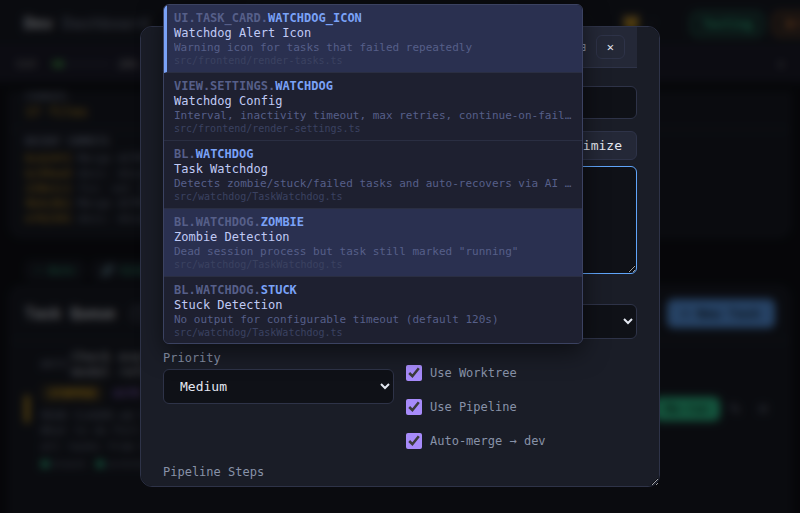
_variable | kod zmiennej — dokładna nazwa części aplikacji |
~hint | wpis z Hint Dictionary |
Po rozpoczęciu wpisywania znaku wyzwalającego pojawia się lista z pasującymi podpowiedziami — wybranie jednej wstawia ją do promptu.
Wskazówki
- Zamiast opisywać lokalizacje w kodzie słowami, lepiej używać odwołań
_variable— jest to szybsze i jednoznaczne dla AI. - Gdy zmiana naturalnie dzieli się na uporządkowane kroki, lepiej rozbić ją na zależne Taski niż pisać jeden gigantyczny prompt.
- Nie wolno zapomnieć o polu Intent — bez niego Task się nie zapisze.
- Task w stanie
failedzachowuje pełne wyjście konsoli i przyczynę niepowodzenia; warto je przeczytać, dopracować prompt i spróbować ponownie.