Witamy w AITaskManager (AITM). Ten przewodnik omawia wszystko, co jest potrzebne, aby realnie pracować z narzędziem: od pierwszego Taska po odczyt wyników.
Przegląd i pierwsze kroki
Pierwszy raz w AITM? Przed pierwszym Taskiem warto przejść przez Setup Essentials — krótką listę kontrolną ustawień, których AITM naprawdę potrzebuje do działania.
Czym jest AITM?
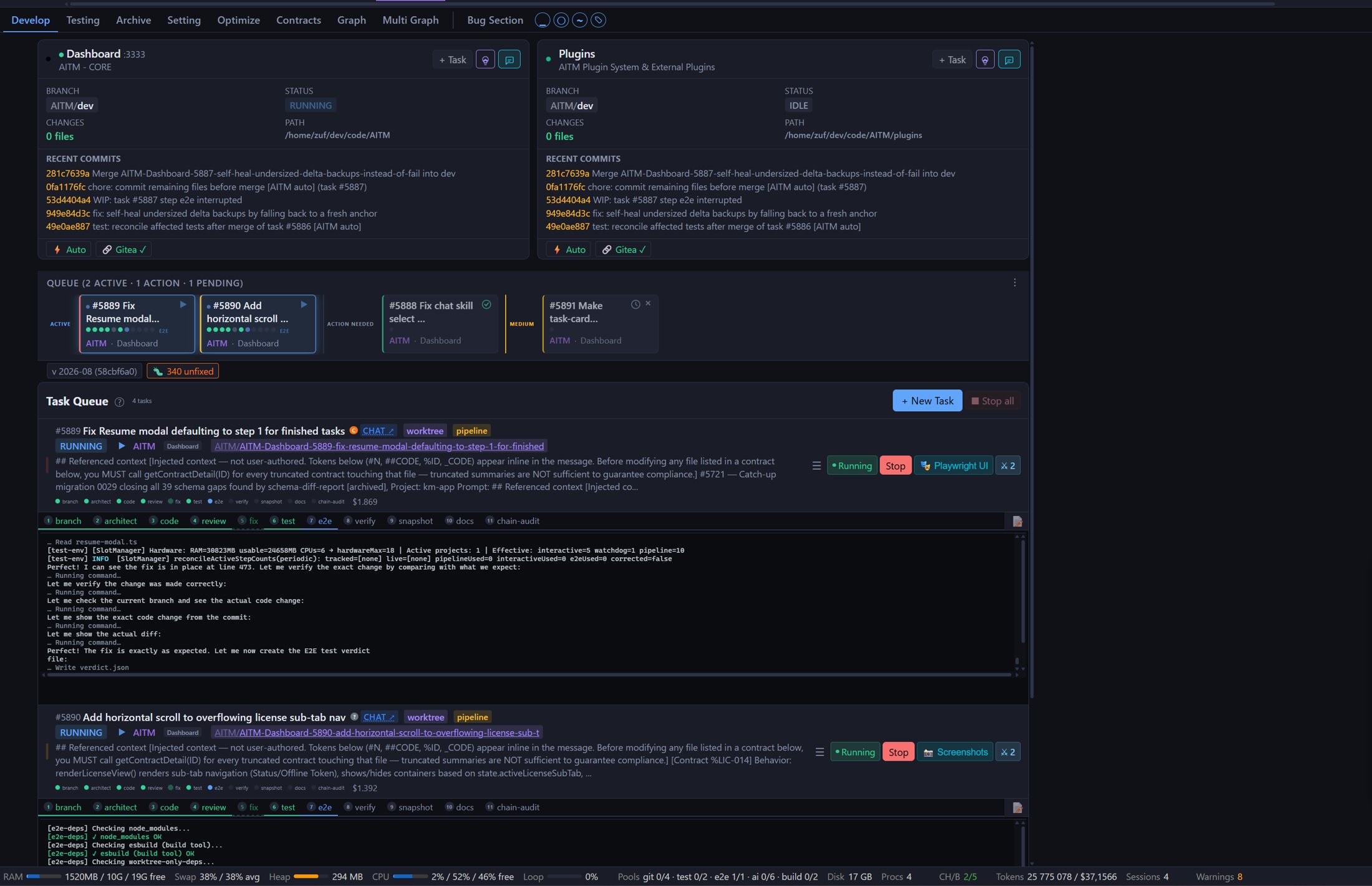
AITM to samodzielnie hostowana aplikacja webowa (działa na własnym komputerze i otwiera się w przeglądarce), która zamienia jeden prompt w działający, przetestowany i zrecenzowany kod. Opisuje się w niej oczekiwany efekt w Tasku, AITM przepuszcza go przez 12-krokowy Pipeline — branch, architect, code, compliance-check, review, fix, test, e2e, verify, snapshot, docs, chain-audit — a następnie automatycznie scala gotową zmianę z gałęzią dev za pośrednictwem Merge queue.
AITM a bezpośrednie użycie Claude Code lub Cursora
Narzędzia takie jak Claude Code czy Cursor świetnie sprawdzają się przy jednej sesji AI naraz, prowadzonej interaktywnie przez użytkownika. AITM działa piętro wyżej: automatycznie orkiestruje te same asystenty programistyczne AI.
Każdy Task działa we własnym izolowanym gitowym worktree, więc równoległe Taski nigdy nie wchodzą sobie w plik. Każdy Task przechodzi cały Pipeline bez pilnowania AI — ta sama sesja AI, która pisze kod, jest też recenzowana, poprawiana i testowana, zanim cokolwiek trafi do gałęzi dev. Watchdog wykrywa zawieszone lub „zombie” procesy AI i automatycznie ponawia ich uruchomienie, a gotowa praca jest automatycznie scalana z gałęzią dev po przejściu recenzji i testów.
Krótko: Claude Code i Cursor dają programistę AI do pracy w parze. AITM daje programistę AI, który sam kolejkuje swoją pracę, sam ją sprawdza i przerywa tylko wtedy, gdy potrzebna jest decyzja człowieka.
Dwa sposoby dodania projektu
| Punkt wejścia | Kiedy użyć |
|---|---|
| Import istniejącego projektu | Działające repozytorium lub folder już istnieje na dysku i ma być zarządzane przez AITM. |
| New Project Wizard | Praca zaczyna się od zera — Wizard tworzy szkielet nowego projektu (konfiguracja, CLAUDE.md, pliki Agentów, .gitignore) w 7 krokach i na końcu przekazuje projekt gotowy do importu. |
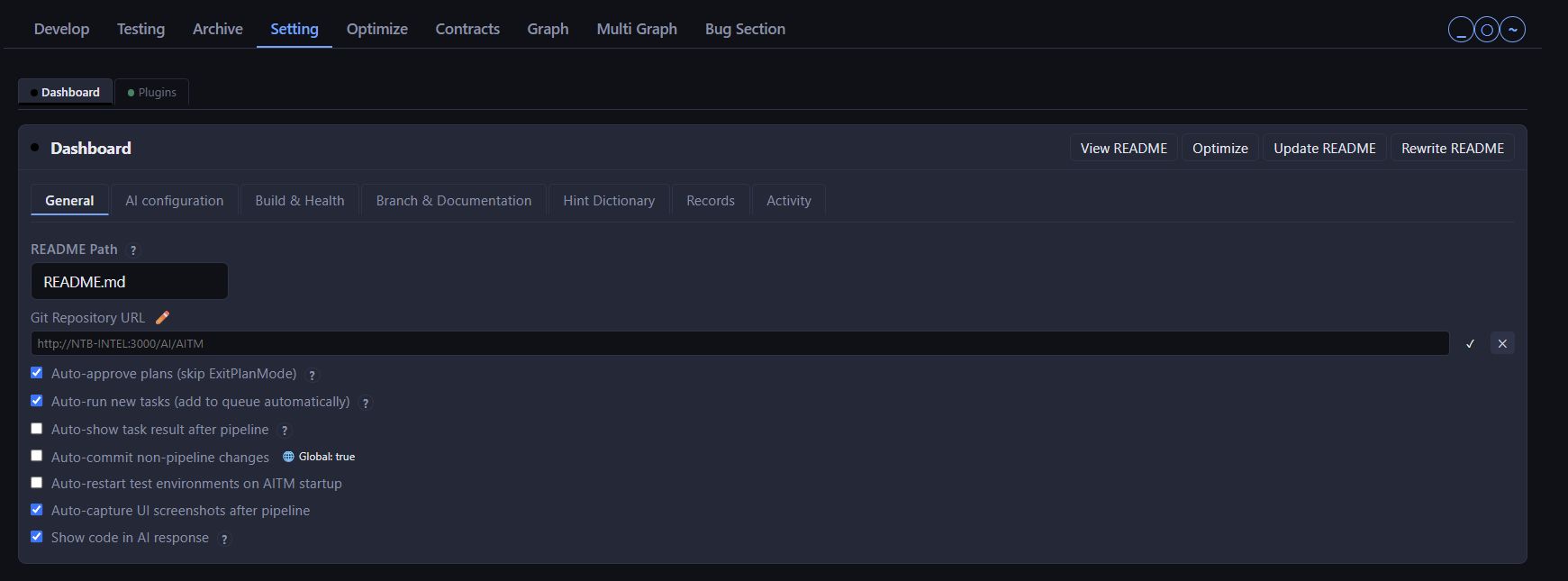
Obie ścieżki kończą się tak samo: projektem znanym AITM, dodanym w Settings (lub przez Wizard przy pierwszym uruchomieniu) z ustawieniami Name, Path, Tab (grupowanie w Dashboardzie), domyślnym AI Provider oraz Default branch (zwykle dev).
Orientacja w Dashboardzie
Gdy projekt jest gotowy, wszystko dzieje się w Dev Dashboard:
- Zakładki u góry grupują powiązane projekty (np. wszystkie części jednego produktu).
- Karty projektów pokazują stan Gita, szybkie akcje oraz przycisk + Task.
- Pasek kolejki pokazuje, co oczekuje, co działa, a co czeka na użytkownika.
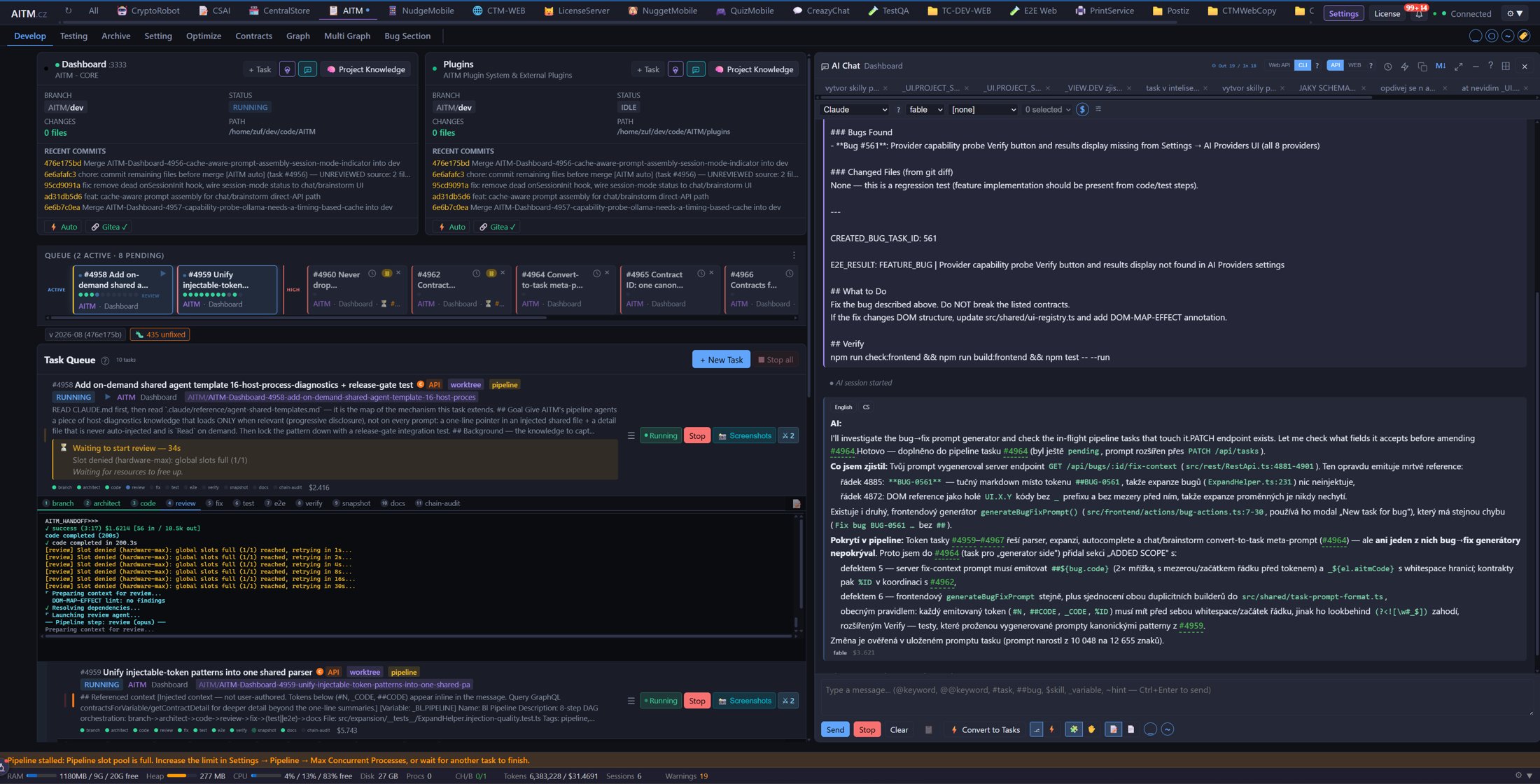
- Przyciski Chat i Brainstorm przy każdym projekcie służą do rozmowy z AI bez dotykania kodu.
Podstawowe pojęcia
| Pojęcie | W jednym zdaniu |
|---|---|
| Projekt | Baza kodu zarządzana przez AITM — importowana raz, potem zawsze dostępna w Dashboardzie. |
| Task | Pojedyncza jednostka pracy do zlecenia — „dodaj przycisk”, „napraw błąd”, „zaimplementuj endpoint”. |
| Pipeline | Automatyczny wieloetapowy proces, przez który przechodzi Task: branch → architect → code → compliance-check → review → fix → test + e2e → verify → snapshot → docs → chain-audit; następnie scalenie z dev przez Merge queue. |
| Agent | „Pracownik” AI wykonujący jeden krok Pipeline (np. Agent piszący kod, Agent go recenzujący). |
| Contract | Zapisana karta faktów opisująca, jak zachowuje się dana część projektu, aby AI nie musiało odkrywać tego za każdym razem od nowa. |
Dla kogo jest AITM
AITM szczególnie dobrze pasuje do osób, które:
- zarządzają wieloma projektami jednocześnie, być może w różnych językach i frameworkach,
- chcą używać AI systematycznie i powtarzalnie, a nie tylko jako okazjonalnego sprytnego autouzupełniania,
- potrzebują wglądu w to, co robi AI, z możliwością interwencji w razie potrzeby,
- chcą, aby AI zapamiętało konwencje projektu zamiast tłumaczyć je od nowa w każdej rozmowie.
Ścieżka pierwszych kroków
Poniżej ścieżka, którą większość osób przechodzi od pustego projektu do scalonej zmiany, wraz z odnośnikiem do pełnego opisu każdego kroku.
| Krok | Co zrobić | Więcej informacji |
|---|---|---|
| 1. Import projektu | Wskazać AITM istniejące lokalne repozytorium git; onboarding automatycznie mapuje bazę kodu (patrz niżej). | — |
| 2. Utworzenie pierwszego Taska | Trzy drogi: modal New Task (najszybszy, gdy Task jest już przemyślany), Chat lub Brainstorm. W codziennej pracy większość Tasków zaczyna się w Chat lub Brainstorm — pomysł kształtuje się w rozmowie, a potem staje się Taskiem. | Tworzenie Taska · Chat · Brainstorm |
| 3. Opcjonalne wcześniejsze planowanie | Jeszcze nie wiadomo dokładnie, czego potrzeba? Warto omówić to w Chat lub Brainstorm przed utworzeniem Taska — żadne z nich nigdy nie edytuje kodu bezpośrednio. | Chat · Brainstorm |
| 4. Obserwowanie Pipeline | Architect planuje, Code implementuje, Review i Fix działają w pętli do czystego wyniku, potem Test i E2E uruchamiają się równolegle przed scaleniem. | Pipeline |
| 5. Skills i Variables prowadzą AI | Wielokrotnego użytku karty konwencji (Skills) i nazwane odwołania do części aplikacji (Variables) utrzymują spójność każdego kroku z projektem. | Skills · Variable Explorer |
| 6. Task Pipeline a Task Agent | Task Pipeline uruchamia pełny 12-krokowy, recenzowany i testowany przepływ; Task Agent uruchamia to samo AI autonomicznie, bez ustrukturyzowanych bramek recenzji i testów, do szybkiej, samodzielnej pracy. Chat i Brainstorm pozwalają wybrać jedno z nich przy zamianie rozmowy w Task. | Pipeline |
| 7. Automatyczne testowanie | Testy jednostkowe i end-to-end w przeglądarce uruchamiają się automatycznie w ramach Pipeline, równolegle, na izolowanej instancji aplikacji. | Testing |
| 8. Równoległe uruchamianie Tasków | Wiele Tasków może działać jednocześnie, z limitem ustawianym w Settings → Pipeline → Max concurrently running tasks zależnie od procesora i pamięci komputera (sloty licencji dotyczą projektów, nie współbieżności). | Settings |
| 9. Gdy coś się nie powiedzie | Watchdog najpierw automatycznie ponawia zawieszony krok. Jeśli nadal się nie udaje, należy wznowić Task od nieudanego kroku zamiast zaczynać od nowa — albo otworzyć Chat i omówić awarię z AI przed podjęciem decyzji. | Odczyt wyników i Archive |
Chat służy do szybkich pytań i odpowiedzi z uwzględnieniem Contracts oraz drobnego planowania w jednej ciągłej rozmowie; Brainstorm służy do otwartej eksploracji przed utworzeniem Taska. Żadne z nich nigdy nie edytuje kodu bezpośrednio — oba jedynie tworzą Task, który dopiero uruchamia prawdziwy Pipeline.
Szybka praca bez E2E
E2E to najwolniejszy krok Pipeline — buduje i uruchamia aplikację, a następnie przeprowadza ją przez prawdziwą przeglądarkę. Podczas iterowania warto utrzymywać ustawienie reliability Pipeline poniżej progu E2E, aby go pominąć (a na najniższym poziomie także testy jednostkowe) i przyspieszyć małe Taski. Gdy seria powiązanych zmian zostanie wprowadzona, wystarczy utworzyć jeden osobny Task integracyjny z podniesionym reliability, aby uruchomić pełną regresję E2E względem tych zmian.
Import projektu
Zanim AITM będzie mógł zarządzać projektem, musi go „poznać”. Dodanie projektu uruchamia automatyczny, nieniszczący i bezpłatny (bez kosztów AI) statyczny pre-scan: wykrywanie stosu i języka, mapę kodu z zależnościami plików, wyodrębnianie elementów UI dla frontendów, wykrywanie zmiennych i powiązanie dokumentacji. Pre-scan można w każdej chwili bezpiecznie uruchomić ponownie.
Pierwsze uruchomienie
Po pierwszym otwarciu AITM należy dodać projekt (wskazując lokalne repozytorium git), a następnie kliknąć New Task, aby opisać pierwszą zmianę. AITM tworzy branch, uruchamia izolowany worktree i startuje Pipeline. Postęp można śledzić na żywo w Dashboardzie, a gotowy wynik czeka po zakończeniu Pipeline.
Wskazówki
- Za pierwszym razem warto zacząć od małego, dobrze ograniczonego Taska — to najszybszy sposób, aby zobaczyć cały Pipeline w działaniu.
- Opcje
useWorktreeiautoMergeDevnajlepiej zostawić włączone, chyba że istnieje konkretny powód, by tego nie robić — to one czynią równoległą, nienadzorowaną pracę bezpieczną. - Kolorowe kropki kroków w Dashboardzie (zielona = zaliczony, pomarańczowa = w toku, fioletowa = oczekuje) pozwalają od razu ocenić stan każdego Taska.
- Statyczny pre-scan onboardingu jest nieniszczący i bezpłatny do ponownego uruchomienia — warto go użyć za każdym razem, gdy struktura projektu istotnie się zmieniła.