Każdy projekt zarządzany przez AITM ma wspólne słownictwo — przeglądalną, przeszukiwalną mapę dokładnie tego, co znajduje się w aplikacji. Variable Explorer służy do jej przeglądania, a IntelliSense do korzystania z niej podczas pisania promptu.
Variable Explorer & IntelliSense
Czym jest Variable Explorer
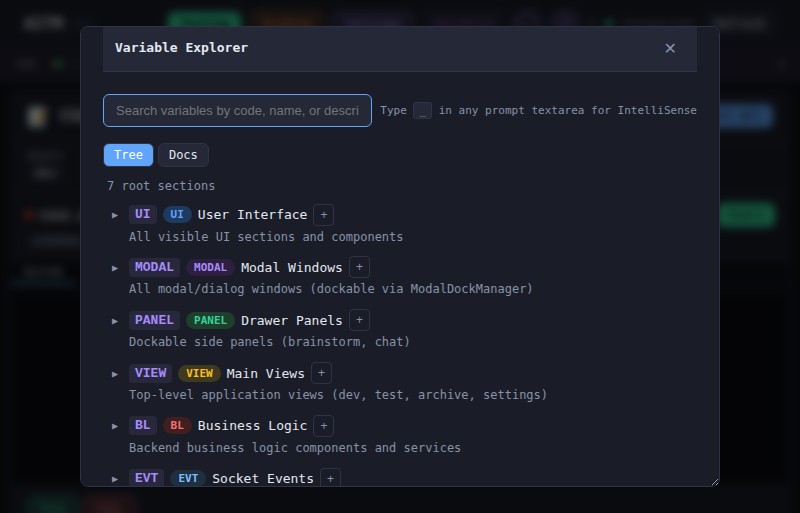
Variable Explorer to przeglądalne, pełnotekstowo przeszukiwalne drzewo wiedzy o projekcie: zmienne logiki biznesowej (_BL.*), zmienne UI (_UI.*), widoki (VIEW.*), mapa elementów DOM (rzeczywiste elementy UI oznaczone atrybutami data-aitm) oraz baza wiedzy Hint. To wspólne słownictwo, którym posługują się zarówno użytkownik, jak i AI, aby odwoływać się do dokładnych części aplikacji zamiast do niejasnych opisów.
Dlaczego to ważne
Odwołanie do _UI.TASK_CARD zamiast do „tego pudełka z zadaniem" sprawia, że AI trafia na właściwy kod za pierwszym razem — mniej błędnych edycji, mniej zmarnowanych tur.
Przeglądanie i wyszukiwanie
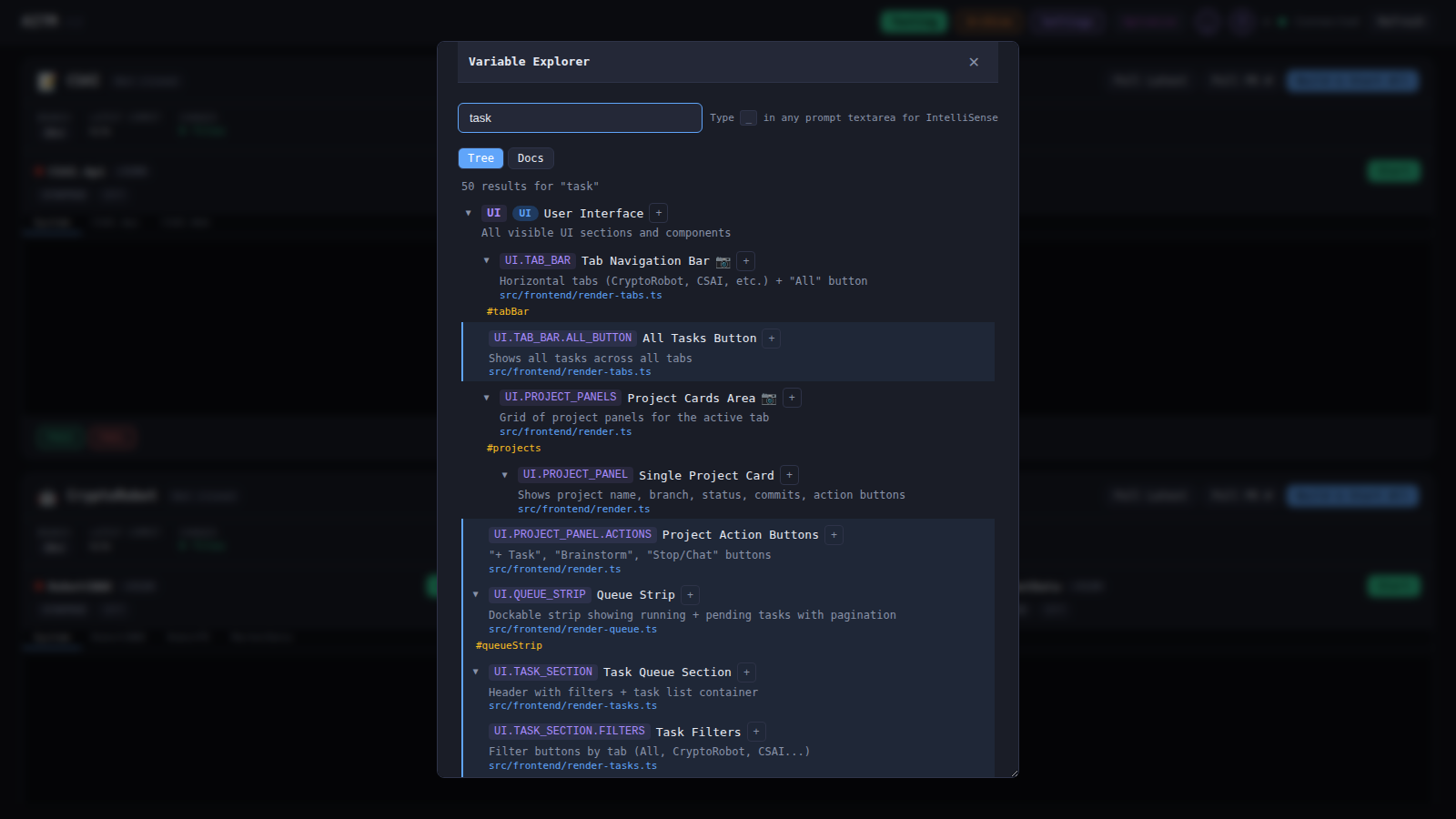
Variable Explorer pozwala przeglądać całe drzewo lub użyć wyszukiwania pełnotekstowego, aby od razu przejść do szukanej zmiennej, widoku albo elementu.
Szczegóły elementu
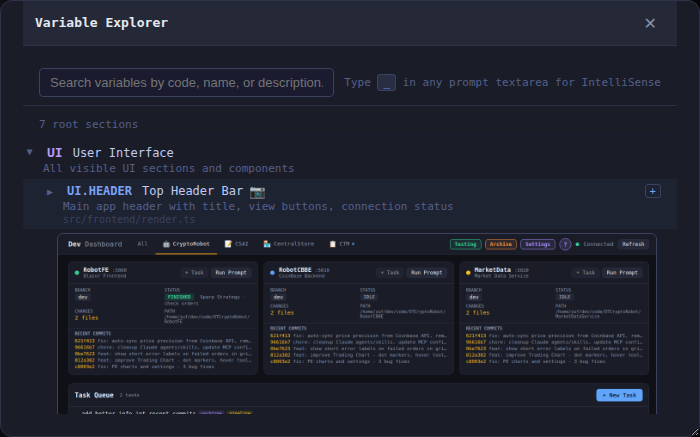
Kliknięcie zmiennej lub elementu pokazuje jego szczegóły: powiązane pliki źródłowe, Behavioral Contracts, które nim zarządzają, oraz podgląd zrzutu ekranu przedstawiający, jak wygląda w działającej aplikacji.
Autouzupełnianie IntelliSense
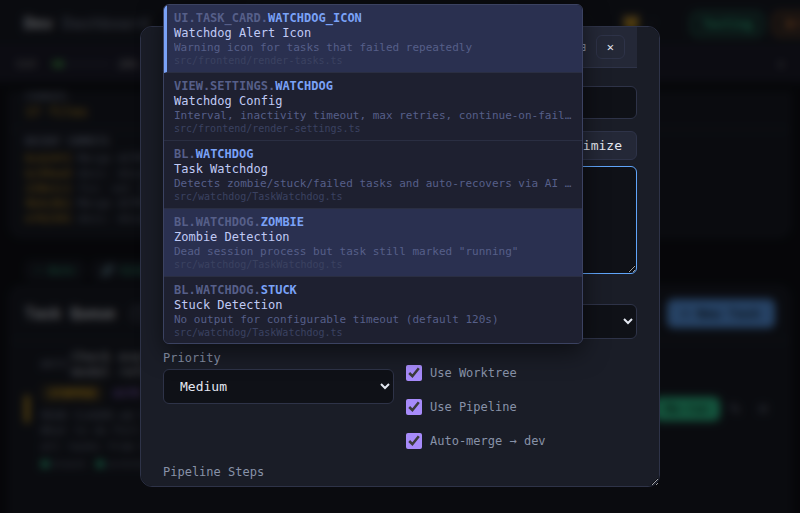
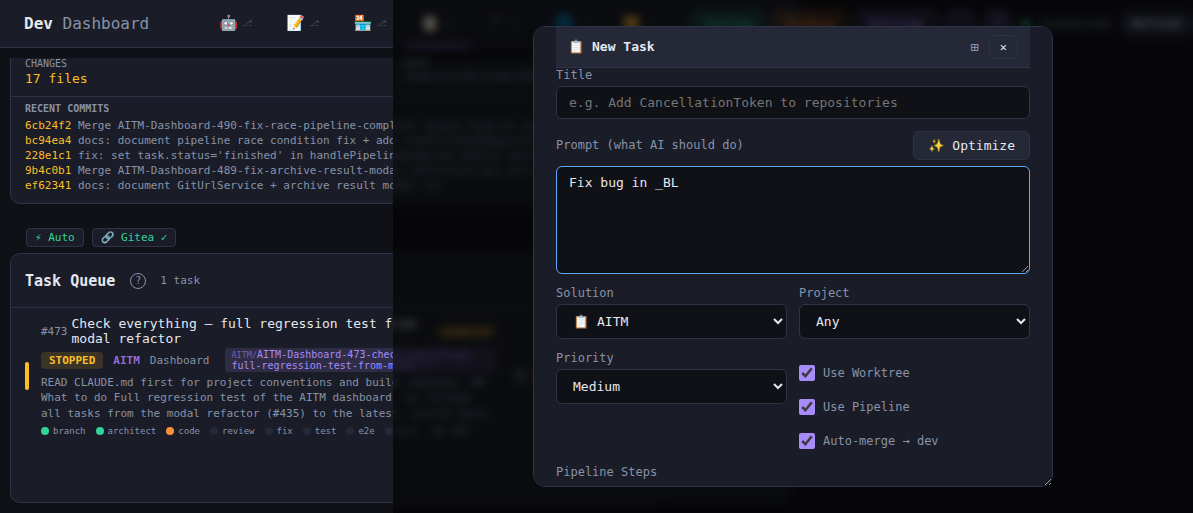
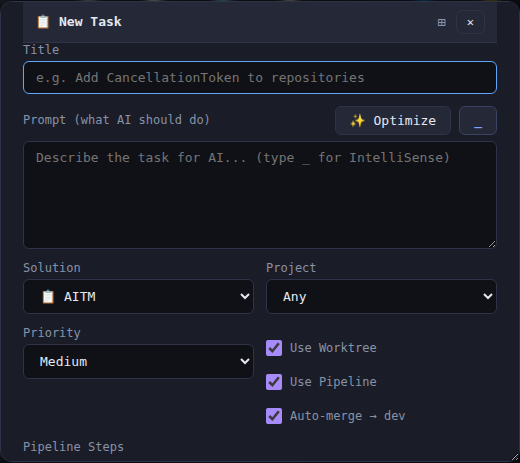
IntelliSense jest dostępny w każdym polu promptu — New Task, Chat i Brainstorm. Po rozpoczęciu wpisywania znaku wyzwalającego pojawia się lista z pasującymi podpowiedziami:
_— zmienne (_BL.*,_UI.*,VIEW.*)@— zapisane słowa kluczowe z Brainstorm@@— pliki projektu#— odwołania do Tasków, np.#AITM-123
Jeśli wygodniej jest przeglądać niż pisać, przycisk Var w modalu New Task wstawia odwołanie do zmiennej bez wpisywania znaku wyzwalającego.
Ulubione i filtr Hint Dictionary
Hint Dictionary obsługuje teraz oznaczanie poszczególnych wpisów jako ulubione. Ulubione zmienne i terminy są wyświetlane jako pierwsze na liście IntelliSense dzięki dedykowanemu filtrowi ulubionych, więc łatwo wrócić do często używanych zmiennych i terminów bez ponownego wyszukiwania od zera.
Hint Dictionary jest także automatycznie zasilany terminami pobranymi bezpośrednio z dokumentacji — słowa kluczowe wspomniane na tej i innych stronach dokumentacji są dostępne w IntelliSense bez ręcznego wpisywania.
Historia Hint Dictionary
Panele historii zmian Hint Dictionary obsługują teraz paginację, dzięki czemu przeglądanie historii w dużych projektach z długą historią edycji pozostaje szybkie i wygodne.
Wskazówki
- Podgląd zrzutu ekranu w panelu szczegółów elementu pozwala potwierdzić, że wybrano właściwy element, zanim Task zostanie wysłany.
- Kody
_UI.*i_BL.*warto wstawiać bezpośrednio w promptach zamiast opisywać elementy UI słowami — jest to szybsze i jednoznaczne dla AI. - Przycisk Var w modalu New Task przydaje się, gdy wygodniej jest przeglądać i wybierać zmienną niż wpisywać jej kod z pamięci.
- Często używane zmienne warto oznaczać jako ulubione i korzystać z filtru ulubionych w IntelliSense, aby znajdować je szybciej.