W Settings konfiguruje się, z których dostawców AI korzysta AITM, jak zachowuje się każdy krok Pipeline oraz jak aplikacja zarządza własnymi zasobami i niezawodnością.
Settings
Główne sekcje
- Projects & Memory — karty, projekty i stałe instrukcje dla AI.
- AI & Models — domyślny dostawca i modele dla Pipeline, Chat i Brainstorm.
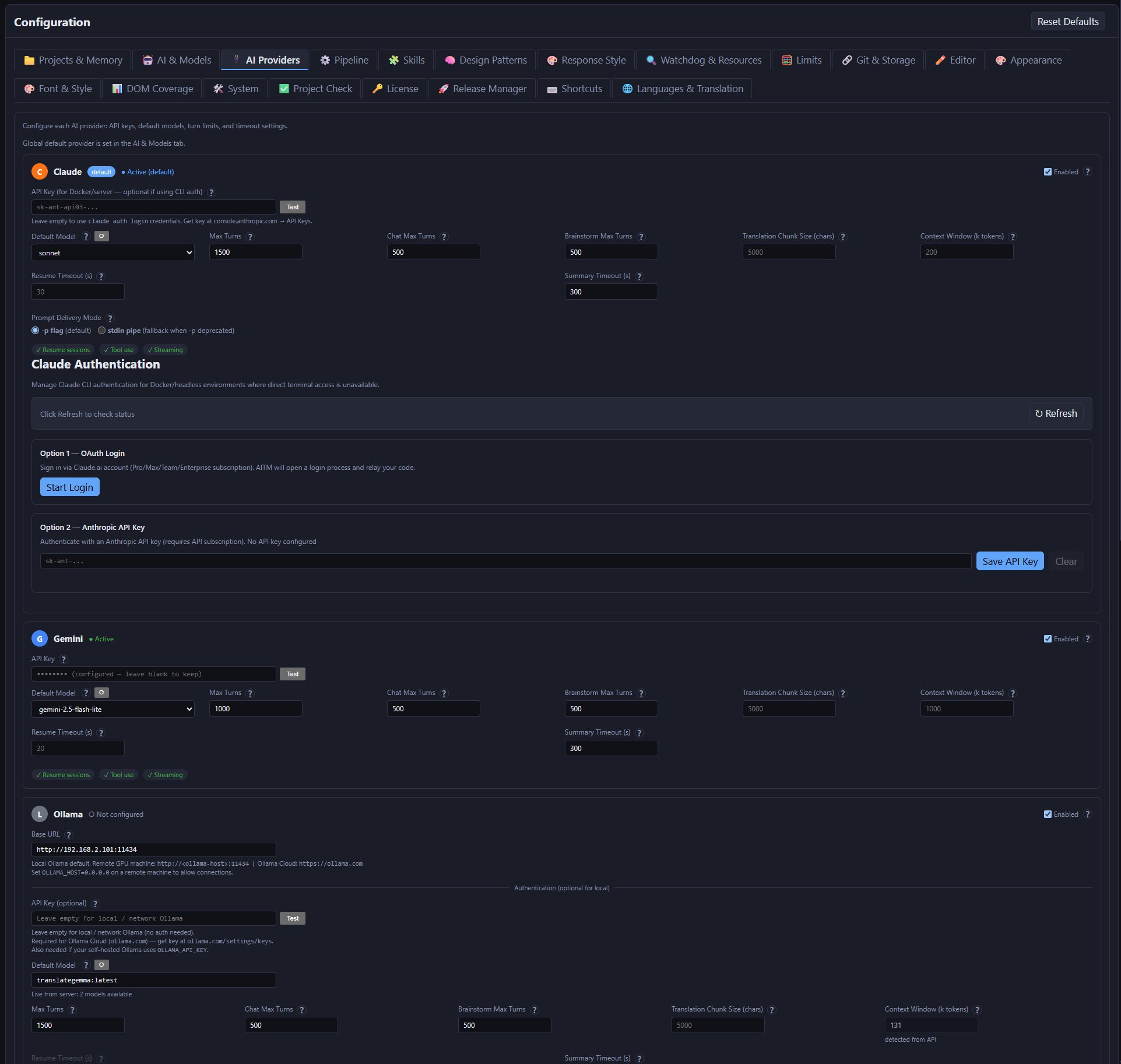
- AI Providers — jedna karta na dostawcę: Claude, Gemini, DeepSeek, OpenAI, NVIDIA, Ollama oraz Web Chat (Playwright).
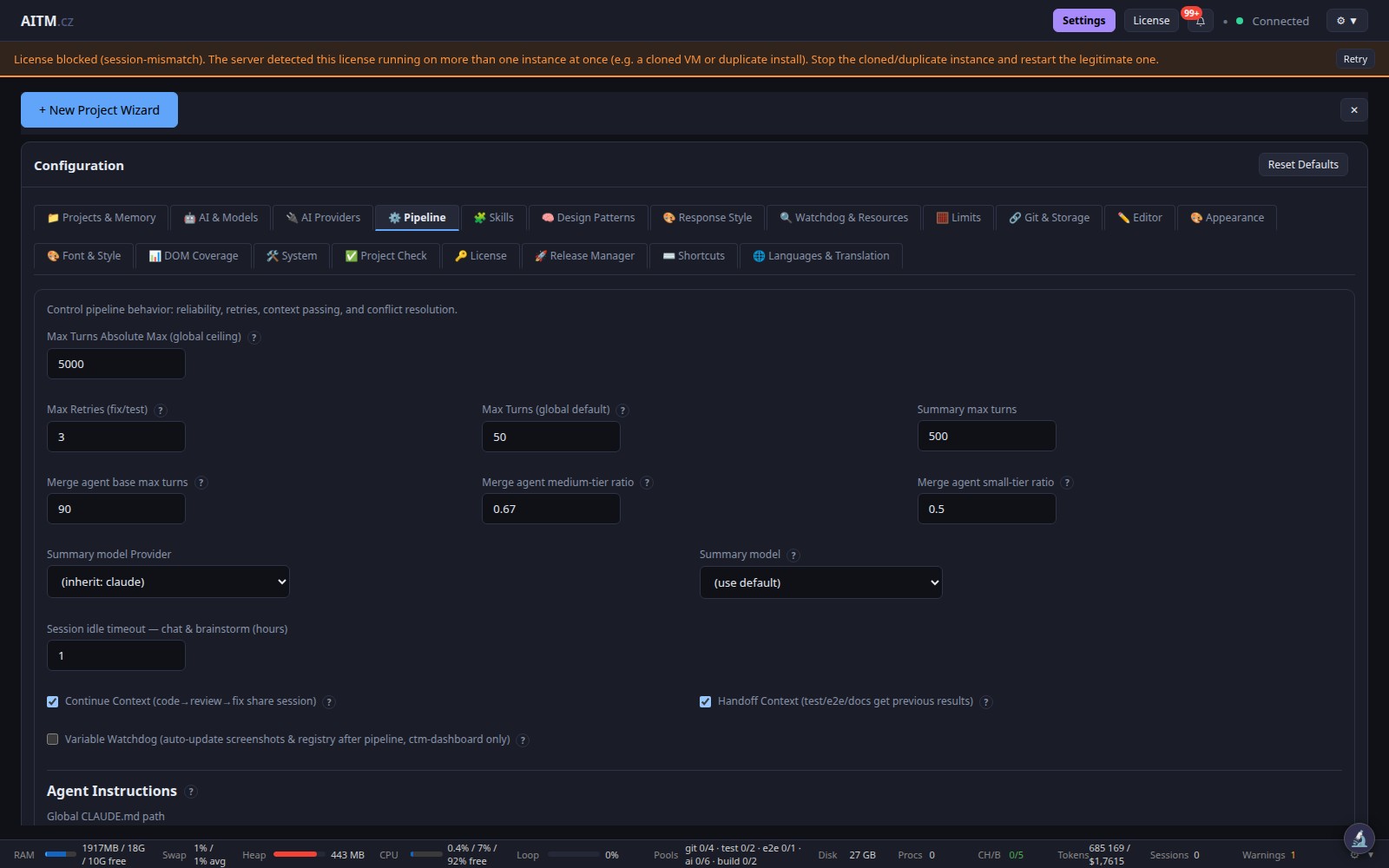
- Pipeline — maksymalna liczba ponowień, limity tur, budżety merge-agent, Max concurrently running tasks, równoległe Tasks na kartę, przekazywanie kontekstu (Continue / Handoff), Global Projects.md path (jeden plik instrukcji wstrzykiwany do Pipeline każdego projektu), przełącznik pełnych testów, liczba prób automatycznej naprawy po scaleniu.
- Skills — wielokrotnego użytku karty konwencji dla AI.
- Design Patterns — preferowane wzorce projektowe dla generowanego kodu.
- Response Style — ton i format odpowiedzi AI.
- Watchdog & Resources — retencja Disk Janitor, budżety GB Disk Watchdog, rezerwacje CPU/RAM dla testów.
- Limits — limity tokenów i rozmiaru dla wstrzykiwania Contracts, indeksowania dokumentacji i fragmentów tłumaczeń.
- Git & Storage — zdalne repozytorium push, restart po self-merge, kopie zapasowe.
- Editor — zachowanie wbudowanego edytora kodu.
- Appearance — motyw i układ Dashboard.
- Font & Style — preferencje typografii i stylu.
- DOM Coverage — śledzone pokrycie elementów UI dla projektów frontendowych.
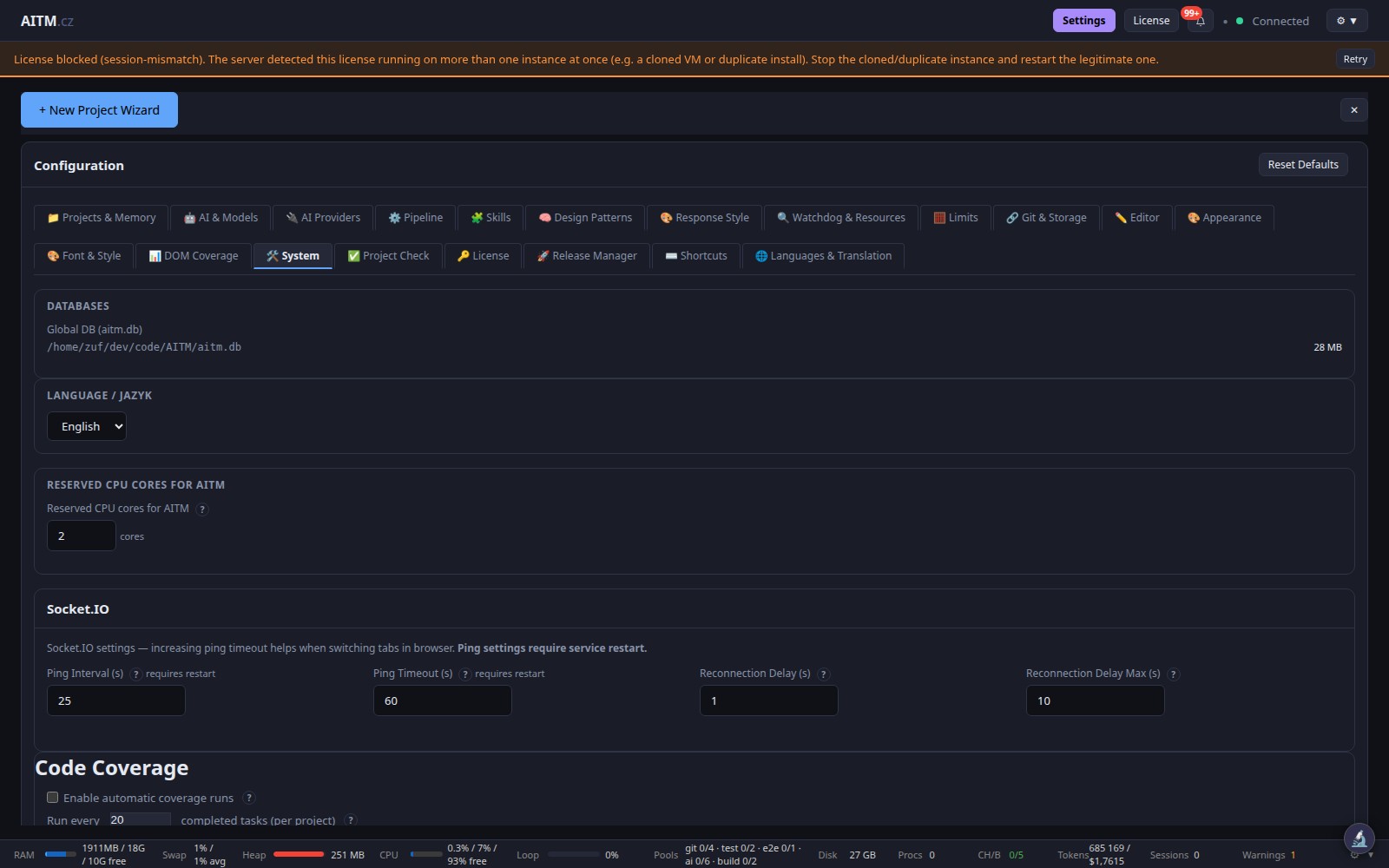
- System — rozmiar swap, zarezerwowane wątki CPU, profile CPU dzień/noc, tmp sweeper, dozwolone źródła CORS.
- Project Check — kontrole kondycji projektu.
- License — aktywacja licencji i sloty projektów.
- Release Manager — zarządzanie wydaniami i synchronizacja.
- Shortcuts — skróty klawiszowe Dashboard.
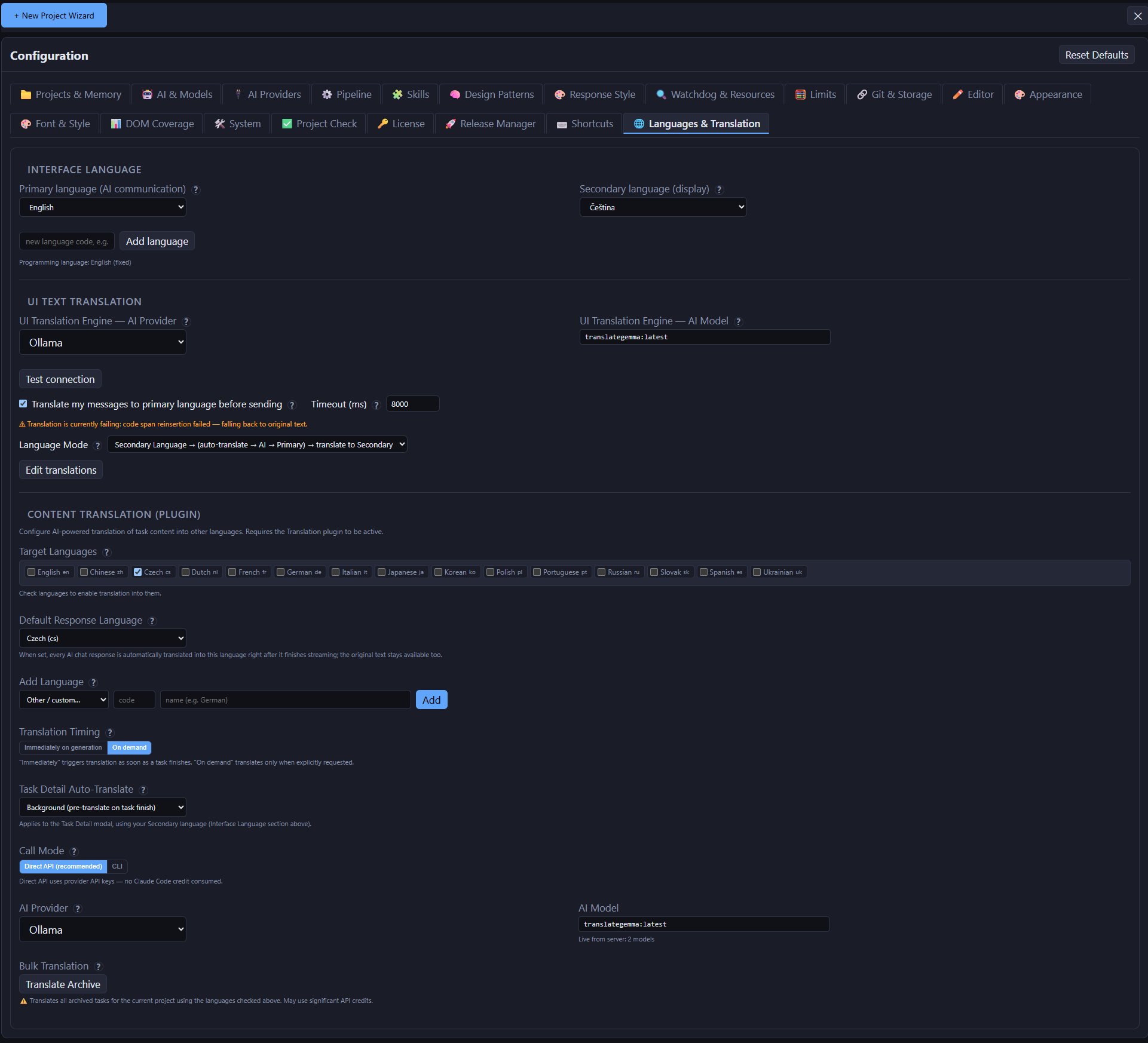
- Languages & Translation — język interfejsu, tłumaczenie tekstów UI i tłumaczenie treści Tasks.
Settings otwiera się przyciskiem Settings w nagłówku; wszystkie 20 kart znajduje się w jednym rzędzie u góry panelu Configuration, w kolejności podanej powyżej. Nadpisania dla poszczególnych projektów (model, tryb błędu e2e, polityka verify, zmienne środowiskowe) znajdują się na karcie danego projektu w Projects & Memory i zawsze mają pierwszeństwo przed wartością globalną.
Pełną listę kontrolną czynności obowiązkowych przed rozpoczęciem pracy zawiera Setup Essentials.
Dostawcy AI i klucze API
Karta AI Providers zawiera po jednej karcie na dostawcę — z polem wyboru Enabled, etykietą statusu (Active / Not configured), kluczem API lub adresem z przyciskiem Test, modelem domyślnym oraz limitami tur i limitami czasu. Można skonfigurować więcej niż jednego dostawcę i mieszać ich w poszczególnych krokach Pipeline.
- Claude — modele Anthropic; dostawca domyślny. Działa przez lokalnie zalogowane Claude CLI lub klucz API; karta oferuje także logowanie OAuth dla serwerów Docker/headless.
- Gemini — modele Google, klucz API.
- DeepSeek — modele DeepSeek, klucz API.
- OpenAI — modele GPT firmy OpenAI, klucz API.
- NVIDIA — otwarte modele hostowane przez NVIDIA, klucz API.
- Ollama — modele hostowane samodzielnie (lub Ollama Cloud). Zamiast klucza wprowadza się Base URL; klucz API jest opcjonalny.
- Web Chat (Playwright) — steruje webowym czatem dostawcy w zautomatyzowanej przeglądarce, bez klucza API. Nie może używać narzędzi ani wykonywać kroków Agent, dlatego nadaje się tylko do prostych rozmów.
Konfiguracja modelu dla poszczególnych kroków i optymalizacja kosztów
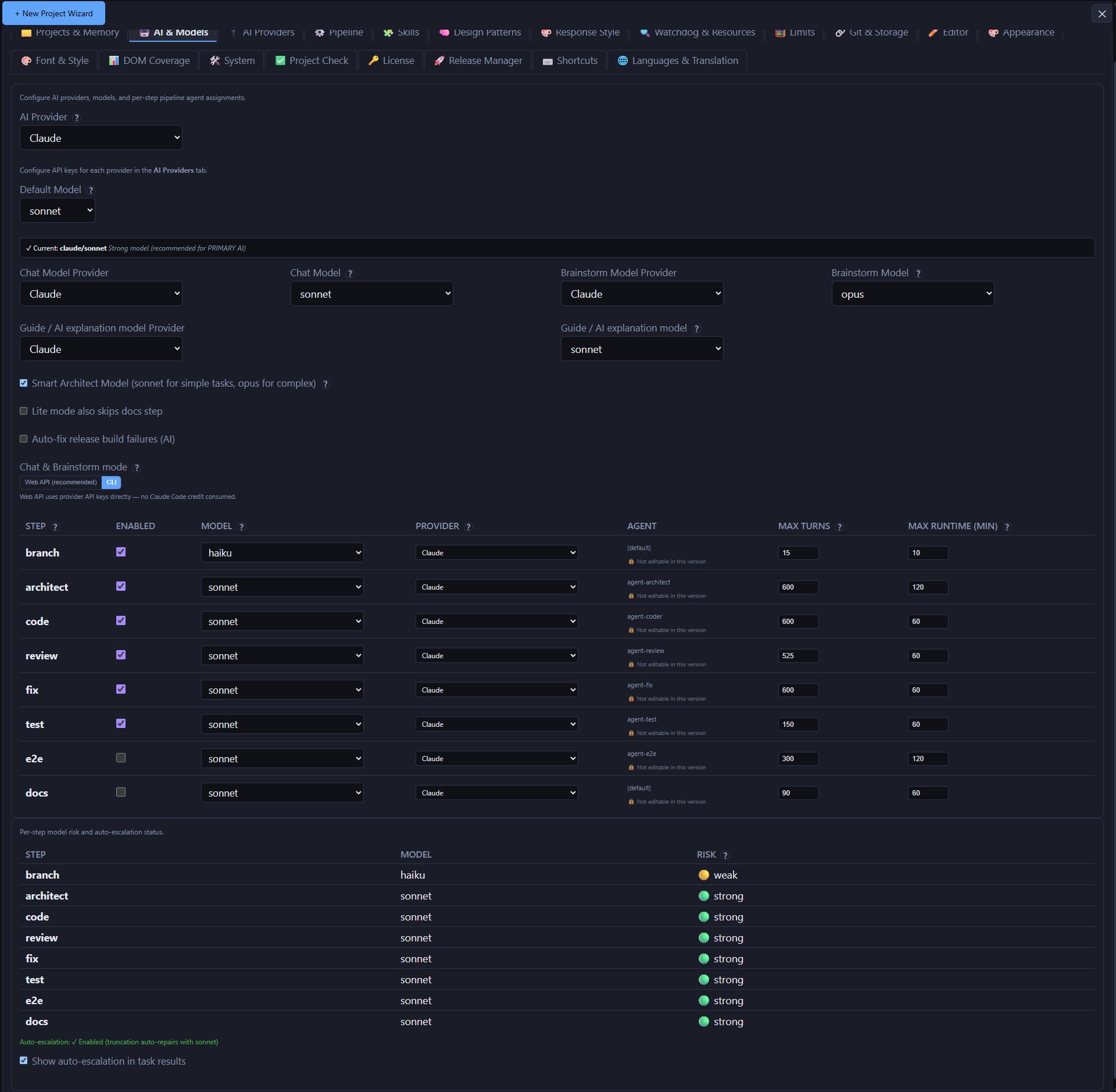
Karta AI & Models ustawia globalnego dostawcę i model domyślny oraz osobne modele używane przez Chat, Brainstorm, przewodnik i podsumowania Tasks. Poniżej znajduje się tabela kroków dla Branch, Architect, Code, Compliance-check, Review, Fix, Test, E2E, Snapshot i Docs. Tam, gdzie ma to zastosowanie, ustawia się Model, Provider, Max Turns i Max Runtime (min). Do siedmiu standardowych kroków AI dochodzi Compliance-check, który uruchamia izolowaną kontrolę AI tylko dla złożonych Tasks. Branch i Snapshot są automatyzacją; Verify i Chain-audit nie mają wiersza modelu. To klucz do kontroli kosztów: drogie modele o wysokiej zdolności rozumowania warto kierować do kroków wymagających osądu — zwykle Architect — a tańsze lub lokalne modele do kroków w większości mechanicznych, jak uruchamianie testów.
Limity tur (maxTurns)
Tura to z grubsza jeden krok myślenia/działania Agent — odczyt pliku, edycja pliku, uruchomienie polecenia. Więcej tur zazwyczaj oznacza dokładniejszą próbę, kosztem dłuższego czasu i (w przypadku płatnych dostawców) wyższych kosztów. Globalny pułap ogranicza, jak wysoko można ustawić limit tur pojedynczego kroku, jako zabezpieczenie przed źle skonfigurowanym lub niekontrolowanym Task zużywającym nieograniczone zasoby.
Przełącznik API | WEB
Panele Chat i Brainstorm mają przełącznik API | WEB: tryb API wywołuje programistyczne API dostawcy z użyciem skonfigurowanego klucza; tryb WEB otwiera tę samą rozmowę w webowym interfejsie czatu dostawcy (np. Claude.ai), dla użytkowników subskrypcji webowej, którzy nie chcą osobno płacić za dostęp do API.
Limity czasu Watchdog i presety niezawodności
Można skonfigurować, jak długo krok może działać, zanim Watchdog uzna go za zawieszony, oraz wybrać preset niezawodności, który równoważy szybkość z agresywnością, z jaką AITM ponawia nieudane lub zawieszone kroki.
Monitorowanie zasobów i współbieżność
AITM pokazuje bieżące użycie CPU/pamięci. Liczbę jednocześnie uruchomionych Tasks ustawia się w Settings → Pipeline → Max concurrently running tasks; zależy ona od CPU i pamięci komputera. Nie należy mylić jej ze slotami licencji: slot to projekt objęty licencją, a nie uruchomiony Task — zob. Licensing.
Karta Project Check
Diagnostyka Self-Check, która dawniej działała bezpośrednio w głównym widoku Settings, ma teraz własną, dedykowaną kartę Project Check. Służy do weryfikacji kondycji projektu — stanu git, stanu Worktree, integralności bazy danych i innych kontroli wstępnych — bez zaśmiecania głównego ekranu Settings. Kartę Project Check warto otworzyć, gdy Task Pipeline nieoczekiwanie się nie powiedzie lub przed uruchomieniem dużej partii Tasks, aby najpierw upewnić się, że projekt jest w czystym, działającym stanie.
Profile CPU dzień/noc i rezerwacja rdzeni
W Settings można zdefiniować osobne profile CPU day i night, aby AITM automatycznie ograniczał lub zwiększał ilość CPU dostępną dla podprocesów Pipeline w zależności od pory dnia — na przykład zachowawczo w godzinach pracy i z pełną prędkością w nocy. Limit CPU każdego profilu jest egzekwowany na podprocesach przez ograniczenie AllowedCPUs, dzięki czemu praca Pipeline nie rozlewa się na rdzenie, które mają być zarezerwowane do innych celów. AITM rezerwuje też dynamicznie jeden lub więcej rdzeni CPU dla własnego procesu głównego (przez AllowedCPUs systemd), co gwarantuje, że sam serwer AITM pozostaje responsywny, nawet gdy podprocesy Pipeline obciążają resztę maszyny do granic możliwości.
Zarządzanie rozmiarem swap
Buildy i testy mogą powodować krótkie, silne skoki zużycia pamięci. Dlatego karta System pokazuje bieżący rozmiar i użycie swap oraz zalecany rozmiar obliczony na podstawie całkowitej pamięci RAM i wolnego miejsca na dysku. Zalecenie można zaakceptować jednym kliknięciem (Use recommendation) lub wpisać własny rozmiar docelowy; wartość jest zapisywana natychmiast. Apply zmienia rozmiar swap do wartości docelowej i pokazuje postęp. Przycisk jest aktywny, gdy AITM może zmienić rozmiar swap na tym hoście; w przeciwnym razie pozostaje nieaktywny, a panel pokazuje dokładne polecenia sudo do ręcznego uruchomienia (oraz, jeśli brakuje tylko uprawnienia, wiersz do dodania, aby Apply działało następnym razem).
Dozwolone źródła CORS
Jeśli Dashboard jest otwierany z innego komputera przez nazwę hosta, adres przeglądarki (origin) musi być dozwolony. localhost i prywatne adresy LAN są zawsze automatycznie dozwolone. Dla pozostałych przypadków karta System zawiera CORS Allowed Origins — dokładne adresy, takie jak http://myhost:3333, po jednym w wierszu — oraz CORS Allowed Origin Patterns dla nazw hostów z symbolami wieloznacznymi, takich jak *.local lub 192.168.1.*. Aby zmiana zaczęła obowiązywać, AITM musi zostać zrestartowany.
Rozmiar czcionki tabel
Font & Style zawiera suwaki rozmiarów czcionek aplikacji — ogólnego rozmiaru UI aplikacji, zawartości okien modalnych, wyników Chat i Brainstorm oraz Dev Panel. Suwak Table font (row text) ustawia rozmiar tekstu wierszy tabel w całym Dashboard; rozmiary nagłówków i przycisków w tabelach automatycznie za nim podążają. Reset all to defaults przywraca wszystko, a całą konfigurację wyglądu można wyeksportować i zaimportować.
Languages & Translation
- Interface language — Primary language (AI communication) to język, w którym AITM komunikuje się z AI; Secondary language (display) to język, w którym użytkownik czyta i pisze. Kolejne języki można dodawać według kodu. Językiem programowania jest zawsze angielski.
- UI text translation — który dostawca AI i model tłumaczą teksty interfejsu, przycisk Test connection, limit czasu, opcja Translate my messages to primary language before sending, Language Mode oraz Edit translations do poprawiania poszczególnych tekstów.
- Content translation — Target Languages dla treści Tasks, Default Response Language, Translation Timing (natychmiast po zakończeniu Task lub na żądanie), Task Detail Auto-Translate, tryb wywołania (Direct API lub CLI), używany dostawca i model oraz Translate Archive do jednorazowego przetłumaczenia wszystkich zarchiwizowanych Tasks bieżącego projektu (może zużyć dużo kredytu AI).
AI-translate dla języków dodatkowych
Jeśli dodano dodatkowy język UI/pomocy, który nie jest jeszcze w pełni obsługiwany, Settings oferuje przycisk AI-translate, który tłumaczy maszynowo brakujące teksty UI i pomocy na ten język przy użyciu skonfigurowanego modelu tłumaczeniowego, zamiast pozostawiać je puste lub wracać do angielskiego. Towarzyszący mu przycisk Test connection pozwala sprawdzić, czy skonfigurowany model tłumaczeniowy jest osiągalny i odpowiada poprawnie, zanim rozpocznie się tłumaczenie całego zestawu tekstów — błędny klucz API lub nieosiągalny punkt końcowy wychodzą od razu, a nie dopiero po niepowodzeniu dużego przebiegu tłumaczenia.
Edytor tłumaczeń z paginacją i wyszukiwaniem
Edytor tłumaczeń tekstów UI/pomocy jest teraz stronicowany, dzięki czemu duże zestawy tekstów pozostają szybkie i łatwe w obsłudze, zamiast renderować wszystkie wiersze naraz. Pole wyszukiwania nad kolumną angielską (EN) pozwala szybko znaleźć wiersz do edycji lub weryfikacji po wpisaniu fragmentu oryginalnego angielskiego tekstu, bez przewijania stron tłumaczeń.
Kopie zapasowe i nadpisania dla projektów
Można tworzyć kopie zapasowe konfiguracji AITM i historii Tasks oraz nadpisywać ustawienia globalne (modele, limity czasu, niezawodność) dla poszczególnych projektów, gdy jeden projekt wymaga innego traktowania niż pozostałe.
Wskazówki
- Najlepszy model warto przypisać do Architect i Review — te kroki najbardziej korzystają z silnego rozumowania.
- Tani lub lokalny model sprawdzi się w krokach Test/E2E, gdzie praca polega głównie na mechanicznym wykonaniu, a nie na osądzie.
- Jeśli projekt ma nietypowe potrzeby (bardzo duża baza kodu, bardziej rygorystyczne testy), zamiast zmieniać globalne wartości domyślne lepiej użyć nadpisania dla projektu.