Добро пожаловать в AITaskManager (AITM). В этом руководстве собрано всё, что нужно для реальной работы с AITM: от первого Task до чтения результатов.
Обзор и начало работы
Впервые в AITM? Перед первым Task стоит пройти Setup Essentials — краткий чек-лист настроек, которые действительно нужны AITM для работы.
Что такое AITM?
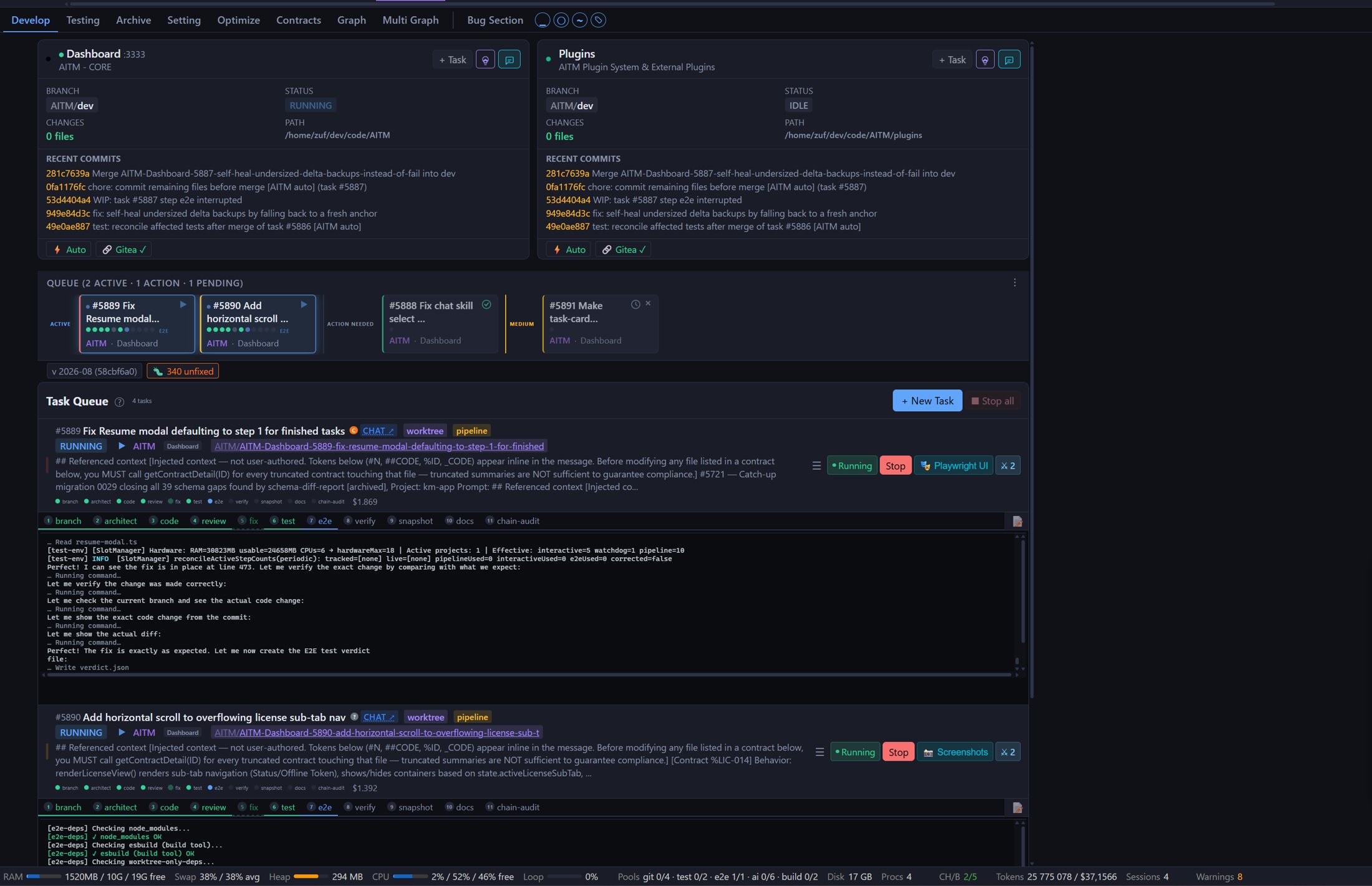
AITM — это self-hosted веб-приложение (оно работает на вашей машине, а открывается в браузере), которое превращает один-единственный промпт в рабочий, протестированный и прошедший ревью код. Нужное изменение описывается в Task, AITM прогоняет его через Pipeline из 12 шагов — branch, architect, code, compliance-check, review, fix, test, e2e, verify, snapshot, docs, chain-audit — а затем автоматически вливает готовое изменение в ветку dev через Merge queue.
AITM и прямое использование Claude Code или Cursor
Такие инструменты, как Claude Code или Cursor, отлично подходят для одной AI-сессии за раз, которой интерактивно управляет человек. AITM находится на уровень выше: он автоматически оркестрирует те же самые AI-ассистенты для программирования.
Каждый Task выполняется в собственном изолированном git Worktree, поэтому параллельные Task не мешают друг другу и не затрагивают файлы друг друга. Каждый Task проходит весь Pipeline без необходимости присматривать за AI: та же AI-сессия, которая пишет код, проходит ревью, исправления и тестирование, прежде чем что-либо попадёт в ветку dev. Watchdog обнаруживает зависшие или «зомби»-процессы AI и автоматически перезапускает их, а готовая работа автоматически вливается в ветку dev после прохождения ревью и тестов.
Коротко: Claude Code и Cursor дают AI-напарника по программированию. AITM даёт AI-напарника, который сам выстраивает очередь своей работы, сам проверяет её и обращается к человеку только тогда, когда требуется решение.
Два способа добавить проект
| Точка входа | Когда использовать |
|---|---|
| Импорт существующего проекта | Рабочий репозиторий или папка уже есть на диске, и AITM должен ею управлять. |
| New Project Wizard | Работа начинается с нуля — Wizard создаёт новый проект (конфигурацию, CLAUDE.md, файлы агентов, .gitignore) за 7 шагов и в конце выдаёт проект, готовый к импорту. |
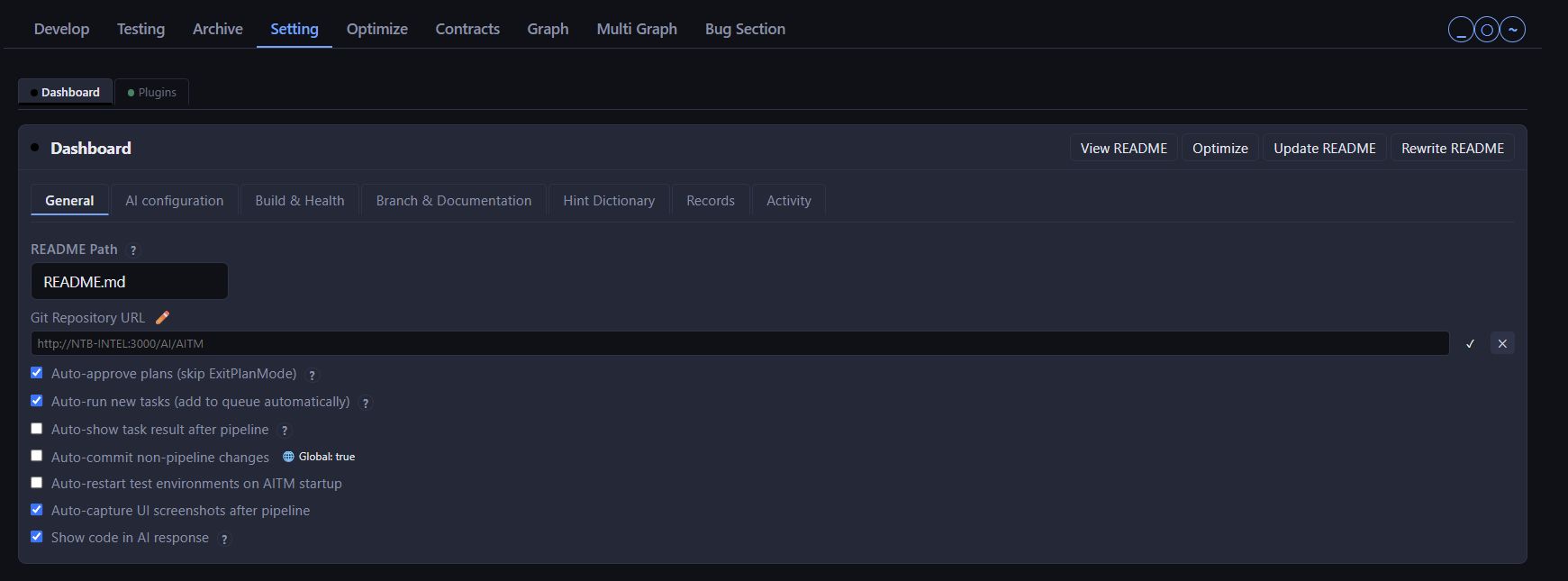
Оба пути заканчиваются одинаково: проект, известный AITM, добавлен в Settings (или через Wizard при первом запуске) с указанием Name, Path, Tab (группировка в Dashboard), AI-провайдера по умолчанию (AI Provider) и ветки по умолчанию (Default branch, обычно dev).
Ориентация в Dashboard
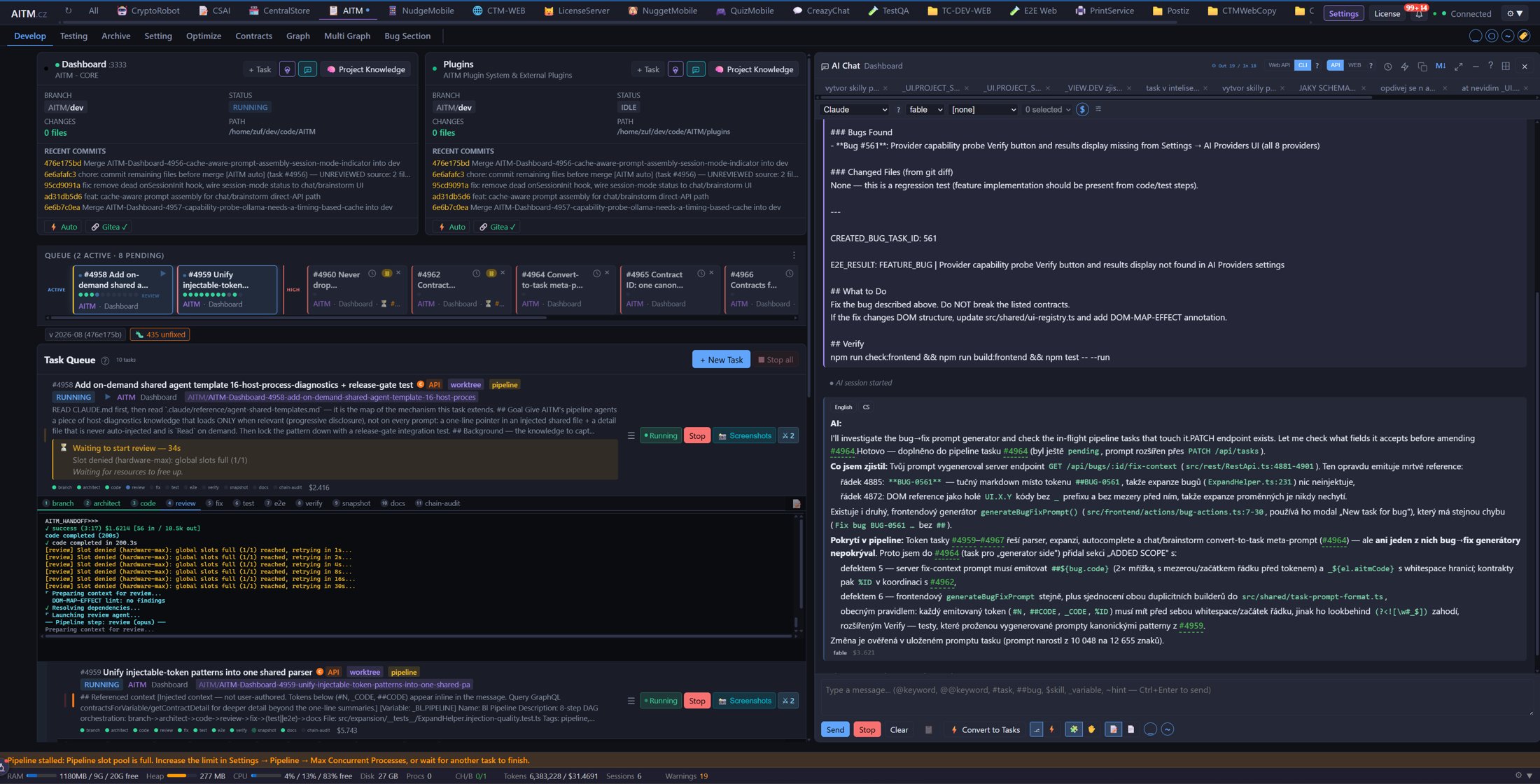
Когда проект готов, всё происходит в Dev Dashboard:
- Вкладки (Tabs) в верхней части группируют связанные проекты (например, все части одного продукта).
- Карточки проектов показывают состояние Git, быстрые действия и кнопку + Task.
- Полоса очереди показывает, что ожидает, выполняется или ждёт реакции пользователя.
- Кнопки Chat и Brainstorm рядом с каждым проектом позволяют общаться с AI, не касаясь кода.
Основные понятия
| Понятие | В одном предложении |
|---|---|
| Проект | Кодовая база, которой управляет AITM — импортируется один раз и затем всегда доступна в Dashboard. |
| Task | Отдельная единица работы, которую задаёт пользователь: «добавить кнопку», «исправить ошибку», «реализовать endpoint». |
| Pipeline | Автоматический многошаговый процесс, который проходит Task: branch → architect → code → compliance-check → review → fix → test + e2e → verify → snapshot → docs → chain-audit; затем слияние в dev через Merge queue. |
| Agent | AI-«исполнитель», выполняющий один шаг Pipeline (например, агент, который пишет код, или агент, который его проверяет). |
| Contract | Сохранённая справка о том, как ведёт себя часть проекта, чтобы AI не приходилось каждый раз выяснять это заново. |
Для кого предназначен AITM
AITM особенно хорошо подходит тем, кто:
- ведёт одновременно несколько проектов, возможно, на разных языках и фреймворках;
- хочет использовать AI системно и воспроизводимо, а не как редкое умное автодополнение;
- нуждается в прозрачности действий AI и в возможности вмешаться при необходимости;
- хочет, чтобы AI запоминал соглашения проекта, а не получал их заново в каждом разговоре.
Путь от первого запуска до результата
Так выглядит путь, который проходит большинство пользователей от пустого проекта до влитого изменения, со ссылкой на подробное описание каждого шага.
| Шаг | Что нужно сделать | Подробнее |
|---|---|---|
| 1. Импорт проекта | Указать AITM существующий локальный git-репозиторий; onboarding автоматически составляет карту кодовой базы (см. ниже). | — |
| 2. Создание первого Task | Три пути: модальное окно New Task (самый быстрый, когда задача уже продумана), Chat или Brainstorm. В повседневной работе большинство Task начинается в Chat или Brainstorm — идея формируется в диалоге, а затем становится Task. | Создание Task · Chat · Brainstorm |
| 3. Сначала планирование (по желанию) | Ещё не ясно, что именно нужно? Обсудите это в Chat или Brainstorm до создания Task — ни один из них никогда не изменяет код напрямую. | Chat · Brainstorm |
| 4. Наблюдение за Pipeline | Architect планирует, Code реализует, Review и Fix повторяются, пока замечаний не останется, затем Test и E2E выполняются параллельно перед слиянием. | Pipeline |
| 5. Skills и Variables направляют AI | Многоразовые карточки соглашений (Skills) и именованные ссылки на части приложения (Variables) обеспечивают согласованность каждого шага с проектом. | Skills · Variable Explorer |
| 6. Pipeline task и Agent task | Pipeline task проходит полный 12-шаговый процесс с ревью и тестированием; Agent task запускает того же AI автономно, без структурированных этапов ревью и тестирования, для быстрой самостоятельной работы. Chat и Brainstorm позволяют выбрать любой из вариантов при превращении диалога в Task. | Pipeline |
| 7. Автоматическое тестирование | Модульные тесты и сквозные браузерные тесты запускаются автоматически как часть Pipeline, параллельно, на изолированном экземпляре приложения. | Тестирование |
| 8. Параллельное выполнение Task | Несколько Task могут выполняться одновременно; их число ограничивается параметром Settings → Pipeline → Max concurrently running tasks в зависимости от CPU и памяти машины (слоты лицензии относятся к проектам, а не к параллельности). | Settings |
| 9. Если что-то пошло не так | Watchdog сначала автоматически перезапускает зависший шаг. Если сбой повторяется, Task возобновляют с упавшего шага, а не начинают заново — либо открывают Chat, чтобы обсудить сбой с AI и решить, как действовать дальше. | Чтение результатов и архив |
Chat предназначен для быстрых вопросов и ответов с учётом Contracts и небольшого планирования в рамках одного непрерывного диалога; Brainstorm — для свободного исследования до принятия решения о Task. Ни один из них никогда не изменяет код напрямую — оба лишь порождают Task, который затем проходит настоящий Pipeline.
Быстрая работа без E2E
E2E — самый медленный шаг Pipeline: он собирает и запускает приложение, а затем проводит его через настоящий браузер. Во время итераций настройка reliability Pipeline держится ниже порога E2E, чтобы пропускать этот шаг (а на самом низком уровне — и модульные тесты) и ускорять небольшие Task. После того как набор связанных изменений влит, создаётся один отдельный интеграционный Task с повышенной reliability, который запускает полную регрессию E2E для всех этих изменений.
Импорт проекта
Прежде чем AITM сможет управлять проектом, ему нужно «познакомиться» с ним. Добавление проекта запускает автоматическое, неразрушающее и бесплатное (без затрат на AI) статическое предварительное сканирование: определение стека и языка, карта кода с зависимостями между файлами, извлечение элементов UI для фронтендов, обнаружение переменных и привязка документации. Это предварительное сканирование можно безопасно запускать повторно в любой момент.
Первый запуск
При первом открытии AITM необходимо добавить проект (указав локальный git-репозиторий), а затем нажать New Task и описать первое изменение. AITM создаёт ветку, поднимает изолированный Worktree и запускает Pipeline. Ход выполнения можно наблюдать в реальном времени в Dashboard, а готовый результат ожидает после завершения Pipeline.
Советы
- В первый раз лучше взять небольшой, чётко очерченный Task — это самый быстрый способ увидеть весь Pipeline в действии.
- Параметры
useWorktreeиautoMergeDevстоит оставлять включёнными без веской причины для обратного — именно они делают параллельную работу без присмотра безопасной. - Цветные точки шагов в Dashboard (зелёная — пройден, оранжевая — выполняется, фиолетовая — ожидает) позволяют с первого взгляда понять состояние каждого Task.
- Статическое предварительное сканирование при onboarding неразрушающее и бесплатное для повторного запуска — его стоит выполнять каждый раз, когда структура проекта заметно изменилась.