Одна лицензия, несколько слотов проектов — их можно использовать для любых важных проектов и менять в любой момент.
Лицензирование и слоты проектов
Модель
Лицензия предоставляет определённое количество слотов проектов. Каждый слот позволяет управлять в AITM одним проектом (сгруппированным на уровне вкладки/рабочего пространства) — Task Pipeline, Chat, Brainstorm и онбординг выполняются для лицензированных проектов. Каждая лицензия охватывает от 1 до 5 слотов проектов, выбираемых при покупке. Количество слотов можно изменить позже через Add Slot или Change Slots на панели учётной записи, вплоть до максимума в 5 проектов.
Что занимает слот
При добавлении проекта сверх количества слотов предлагается освободить слот или расширить лицензию — ничего при этом не удаляется. Проект без слота просто приостанавливается, пока ему снова не будет выделен слот; вся его история, Task и база знаний остаются в точности такими, какими были.
Демо-режим и бесплатная 3-дневная пробная версия
Свежая установка без лицензии работает в демо-режиме — можно осмотреться и оценить AITM, ничего не вводя. Чтобы подключить проекты к лицензии, нужно либо запустить бесплатную пробную версию, либо активировать ключ.
Пробная версия: нажмите License в заголовке и выберите Start Free 3-Day Trial. Нажмите Sign in with Google либо дважды введите e-mail и нажмите Send Code; AITM отправит на этот адрес 6-значный проверочный код — введите его и нажмите Verify. Пробная версия предоставляет 2 слота проектов на 3 дня; она не распространяется на проект, пока ему не назначен слот. На один e-mail и одну машину доступна одна пробная версия.
Процесс активации
После покупки на этом сайте лицензионный ключ (формат AITM-XXXXXXXX-XX) приходит по электронной почте. В AITM нажмите License в заголовке, введите e-mail, использованный при покупке, лицензионный ключ и короткую метку для этой машины (например, "Work laptop"), затем нажмите Activate. Как вариант, можно войти в учётную запись aitm.cz (e-mail и пароль либо Sign in with Google) — AITM покажет лицензии учётной записи, и достаточно нажать Activate рядом с нужной. После активации AITM переводит к разделу Project Slots, где выбирается, какие проекты охватывает лицензия. AITM периодически проверяет лицензию в фоновом режиме (heartbeat) и показывает оставшиеся дни (Days Left), так что неожиданностей не будет.
Перенос лицензии на другую машину
- Deactivate this device освобождает лицензию только на этой машине. Она остаётся в учётной записи и может быть активирована в другом месте. AITM ожидает подтверждения от сервера лицензий и затем закрывается.
- Если прежняя машина недоступна, на новой следует использовать Transfer license to this machine. Лицензия на предыдущей машине деактивируется через 24 часа. Обращаться в поддержку не требуется.
- Restore existing access на приветственном экране позволяет перенести лицензию или пробную версию на новую машину с помощью e-mail и ключа восстановления, полученного при активации.
- Delete license from this machine лишь сбрасывает локальное состояние. Используйте его, когда сервер лицензий больше не распознаёт это устройство, и затем активируйте снова.
Работа офлайн и офлайн-токен
Если сервер лицензий недоступен, баннер показывает, когда была последняя успешная проверка и сколько осталось от офлайн-льготного периода. Примерно через 5 дней без какого-либо контакта AITM останавливается до восстановления соединения; пробная версия допускает работу офлайн лишь около суток. Для машин, намеренно работающих офлайн, откройте вкладку Offline Token панели лицензии, вставьте офлайн-токен из клиентского портала и нажмите Upload offline token. Панель показывает, до какого момента токен действителен; по его истечении необходимо подключиться к сети или загрузить новый токен.
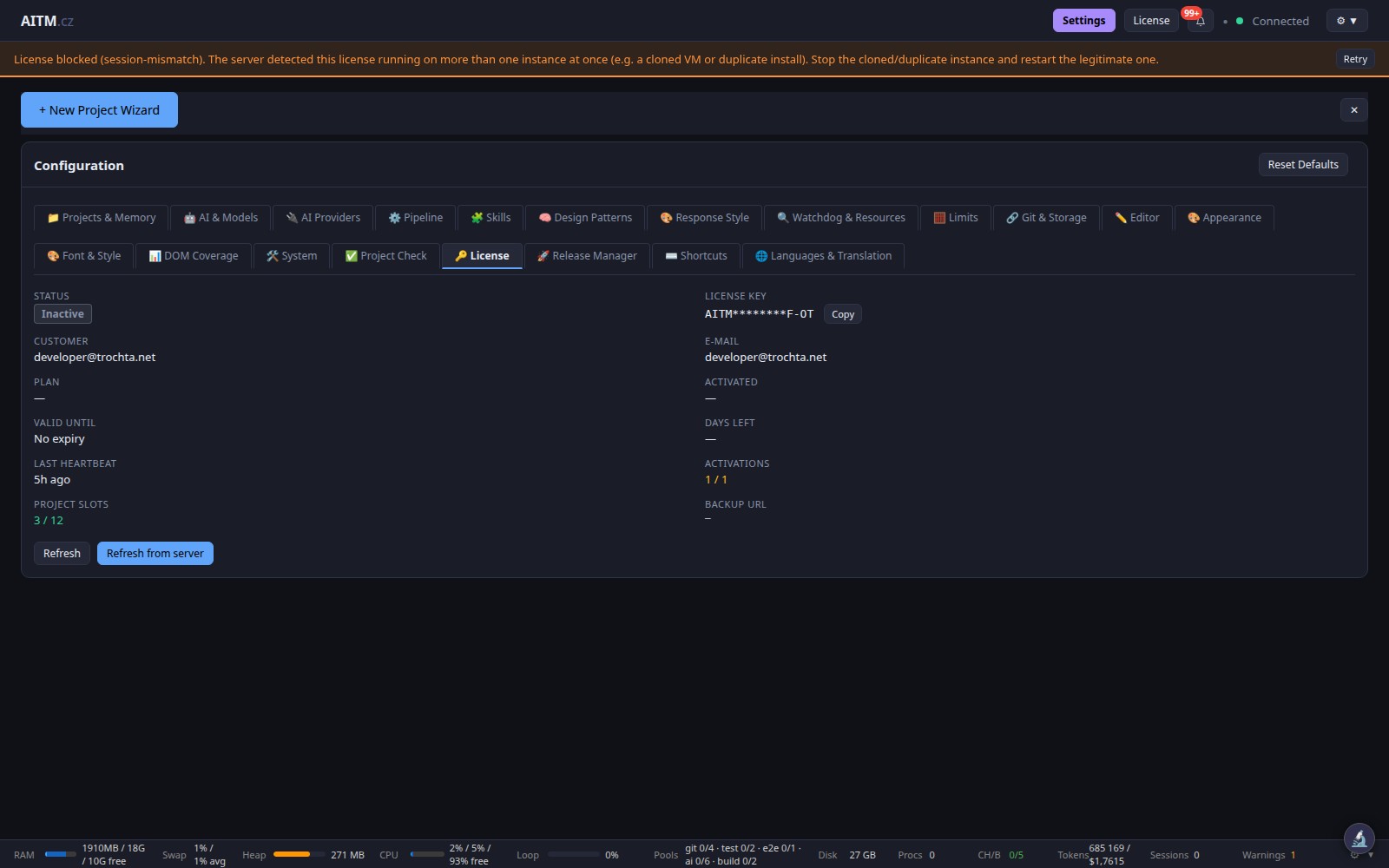
"License blocked (session-mismatch)"
Этот баннер означает, что сервер лицензий обнаружил одновременную работу одной и той же лицензии более чем на одном экземпляре — как правило, это клонированная виртуальная машина или вторая установка. Дубликат следует остановить и перезапустить легитимный экземпляр. Если это была временная неполадка, Try to reconnect (или Retry на баннере) связывается с сервером лицензий и разблокирует AITM. Состояния, требующие реального исправления, например отозванная лицензия, таким способом разблокировать нельзя. Следует придерживаться правила один экземпляр AITM на лицензию.
Аппаратный отпечаток по умолчанию скрыт
Аппаратный отпечаток устройства, показываемый в представлении License, по умолчанию скрыт за переключателем Reveal — это защищает от случайного раскрытия при демонстрации экрана или трансляции. Нажмите на переключатель, чтобы показать отпечаток, когда нужно проверить или скопировать его, например при обращении в поддержку. License Key в Settings → License скрывается таким же образом; используйте Show / Hide рядом с ним.
Что происходит по истечении срока
Когда срок лицензии или пробной версии истекает, проекты перестают быть охваченными, а их Task не могут выполняться; AITM сообщает об этом и указывает на Settings → License. Код, Task, история и база знаний полностью сохраняются на машине — ничего не удаляется и не блокируется. После продления работа возобновляется с того же места.
Управление лицензиями
Клиентский портал на этом сайте позволяет просматривать лицензии, продлевать их или увеличивать количество устройств:
FAQ
- Можно ли менять, какие проекты занимают слоты? Да, в любой момент — снимите назначение с проекта и назначьте освободившийся слот другому.
- Ограничивает ли слот CPU или параллелизм? Нет — слот соответствует проекту, а не выполняющейся Task. Параллелизм задаётся в Settings → Pipeline → Max concurrently running tasks и зависит от оборудования, а не от лицензии.
- Нужно ли подключение к интернету? Только для периодической проверки лицензии (либо используйте офлайн-токен). Сама разработка выполняется полностью локально.