У каждого проекта, которым управляет AITM, есть общий словарь — просматриваемая карта с поиском, показывающая, что именно находится в приложении. Variable Explorer — место, где её просматривают, а IntelliSense — способ использовать её при написании промпта.
Variable Explorer и IntelliSense
Что такое Variable Explorer
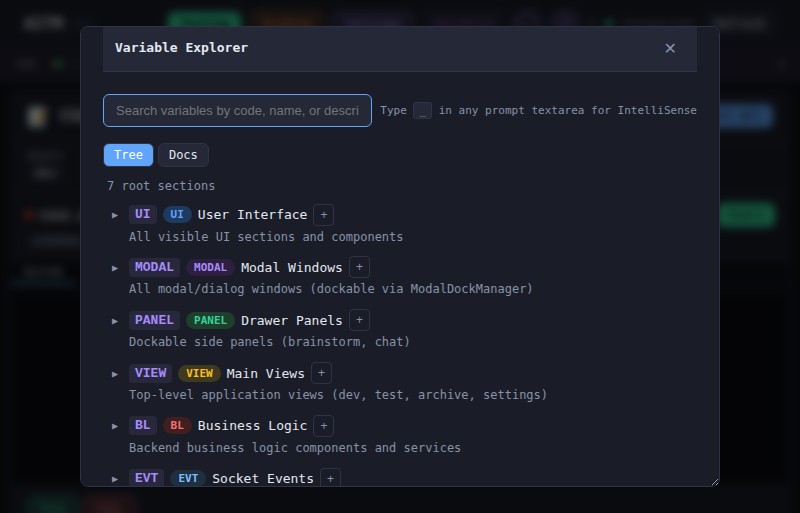
Variable Explorer — это просматриваемое дерево знаний проекта с полнотекстовым поиском: переменные бизнес-логики (_BL.*), переменные UI (_UI.*), представления (VIEW.*), карта элементов DOM (реальные элементы UI с атрибутами data-aitm) и база знаний подсказок. Это общий словарь, которым пользуются и человек, и AI, чтобы ссылаться на точные части приложения вместо расплывчатых описаний.
Почему это важно
Ссылка на _UI.TASK_CARD вместо "та штука с коробкой задачи" означает, что AI находит нужный код с первой попытки — меньше неверных правок, меньше потраченных впустую ходов.
Просмотр и поиск
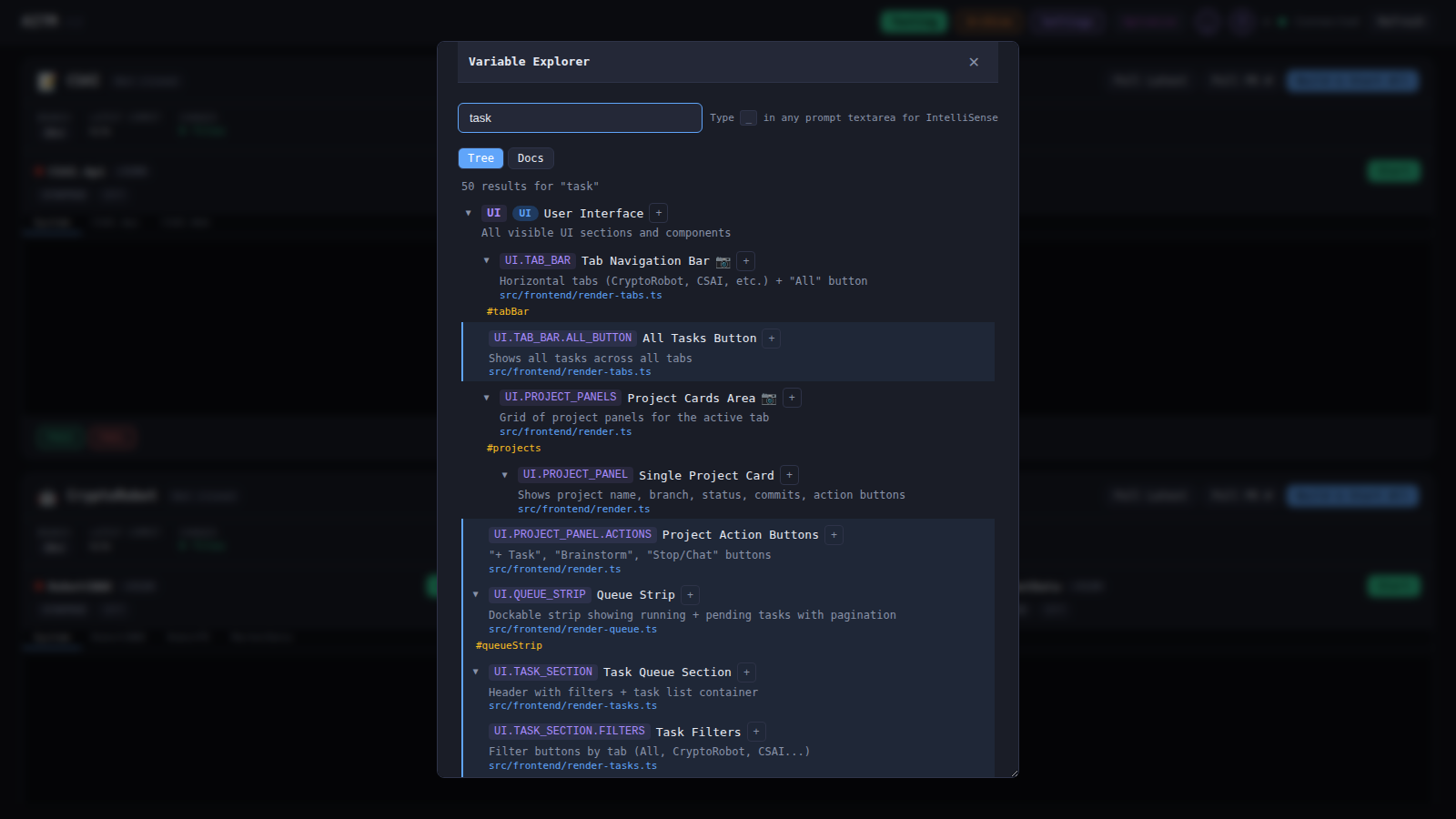
Variable Explorer открывается для просмотра всего дерева, а полнотекстовый поиск позволяет сразу перейти к нужной переменной, представлению или элементу.
Детали элемента
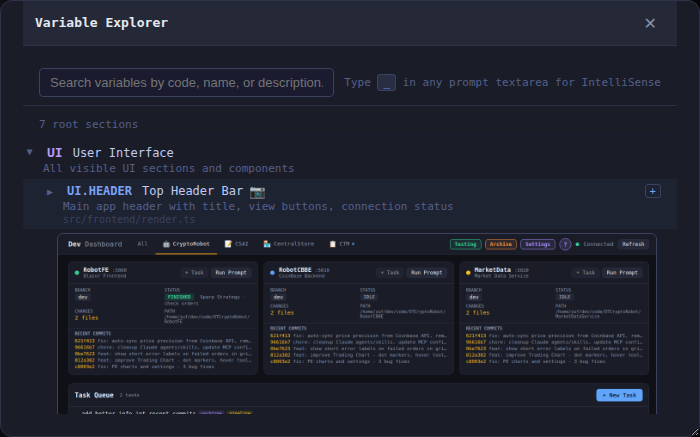
Щелчок по переменной или элементу показывает её детали: связанные исходные файлы, управляющие ею Behavioral Contracts и предпросмотр скриншота того, как она выглядит в запущенном приложении.
Автодополнение IntelliSense
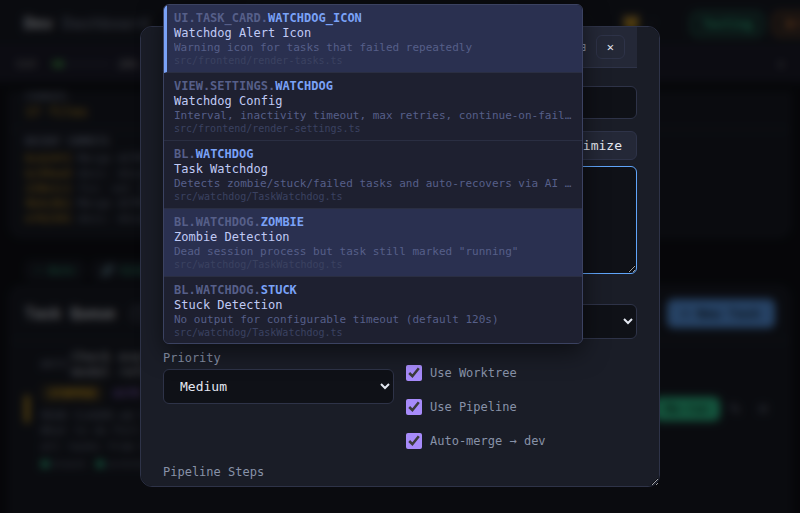
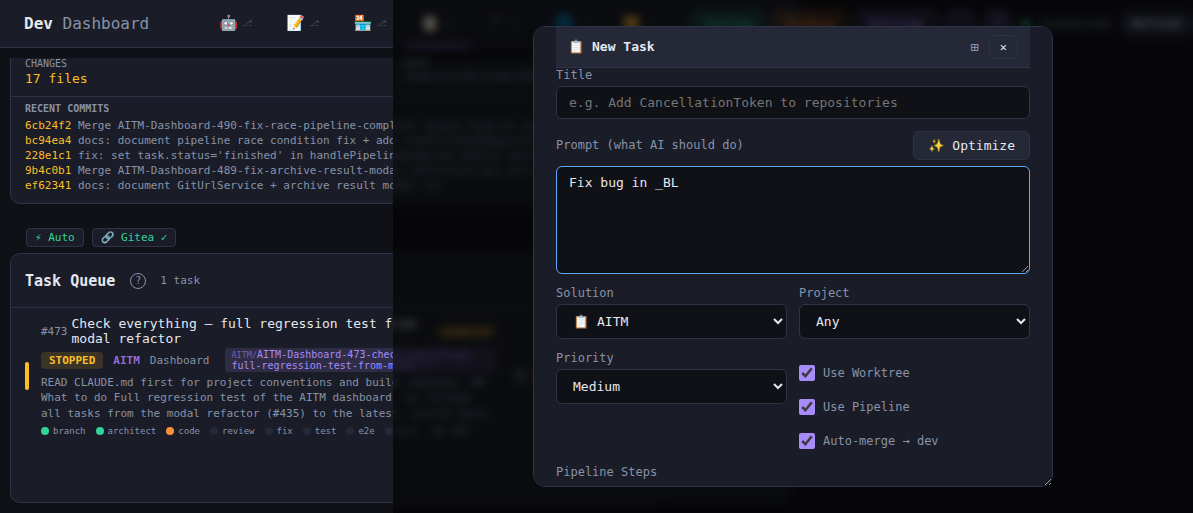
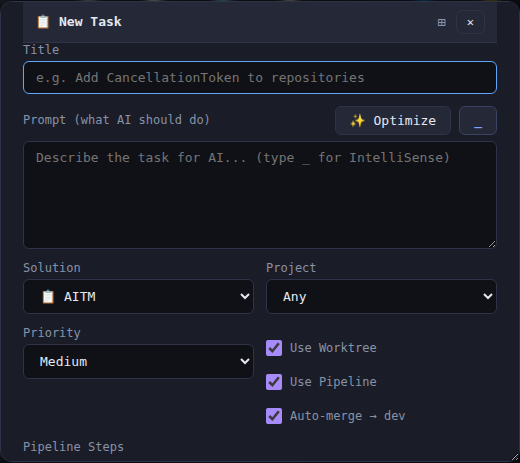
IntelliSense доступен в каждом поле ввода промпта — New Task, Chat и Brainstorm. Стоит начать вводить символ-триггер, и появится выпадающий список подходящих вариантов:
_— переменные (_BL.*,_UI.*,VIEW.*)@— сохранённые ключевые слова Brainstorm@@— файлы проекта#— ссылки на Task, например#AITM-123
Если удобнее просматривать, чем набирать, кнопка Var в модальном окне New Task вставляет ссылку на переменную без ввода символа-триггера.
Избранное и фильтр Hint Dictionary
Hint Dictionary теперь позволяет отмечать отдельные записи как избранные. Избранные переменные и термины выводятся первыми в выпадающем списке IntelliSense через специальный фильтр избранного, так что к часто используемым переменным и терминам можно вернуться, не повторяя поиск с нуля.
Hint Dictionary также автоматически заполняется терминами, взятыми прямо из документации — ключевые слова, упомянутые на этой и других страницах документации, доступны в IntelliSense без ручного ввода.
История Hint Dictionary
Панели истории изменений Hint Dictionary теперь поддерживают постраничную навигацию, поэтому просмотр истории в больших проектах с длинной историей правок остаётся быстрым и удобным.
Советы
- Предпросмотр скриншота в панели деталей элемента помогает убедиться, что выбран правильный элемент, прежде чем отправлять Task.
- Коды
_UI.*и_BL.*лучше указывать в промптах напрямую, а не описывать элементы UI словами — это быстрее и однозначно для AI. - Кнопка Var в модальном окне New Task пригодится, если удобнее просмотреть и выбрать переменную, чем набирать её код по памяти.
- Часто используемые переменные можно отмечать как избранные и находить быстрее через фильтр избранного в IntelliSense.