Settings 用于配置 AITM 使用哪些 AI 提供商、Pipeline 的每个步骤如何运行,以及应用如何管理自身的资源和可靠性。
Settings
主要部分
- Projects & Memory — 标签页、项目,以及给 AI 的长期指令。
- AI & Models — Pipeline、Chat 和 Brainstorm 的默认提供商与模型。
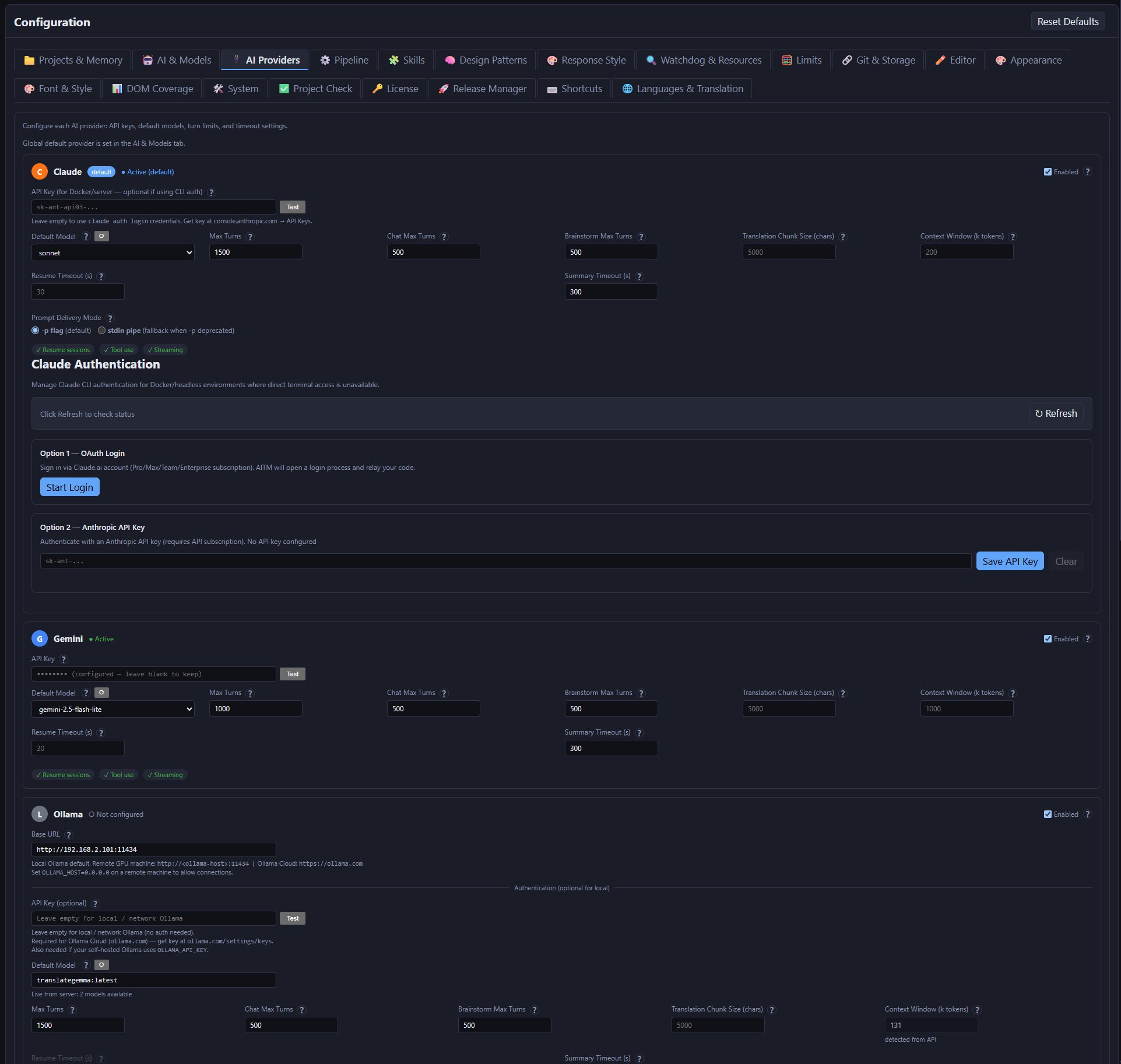
- AI Providers — 每个提供商一张卡片:Claude、Gemini、DeepSeek、OpenAI、NVIDIA、Ollama 和 Web Chat (Playwright)。
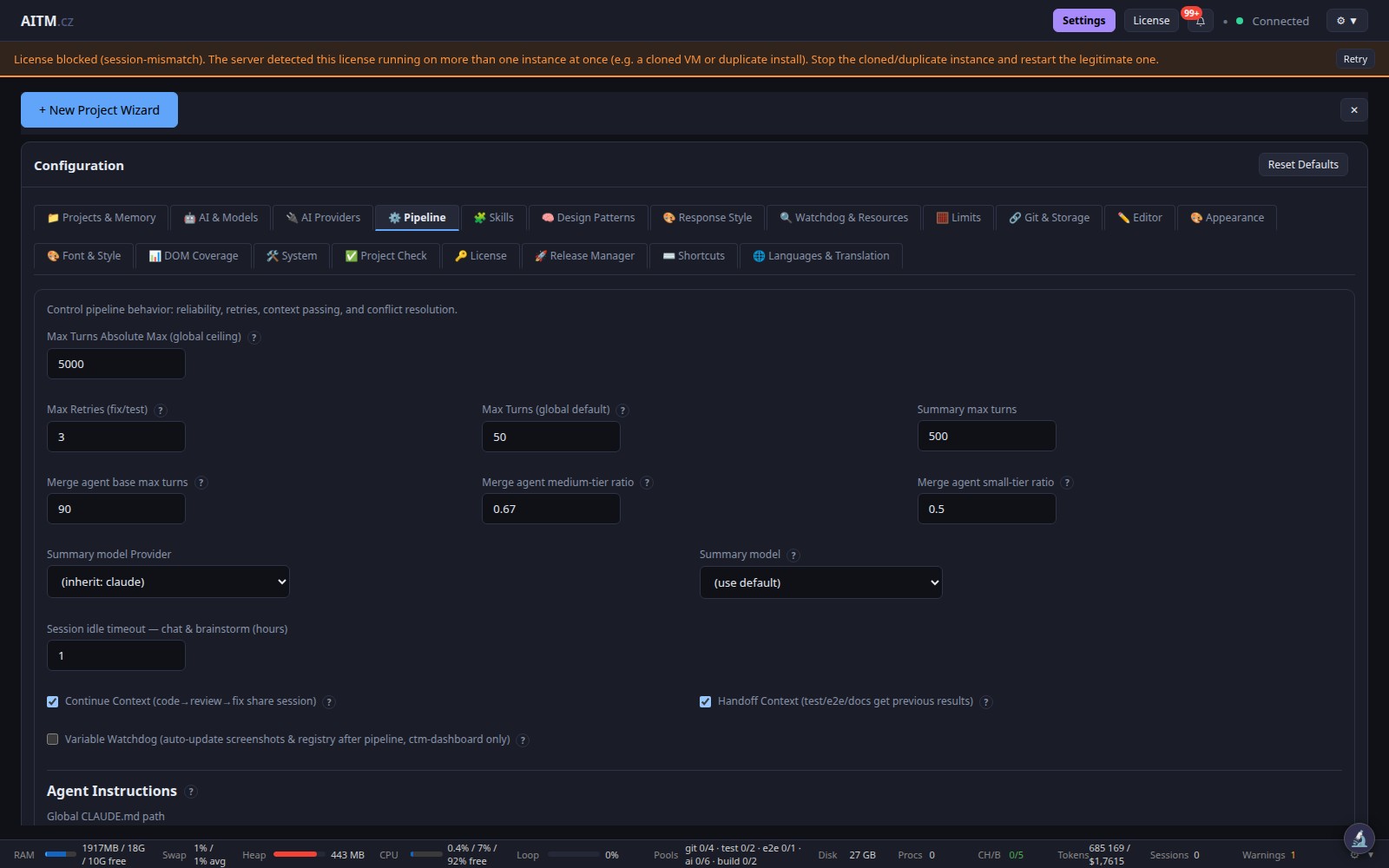
- Pipeline — 最大重试次数、轮次上限、合并 Agent 预算、Max concurrently running tasks、每个标签页的并行 Task 数、上下文传递(Continue / Handoff)、Global Projects.md path(注入到每个项目 Pipeline 中的统一指令文件)、完整测试开关、合并后的自动修复尝试次数。
- Skills — 供 AI 复用的约定卡片。
- Design Patterns — 生成代码时偏好的设计模式。
- Response Style — AI 回复的语气与格式。
- Watchdog & Resources — Disk Janitor 保留期、Disk Watchdog 的 GB 预算、测试 CPU/RAM 预留。
- Limits — Contract 注入、文档索引和翻译分块的 token 与大小上限。
- Git & Storage — 推送远程仓库、自合并后重启、备份。
- Editor — 内置代码编辑器的行为。
- Appearance — Dashboard 的主题与布局。
- Font & Style — 字体排版与样式偏好。
- DOM Coverage — 前端项目中被跟踪的 UI 元素覆盖情况。
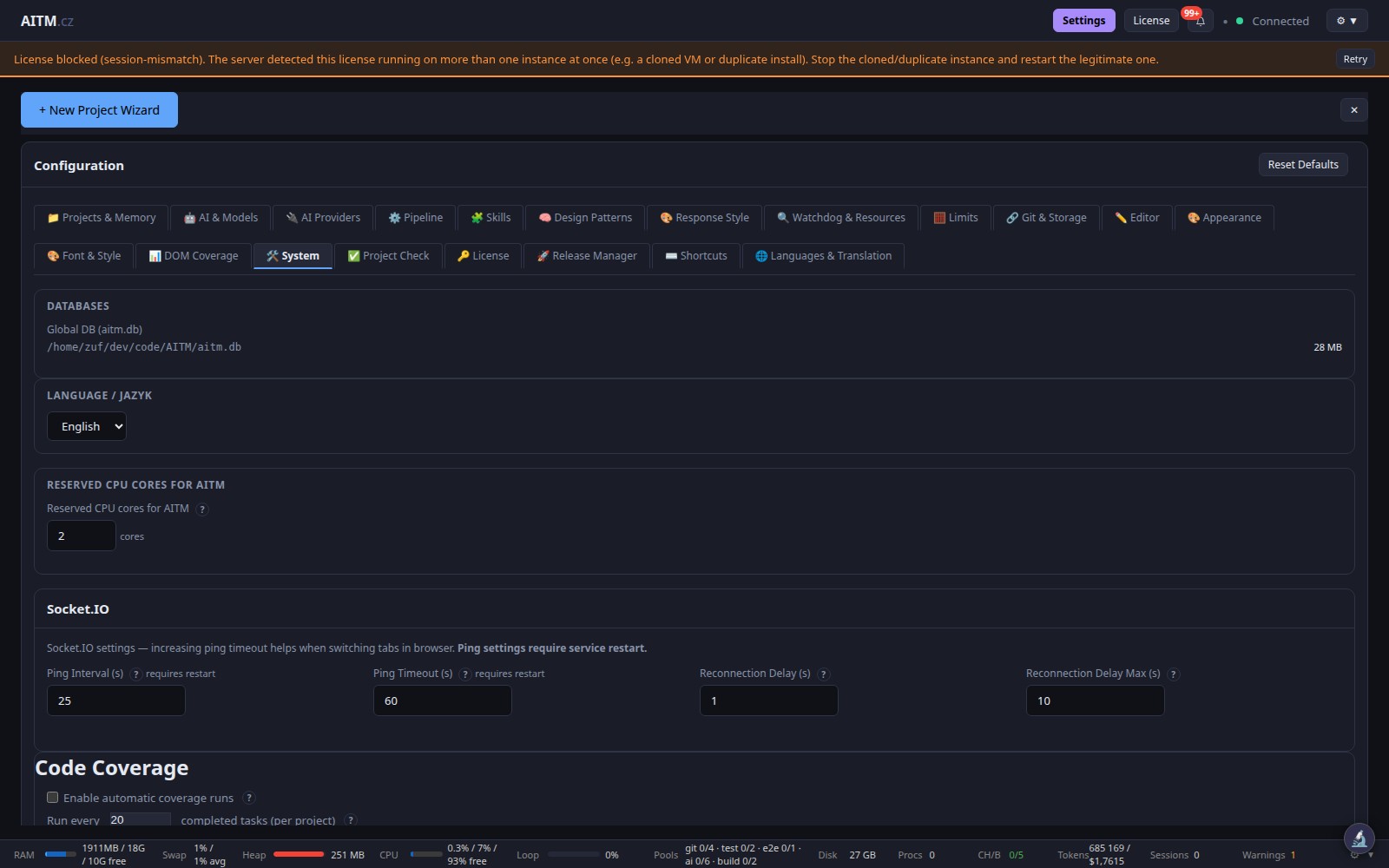
- System — 交换空间大小、预留的 CPU 线程、日间/夜间 CPU 配置、tmp 清理器、CORS 允许的来源。
- Project Check — 项目健康检查。
- License — 许可证激活与项目槽位。
- Release Manager — 发布管理与同步。
- Shortcuts — Dashboard 键盘快捷键。
- Languages & Translation — 界面语言、界面文本翻译和 Task 内容翻译。
通过页眉中的 Settings 按钮打开 Settings;全部 20 个标签页按上述顺序排成一行,位于 Configuration 面板顶部。针对单个项目的覆盖设置(模型、e2e 失败模式、verify 策略、环境变量)位于 Projects & Memory 中该项目自己的卡片内,并始终优先于全局值。
开始工作之前必须完成的完整检查清单,请参见 Setup Essentials。
AI 提供商与 API 密钥
AI Providers 标签页中每个提供商各有一张卡片,包含 Enabled 复选框、状态标签(Active / Not configured)、带 Test 按钮的 API 密钥或地址、默认模型,以及轮次限制和超时设置。可以配置多个提供商,并在 Pipeline 的各个步骤中混合使用。
- Claude — Anthropic 的模型;默认提供商。可通过本地已登录的 Claude CLI 或 API 密钥使用;该卡片还为 Docker/无头服务器提供 OAuth 登录。
- Gemini — Google 的模型,使用 API 密钥。
- DeepSeek — DeepSeek 的模型,使用 API 密钥。
- OpenAI — OpenAI 的 GPT 模型,使用 API 密钥。
- NVIDIA — 由 NVIDIA 托管的开放模型,使用 API 密钥。
- Ollama — 自行托管的模型(或 Ollama Cloud)。此处填写 Base URL 而非密钥;API 密钥为可选项。
- Web Chat (Playwright) — 在自动化浏览器中驱动提供商的网页聊天,无需 API 密钥。它无法使用工具或运行 Agent 步骤,因此仅适用于简单对话。
按步骤配置模型与成本优化
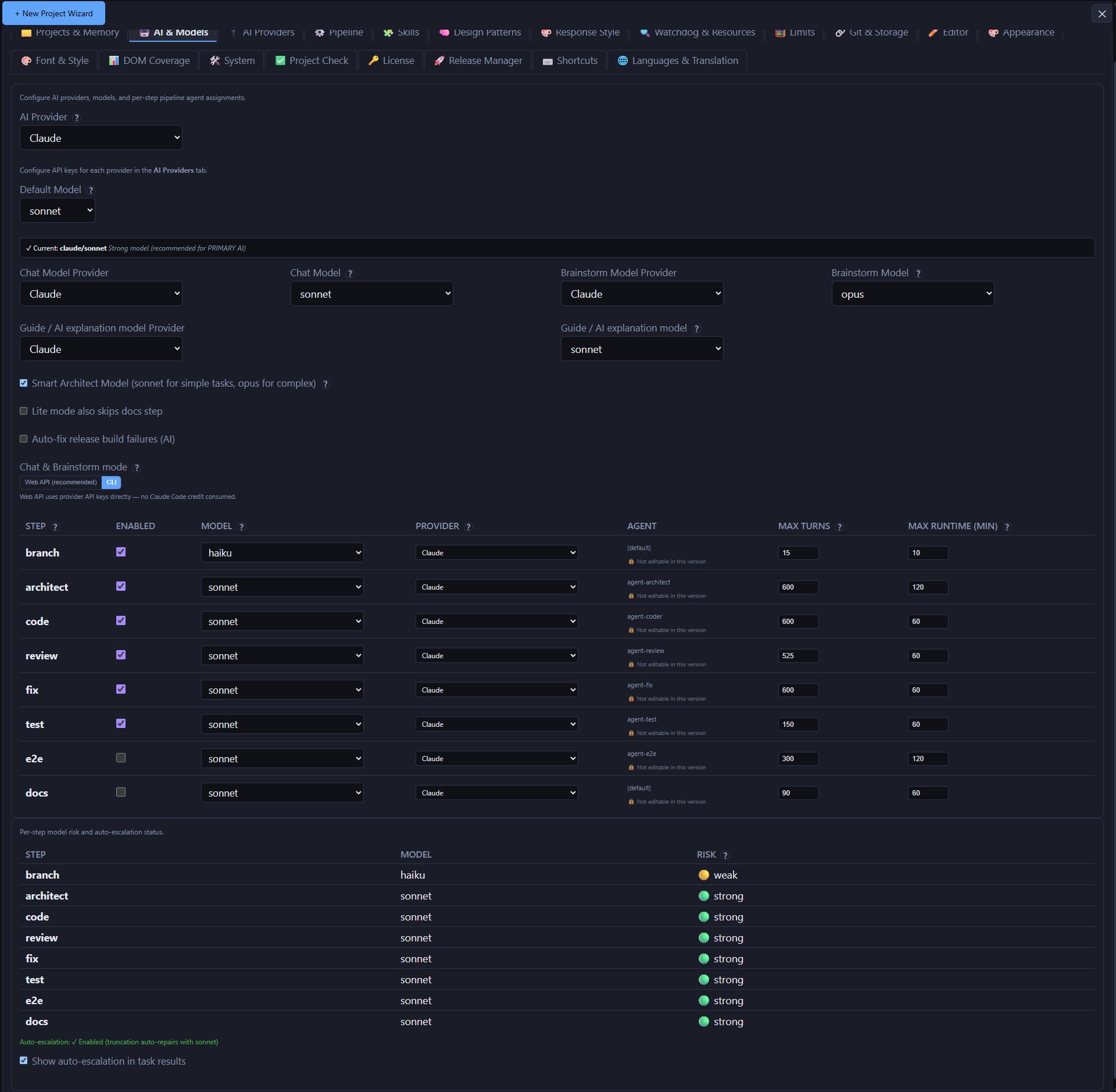
AI & Models 标签页用于设置全局默认提供商和模型,以及 Chat、Brainstorm、引导和 Task 摘要各自使用的模型。其下方是 Branch、Architect、Code、Compliance-check、Review、Fix、Test、E2E、Snapshot 和 Docs 的按步骤配置表。在适用之处设置 Model、Provider、Max Turns 和 Max Runtime (min)。七个标准 AI 步骤之外还有 Compliance-check,它仅针对复杂 Task 运行一次独立的 AI 检查。Branch 和 Snapshot 属于自动化步骤;Verify 和 Chain-audit 没有模型行。这是控制成本的关键:将昂贵的高推理能力模型用于需要判断力的步骤(通常是 Architect),而将更便宜的模型或本地模型分配给以机械性工作为主的步骤,例如运行测试。
轮次限制 (maxTurns)
一个轮次大致相当于 Agent 思考/行动的一个步骤—读取文件、编辑文件、运行命令。轮次越多,通常意味着尝试得越充分,但代价是更长的时间,并且(对于付费提供商)更高的成本。全局上限用于限制任一步骤的轮次限制最高可设为多少,作为防止配置错误或失控的 Task 无限消耗资源的安全保障。
API | WEB 切换
Chat 和 Brainstorm 面板带有 API | WEB 切换开关:API 模式使用已配置的密钥调用提供商的程序化 API;WEB 模式则在提供商自己的网页聊天界面(例如 Claude.ai)中打开同一段对话,适合订阅了网页版、不想另行为 API 访问付费的用户。
Watchdog 超时与可靠性预设
可配置某个步骤运行多久后 Watchdog 会认为它已卡住,并选择一个可靠性预设,在速度与 AITM 重试失败或卡住步骤的积极程度之间进行权衡。
资源监控与并发
AITM 会显示实时的 CPU/内存使用情况。同时运行多少个 Task 在 Settings → Pipeline → Max concurrently running tasks 中设置,并取决于机器的 CPU 和内存。请勿将其与许可证槽位混淆:槽位指许可证下的一个项目,而不是一个正在运行的 Task—参见 Licensing。
Project Check 标签页
原先在 Settings 主视图中内联运行的 Self-Check 诊断,现在位于专门的 Project Check 标签页中。可用它来检查项目的健康状况—git 状态、Worktree 状态、数据库完整性以及其他预检—而不会让 Settings 主界面显得杂乱。每当 Pipeline Task 意外失败时,或在启动大批量 Task 之前,都可以打开 Project Check 标签页,先确认项目处于干净、可正常工作的状态。
日间/夜间 CPU 配置与核心预留
Settings 允许分别定义日间和夜间 CPU 配置,使 AITM 能根据一天中的时间自动限制或放开 Pipeline 子进程可使用的 CPU 量—例如工作时间保持保守,夜间全速运行。每个配置的 CPU 额度通过 AllowedCPUs 约束作用于子进程,因此 Pipeline 工作不会溢出到希望留作他用的核心上。AITM 还会动态为自身的核心进程预留一个或多个 CPU 核心(通过 systemd 的 AllowedCPUs),即使 Pipeline 子进程占满了机器其余部分,也能保证 AITM 服务器本身保持响应。
交换空间大小管理
构建和测试可能产生短暂而剧烈的内存峰值。因此 System 标签页会显示当前交换空间的大小和使用情况,以及根据总 RAM 和可用磁盘空间计算出的推荐大小。可一键采纳推荐值(Use recommendation),也可输入自定义的目标大小;该值会立即保存。Apply 会将交换空间调整为目标大小并显示进度。当 AITM 能够在此主机上调整交换空间时,该按钮可用;否则保持禁用,面板会显示需要手动运行的确切 sudo 命令(如果只是缺少某项权限,还会显示需要添加的那一行,使下次 Apply 可以生效)。
CORS 允许的来源
如果从另一台机器以主机名打开 Dashboard,则必须允许浏览器的地址(来源)。localhost 和私有局域网地址始终会被自动允许。对于其他情况,System 标签页提供 CORS Allowed Origins—精确地址,例如 http://myhost:3333,每行一个—以及 CORS Allowed Origin Patterns,用于带通配符的主机名,例如 *.local 或 192.168.1.*。更改后必须重启 AITM 才能生效。
表格字体大小
Font & Style 中包含用于调整应用字体大小的滑块—整体应用界面大小、模态框内容、Chat 与 Brainstorm 输出,以及 Dev Panel。Table font (row text) 滑块设置整个 Dashboard 中表格的行文本大小;表格中的表头和按钮大小会随之自动调整。Reset all to defaults 会将一切恢复原状,并且可以导出和导入整套外观设置。
Languages & Translation
- Interface language — Primary language (AI communication) 是 AITM 与 AI 交流所用的语言;Secondary language (display) 是阅读和书写所用的语言。可以按语言代码添加更多语言。编程语言始终为英语。
- UI text translation — 选择由哪个 AI 提供商和模型翻译界面文本,另有 Test connection 按钮、超时设置、选项 Translate my messages to primary language before sending、Language Mode,以及用于修正单条文本的 Edit translations。
- Content translation — 用于 Task 内容的 Target Languages、Default Response Language、Translation Timing(Task 完成时立即翻译,或按需翻译)、Task Detail Auto-Translate、调用模式(Direct API 或 CLI)、所用的提供商和模型,以及 Translate Archive,可一次性翻译当前项目的全部已归档 Task(这可能消耗大量 AI 额度)。
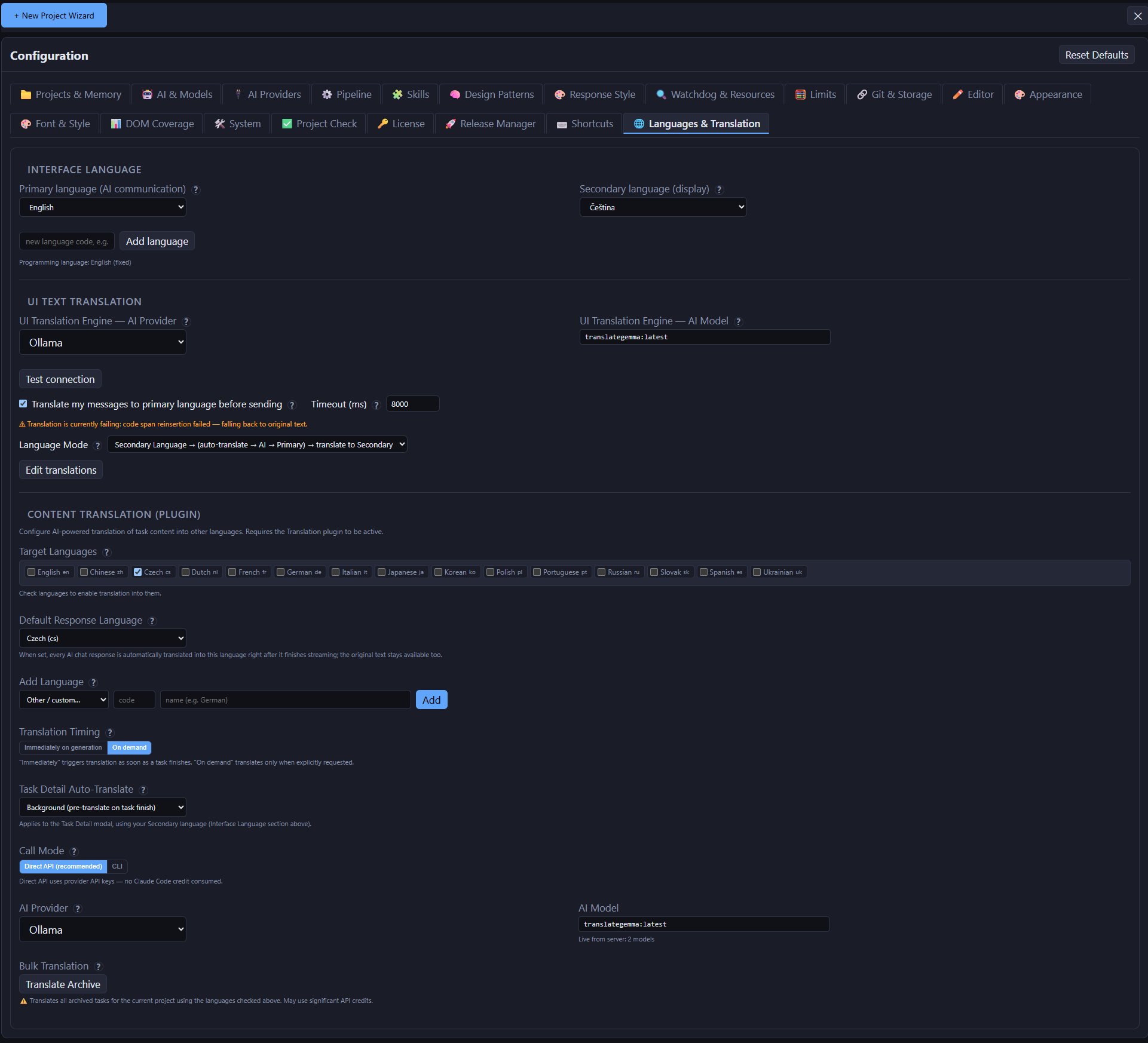
面向次要语言的 AI 翻译
如果添加了尚未得到完整支持的次要界面/帮助语言,Settings 会提供 AI-translate 按钮,使用已配置的翻译模型将缺失的界面和帮助文本机器翻译为该语言,而不是留空或回退到英语。配套的 Test connection 检查可在着手翻译整套文本之前,验证所配置的翻译模型是否可访问且响应正常—这样能立即发现 API 密钥错误或端点不可达,而不必等到大规模翻译运行失败之后才察觉。
带搜索的分页翻译编辑器
用于界面/帮助文本的翻译编辑器现已支持分页,因此大量文本也能保持流畅、易于管理,而不必一次渲染所有行。英语(EN)列上方的搜索框允许输入原始英文文本的一部分,快速找到要编辑或核对的那一行,而无需在一页页的翻译中翻找。
备份与按项目覆盖
可以备份 AITM 的配置和 Task 历史记录;当某个项目需要与其他项目区别对待时,也可以针对该项目覆盖全局设置(模型、超时、可靠性)。
提示
- 将最强的模型用于 Architect 和 Review—这两个步骤最能从强大的推理能力中受益。
- 对于以机械执行而非判断为主的 Test/E2E 步骤,使用便宜的模型或本地模型。
- 如果某个项目有特殊需求(代码库非常庞大、测试更严格),请使用按项目覆盖,而不要更改全局默认值。