AITM 不只是读取源文件 — 它会构建一个结构化、可查询的模型,描述代码实际做了什么,让 AI 不再猜测,而是去核查。
AITM 如何理解项目
Behavioral Contracts
代码库中每一个有意义的功能都可以被记录为一份 Behavioral Contract:一份机器可读的规格,包含 ID、所属模块、一行行为描述、涉及的确切文件、危险区域警告和置信度分数。Contracts 按项目存储在本地 SQLite 数据库中,AI 会在改动任何一行代码之前通过 GraphQL 查询它们。这是虚构文件路径和臆造方法大幅减少的最主要原因 — AI 会核查 Contract,而不是猜测。
Contracts 也不会过时:每次合并之后,Docs 步骤会自动重新扫描变更,并更新受其影响的所有 Contract。
危险区域(Danger zones)
每份 Contract 都可以带有一个危险区域 — 用通俗语言写成的警告,说明改动该代码的影响范围(例如“调用此函数之前务必先检查跳过标志”)。AI 会事先读取危险区域,因此在开始编辑之前就知道不能破坏什么,而不是等测试失败之后。
知识图谱
在一个 GraphQL 端点背后,有十个相互关联的、关于项目的事实来源:
- 变量树(
BL.*业务逻辑代码、UI.*界面代码) - Behavioral Contracts
- DOM 元素映射
- Hint Dictionary
- 文档索引
- 代码地图 — imports/exports、高耦合的“god nodes”以及模块社区
- 测试地图 — UI 元素到 Playwright 定位器
- 截图
- Bugs
- 将以上所有内容联系在一起的跨模块边
一次查询即可同时从这十个来源提取相关上下文,而不是让 AI 在整个仓库中盲目地 grep。
项目引导(Onboarding)
首次导入项目时,AITM 会在任何 AI 接触它之前运行一次确定性的静态预扫描:语言和技术栈检测、完整的代码地图、通过 data-aitm 属性提取 DOM、变量回填以及文档指针。之后,AITM 才会可选地运行 AI 阶段 — 架构发现、挖掘 git 历史以获取模块耦合关系,以及按模块的深度分析。简而言之:导入一个仓库,AITM 会在第一个 Task 运行之前就完成映射。
DOM 映射 + Dev Panel
应用中的真实 UI 元素都带有 data-aitm 属性,每个属性携带触发和被触发的效果边,以及标明其在屏幕上位置的像素矩形映射。该映射为可靠的、自愈的 E2E 测试选择器提供了依据,取代了脆弱的 CSS 定位器。
Dev Panel 的作用
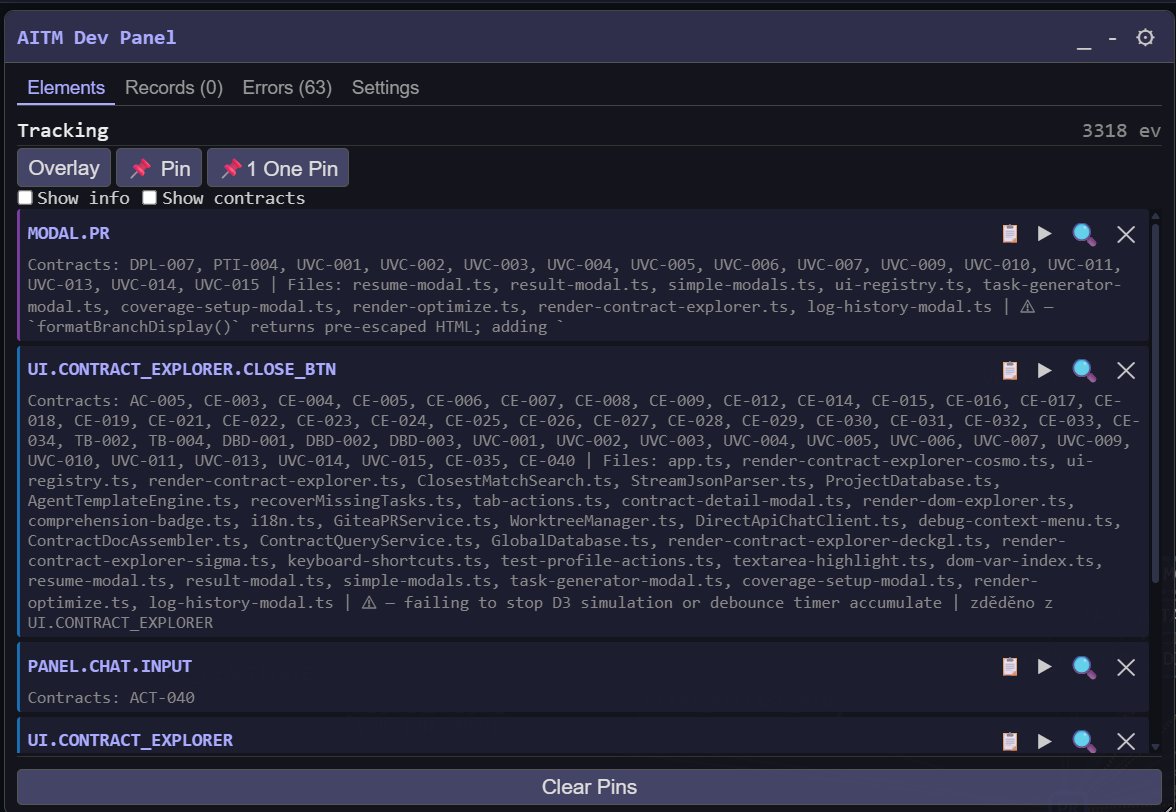
Dev Panel 是一个自包含的、可注入的 JS 工具栏(aitm-dev-panel.js),任何由 AITM 管理的项目在开发期间都可以加载它。它是一个浮动、可停靠的工具栏,会用徽章覆盖运行中应用里每个带 data-aitm 标记的元素:悬停提示显示元素的代码、标签、动作和处理函数;实时事件计数器持续运行;一个小型 Chat/Brainstorm 框允许直接从运行中的应用向 AITM 实例发送消息;另外还有字体大小控制以及 AITM 自身的在线/离线状态指示器。该面板会实时跟踪真实的用户交互(click/change/input/mount/unmount),并每 2 秒将其推送给 AITM — AITM 就是这样让其 UI 映射保持最新的。
面板有四个标签页:Elements(点击过或固定的元素,包含其变量代码、Contracts、文件和危险区域警告;Overlay、Pin / One Pin 和 Clear Pins 按钮)、Records(已记录的 UI 元素)、Errors(捕获的 JavaScript 和控制台错误,可在 AITM 中转换为 Bug Task)和 Settings。其完整文档可在 AITM 中通过页眉菜单打开:Help → AITM Dev Panel。
如果 AITM 与本网站运行在不同的机器上,请在配置中设置 AitmServer:PublicBaseUrl(例如 http://192.168.1.50:3333)— 即浏览器加载 aitm-dev-panel.js 的地址。留空则表示 http://<page host>:<Port>。AITM 地址之后也可以在面板的 Settings 标签页中更改。
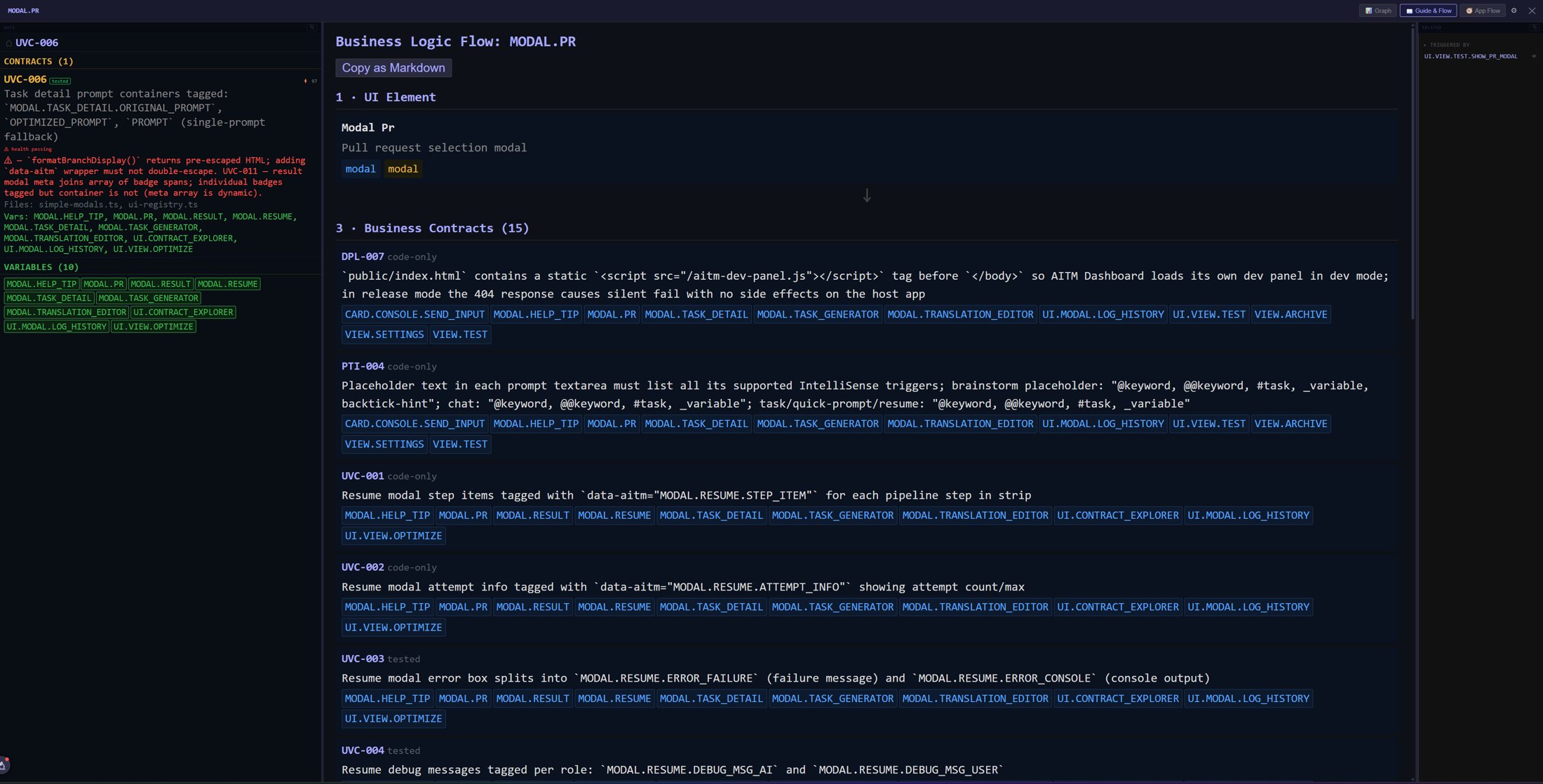
Guide & Flow — 元素的业务逻辑流程
在 Dev Panel 中元素所在的行,可以打开其详情,包含 Graph、Guide & Flow 和 App Flow 标签页。Guide & Flow 以通俗的步骤自上而下地解释所选元素 — 先是 UI 元素本身,然后是描述其行为的业务 Contracts(每个都列出所涉及的变量)。Copy as Markdown 会将整个解释复制到剪贴板,可直接粘贴到 Task 提示词中。更多内容见 Contract Explorer 与 App Flow。
按项目启用和禁用
它只是添加到项目共享 HTML 外壳中的一个条件性 <script> 标签,仅在非 Production 环境下显示,并带有 data-project="<your-project-id>" 属性,使面板自动指向正确的项目。
Blazor Server (.NET 8+)
在 App.razor 中注入 IWebHostEnvironment,并用 IsProduction() 保护该 script 标签:
@inject IWebHostEnvironment env

@if (!env.IsProduction())
{
    <script src="http://localhost:3333/aitm-dev-panel.js" data-project="your-project-id"></script>
}
ASP.NET Core Razor Pages
模式相同 — @inject IWebHostEnvironment env 加上同样的 IsProduction() 保护 — 放在共享的 _Layout.cshtml 中,使用与上面相同的代码块。
Node / Express / TypeScript
在渲染 HTML 外壳的模板中用 process.env.NODE_ENV 进行保护:
{process.env.NODE_ENV !== 'production' &&
  '<script src="http://localhost:3333/aitm-dev-panel.js" data-project="your-project-id"></script>'}
如需禁用,请删除该条件 script 标签,或者直接在 Production 环境中运行应用 — 该保护会自动将其隐藏,无需改动标签。
提示
- 如果 AI 似乎“已经了解”本次会话中从未打开过的文件,那是 Contract 查询的结果,而不是碰巧猜对。
- 即使是自己修改代码,也值得阅读 Contract 的危险区域 — 这往往是发现隐藏依赖的最快方式。
- 在大规模重构后重新导入项目,可以让引导预扫描跟上新的结构。