Todo trabajo en AITM comienza como un Task. Esta página cubre cada campo del diálogo New Task y cómo redactar prompts que den un buen resultado a la primera.
Crear un Task
El diálogo New Task
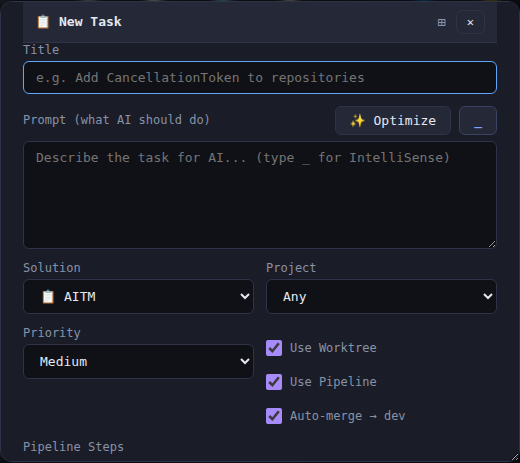
Se selecciona un proyecto y se pulsa + New Task (o + Task en la tarjeta de un proyecto). El diálogo tiene tres pestañas — Task (el propio formulario), AI Models y Translate — y un botón Save. Una vez guardado, el Task aparece como tarjeta en la cola con el estado pending y arranca automáticamente en cuanto hay una ranura libre. Ctrl+Enter también guarda el Task.
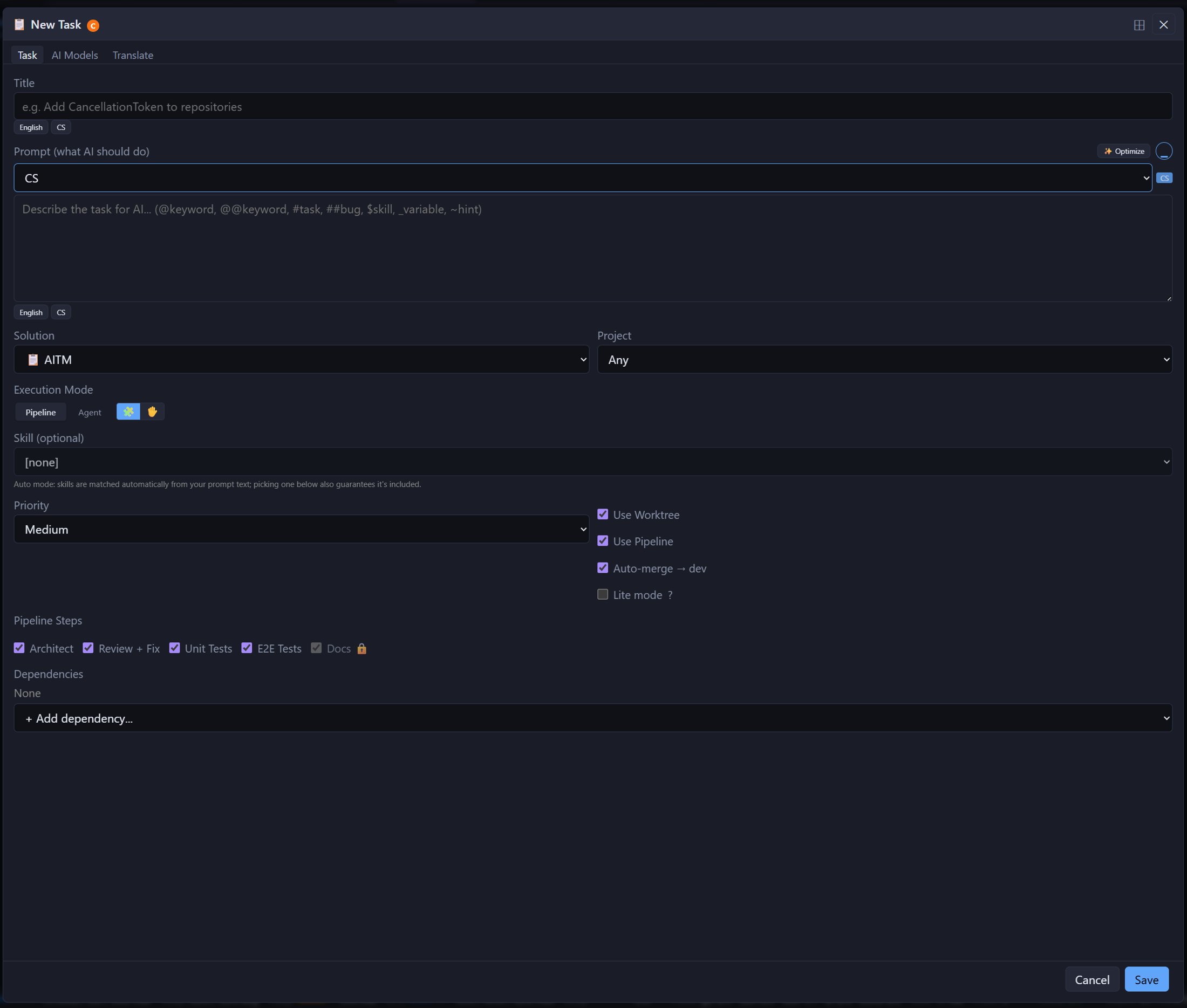
Pestaña Task
- Title — un nombre corto para el Task. Obligatorio. Es lo que se verá en listas y notificaciones, por lo que conviene que sea específico.
- Prompt — lo que la IA debe hacer. Obligatorio. Se describe el objetivo, las restricciones y cómo se ve "terminado". Encima se encuentran el botón
 Optimize y un selector de idioma de escritura (Auto por defecto) con una insignia que muestra el idioma en uso.
 - Solution y Project — la pestaña (solution) y el proyecto al que pertenece el cambio. Ambos son obligatorios en un Task nuevo.
- Execution Mode — Pipeline (el Pipeline completo paso a paso) o Agent (un Agent autónomo). En modo Agent aparece un Agent Test Gate con dos casillas: Run unit tests y Run E2E tests.
- Skill — junto al conmutador de modo hay dos botones pequeños para el uso automático o manual de Skills; en modo automático las Skills se seleccionan a partir del texto del prompt. La lista Skill (optional) permite elegir una Skill que se incluye siempre.
- Priority — Low, Medium (predeterminada) o High. Los Tasks de mayor prioridad se toman primero de la cola.
- Intent — Bug, Feature, Enhancement u Other. Obligatorio; Save rechaza el formulario sin él.
- Use Worktree, Use Pipeline, Auto-merge → dev — conviene dejarlos activados salvo que se sepa por qué no. El Worktree aísla el Task del resto del trabajo en curso; Auto-merge fusiona automáticamente la rama terminada en
dev. - Lite mode — omite el paso de planificación Architect cuando el modelo de código es lo bastante potente para planificar por sí mismo; con modelos más débiles se usa de todos modos el Pipeline completo.
- Pipeline Steps — interruptores por Task para Architect, Review + Fix, Unit Tests y E2E Tests. Docs está bloqueado como activado y no puede omitirse.
- Dependencies — otros Tasks que deben estar terminados antes de que este comience.
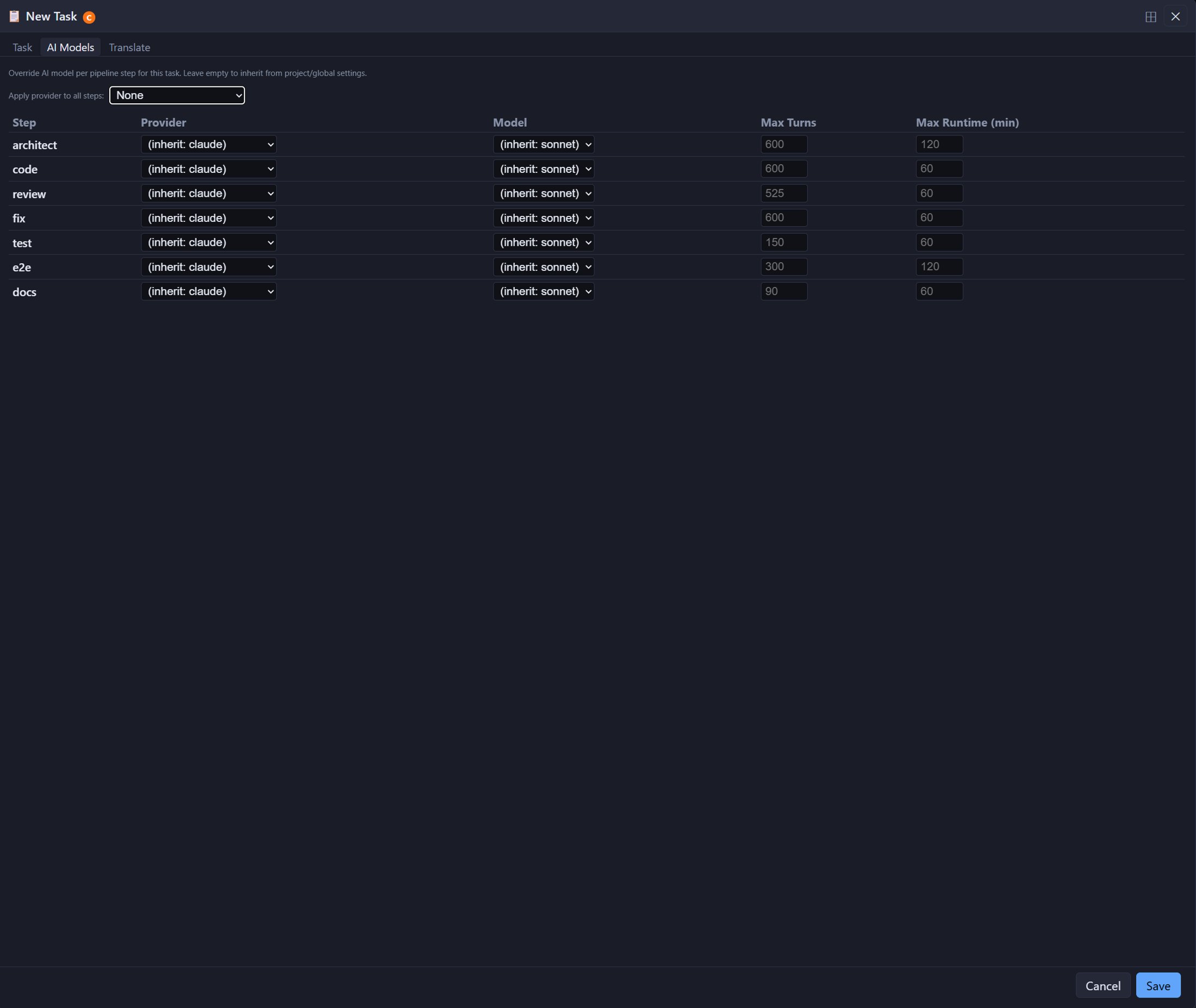
Pestaña AI Models
Aquí se puede sustituir el proveedor y el modelo de cada paso de IA (architect, code, compliance-check, review, fix, test, e2e, docs) para este único Task, junto con sus límites de turnos y de tiempo de ejecución. Compliance-check omite los Tasks más simples. Lo que se deje vacío se hereda de los ajustes del proyecto o globales. Apply provider to all steps rellena toda la columna de una vez.
Pestaña Translate
Muestra la traducción del prompt, que puede editarse.
Optimize — mejorar el prompt
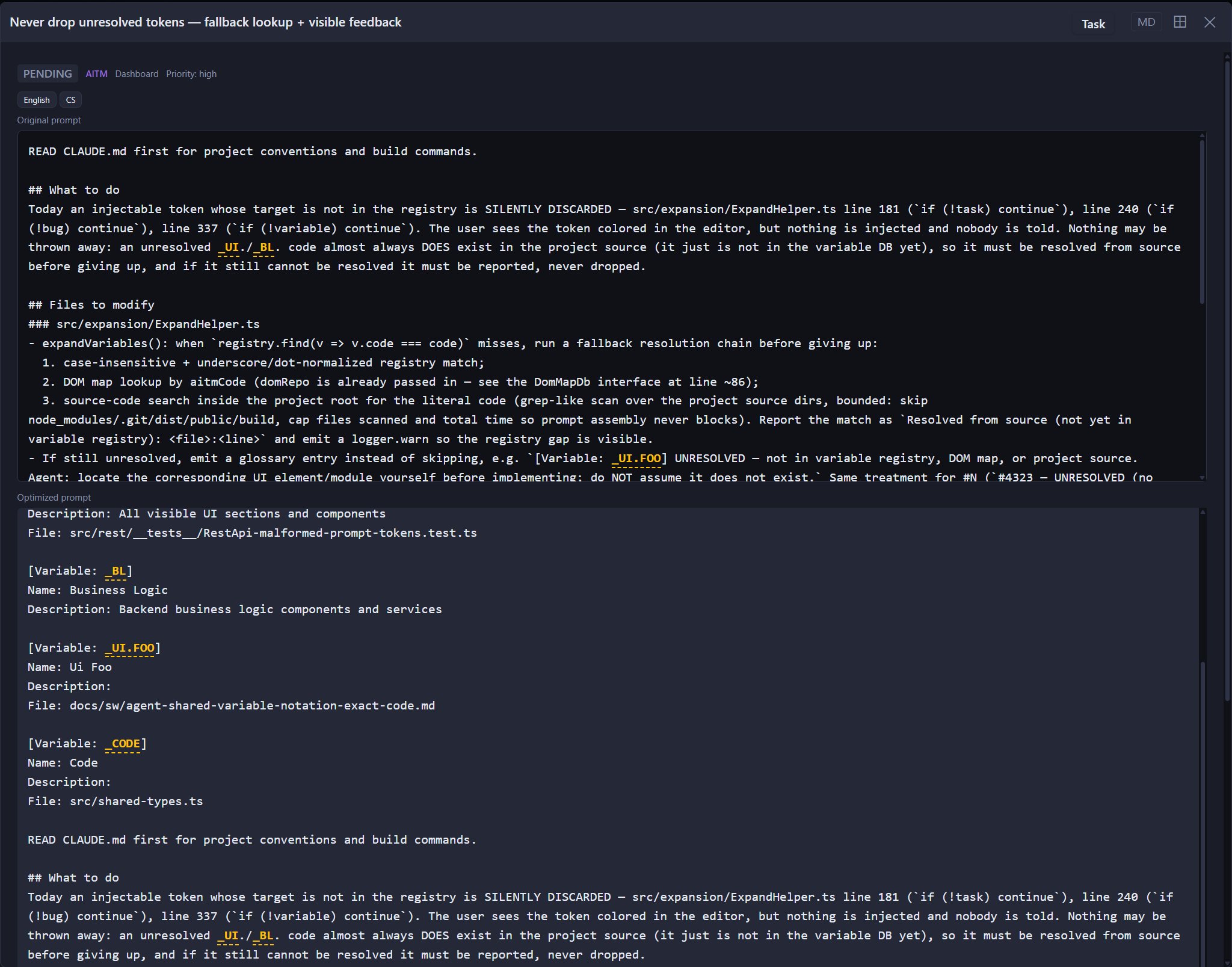
Optimize pide a una IA que reescriba un prompt tosco en uno preciso. Después se puede alternar entre Original prompt y Optimized prompt, abrir Changes para ver qué se alteró, y el original permanece visible bajo el formulario como Original prompt (before optimization). La ventana de detalle del Task muestra más tarde ambas versiones, el original encima del optimizado.
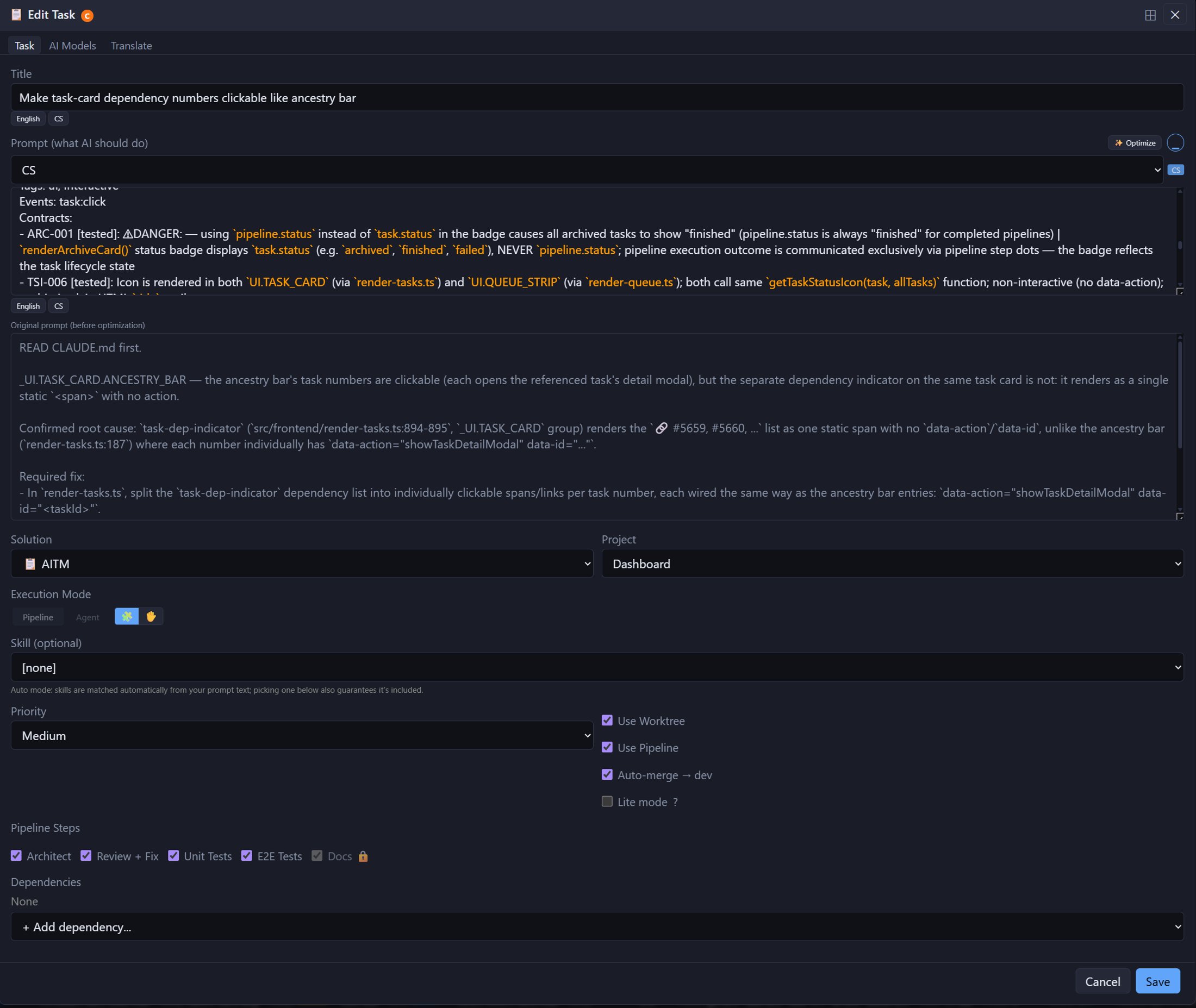
Editar un Task
El icono Edit (lápiz) de la tarjeta de un Task — disponible mientras el Task no se está ejecutando — abre el mismo diálogo, titulado Edit Task, relleno con los valores actuales del Task. Se cambia lo necesario y se pulsa Save.
Cadenas de Tasks dependientes
Si el trabajo de un Task debe realizarse antes de que otro pueda comenzar (por ejemplo, "añadir la columna a la base de datos" antes de "usar la columna en la API"), el primer Task se indica en Dependencies. El Task dependiente espera a que su predecesor se haya fusionado en dev antes de empezar, de modo que siempre parte de una base de código que ya contiene el cambio anterior.
Atajos al escribir (IntelliSense)
El cuadro del prompt (y los cuadros de mensaje de Chat y Brainstorm) ofrece autocompletado al escribir alguno de estos caracteres:
| Escribir | Para insertar |
|---|---|
@keyword | una palabra clave |
@@keyword | una palabra clave con todo su contenido |
#task | una referencia a otro Task |
##bug | una referencia a un error |
$skill | una Skill |
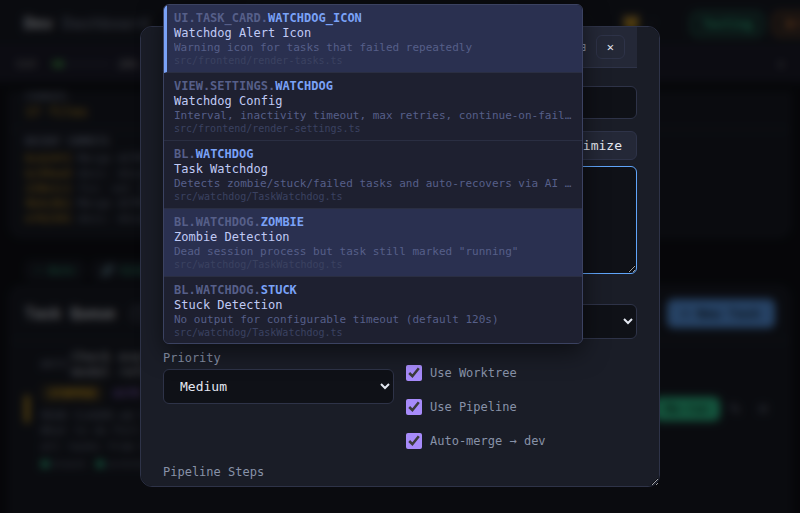
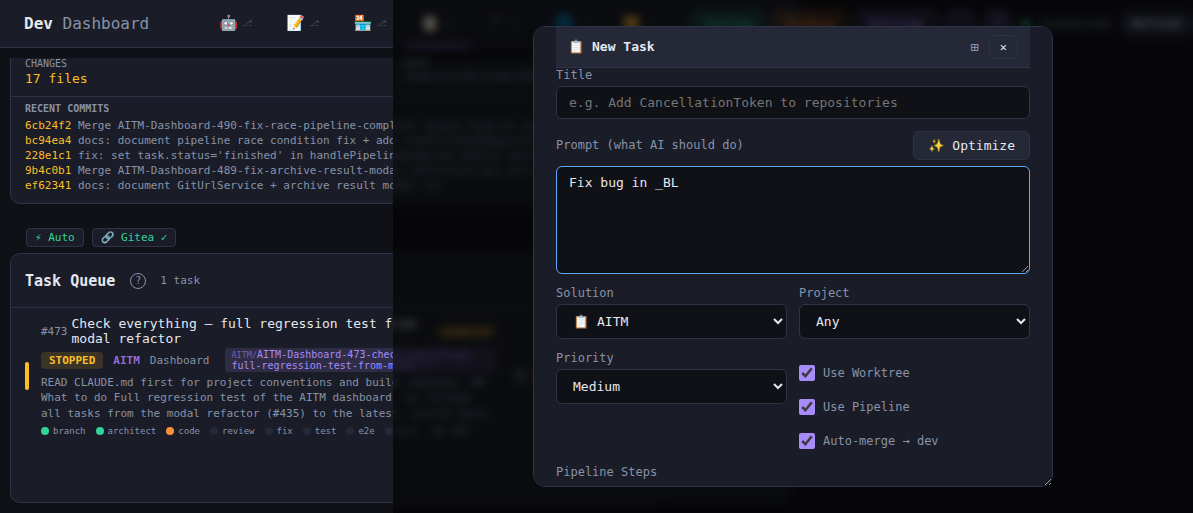
_variable | un código de variable — el nombre exacto de una parte de la aplicación |
~hint | una entrada del Hint Dictionary |
Al empezar a escribir el carácter de activación aparece un desplegable con sugerencias coincidentes — se elige una para insertarla en el prompt.
Consejos
- Conviene usar referencias
_variableen lugar de describir ubicaciones de código en prosa — es más rápido y no deja ambigüedad para la IA. - Cuando un cambio se divide de forma natural en pasos ordenados, es preferible dividirlo en Tasks dependientes en lugar de escribir un único prompt gigantesco.
- No hay que olvidar el Intent — el Task no se guarda sin él.
- Un Task
failedconserva toda su salida de consola y el motivo del fallo; conviene leerlo, ajustar el prompt y volver a intentarlo.