Una licencia, un número de slots de proyecto: se usan en los proyectos que más importen y se pueden intercambiar en cualquier momento.
Licencias y slots de proyecto
El modelo
Una licencia concede un número de slots de proyecto. Cada slot permite gestionar un proyecto (agrupado a nivel de pestaña/espacio de trabajo) en AITM: las Tasks de la Pipeline, Chat, Brainstorm y la incorporación (onboarding) funcionan para los proyectos con licencia. Cada licencia cubre de 1 a 5 slots de proyecto, elegidos en el momento de la compra. El número de slots puede cambiarse más adelante desde Add Slot o Change Slots en el panel de la cuenta, hasta el máximo de 5 proyectos.
Qué consume un slot
Al añadir un proyecto por encima del número de slots disponible, se solicita liberar un slot o ampliar la licencia; nunca se elimina nada. Un proyecto sin asignar queda simplemente en pausa hasta que vuelva a recibir un slot; todo su historial, sus Tasks y su base de conocimiento permanecen exactamente como estaban.
Modo demo y prueba gratuita de 3 días
Una instalación nueva sin licencia funciona en modo demo: es posible explorar y evaluar AITM sin introducir nada. Para poner los proyectos bajo una licencia, se puede iniciar la prueba gratuita o activar una clave.
Prueba: hacer clic en License en el encabezado y elegir Start Free 3-Day Trial. Se hace clic en Sign in with Google o se introduce el correo electrónico dos veces y se hace clic en Send Code; AITM envía un código de verificación de 6 dígitos a esa dirección: se introduce y se hace clic en Verify. La prueba ofrece 2 slots de proyecto durante 3 días; no se aplica a un proyecto hasta que se le asigne un slot. Hay una prueba disponible por dirección de correo y por máquina.
Proceso de activación
Tras la compra en este sitio, la clave de licencia (formato AITM-XXXXXXXX-XX) se entrega por correo electrónico. En AITM, se hace clic en License en el encabezado, se introducen el correo usado en la compra, la clave de licencia y una etiqueta corta para esta máquina (p. ej. "Work laptop") y se hace clic en Activate. Como alternativa, es posible iniciar sesión en la cuenta de aitm.cz (correo y contraseña, o Sign in with Google): AITM muestra las licencias de la cuenta y se hace clic en Activate junto a la deseada. Tras la activación, AITM conduce a Project Slots para elegir qué proyectos cubre la licencia. AITM valida periódicamente la licencia en segundo plano (un heartbeat) y muestra los días restantes (Days Left), de modo que nunca haya sorpresas.
Traslado de una licencia a otra máquina
- Deactivate this device libera la licencia únicamente en esta máquina. Permanece en la cuenta y puede activarse en otro lugar. AITM espera la confirmación del servidor de licencias y después se cierra.
- Si la máquina anterior ya no está disponible, se usa Transfer license to this machine en la nueva. La licencia de la máquina anterior se desactiva transcurridas 24 horas. No es necesario contactar con soporte.
- Restore existing access en la pantalla de bienvenida permite llevar una licencia o prueba a una máquina nueva con el correo electrónico y la clave de recuperación recibida en la activación.
- Delete license from this machine solo restablece el estado local. Se usa cuando el servidor de licencias ya no reconoce este dispositivo; después se vuelve a activar.
Trabajo sin conexión y token sin conexión
Si no se puede contactar con el servidor de licencias, un aviso indica cuándo se realizó la última comprobación correcta y cuánto queda del periodo de gracia sin conexión. Tras aproximadamente 5 días sin ningún contacto, AITM se detiene hasta que se restablezca la conexión; una prueba tolera solo cerca de un día sin conexión. Para máquinas que están deliberadamente sin conexión, se abre la pestaña Offline Token del panel de licencia, se pega un token sin conexión del portal de clientes y se hace clic en Upload offline token. El panel muestra hasta cuándo es válido el token; cuando caduca, hay que reconectarse o cargar uno nuevo.
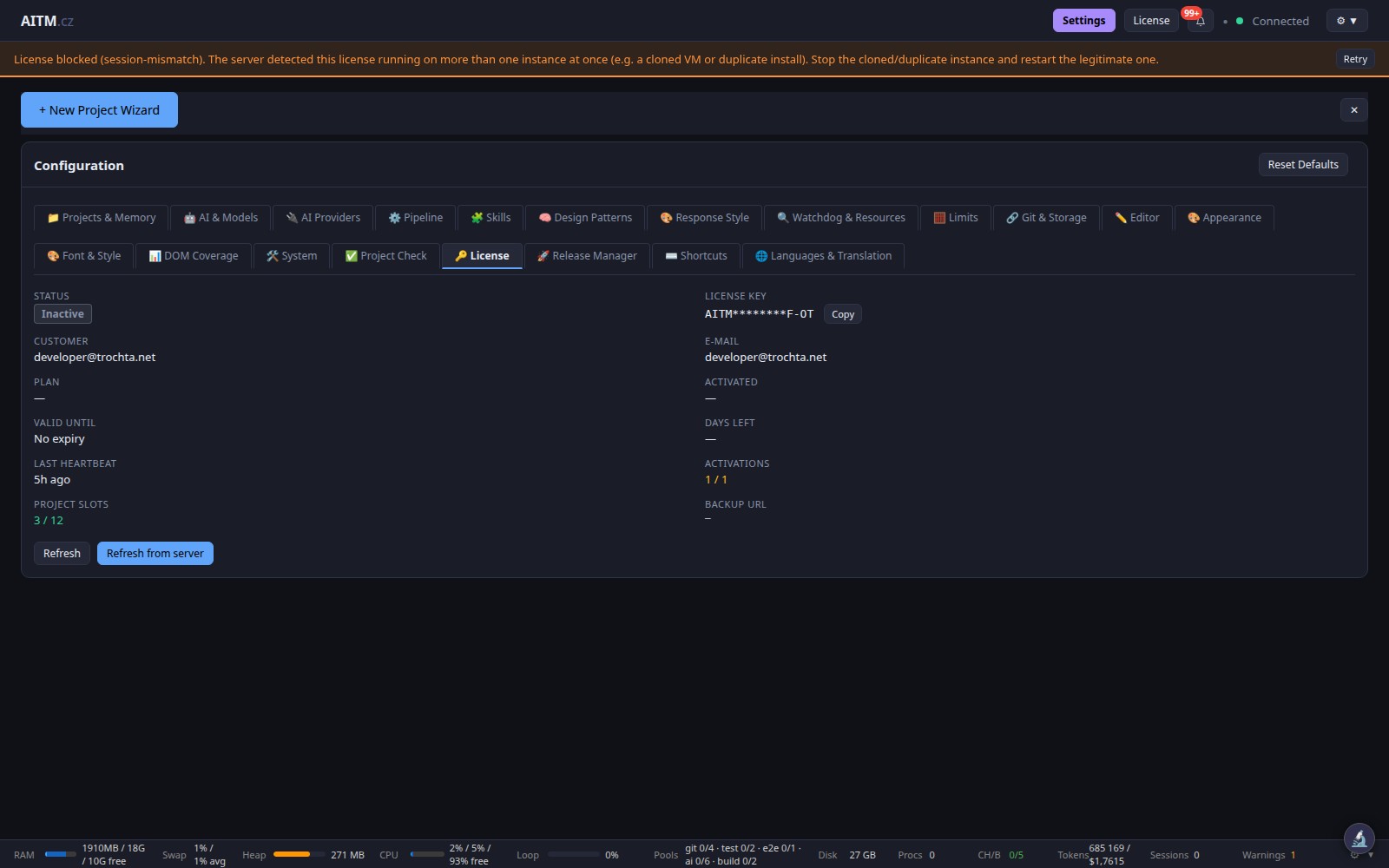
"License blocked (session-mismatch)"
Este aviso significa que el servidor de licencias detectó la misma licencia ejecutándose en más de una instancia a la vez, normalmente una máquina virtual clonada o una segunda instalación. Debe detenerse el duplicado y reiniciarse la instancia legítima. Si fue un fallo temporal, Try to reconnect (o Retry en el aviso) consulta al servidor de licencias y desbloquea AITM. Los estados que requieren una solución real — una licencia revocada, por ejemplo — no pueden desbloquearse de este modo. Se debe mantener una instancia de AITM por licencia.
La huella de hardware está oculta de forma predeterminada
La huella de hardware del dispositivo que se muestra en la vista License permanece oculta de forma predeterminada tras un interruptor Reveal; esto evita exponerla por accidente al compartir pantalla o transmitir. Se hace clic en el interruptor para mostrar la huella cuando haga falta comprobarla o copiarla, por ejemplo al contactar con soporte. La License Key de Settings → License se oculta del mismo modo; se usa Show / Hide junto a ella.
Qué ocurre al caducar
Cuando una licencia o prueba caduca, los proyectos dejan de estar cubiertos y sus Tasks no pueden ejecutarse; AITM lo indica y remite a Settings → License. El código, las Tasks, el historial y la base de conocimiento permanecen intactos en la máquina: nada se elimina ni se bloquea. Al renovar, se retoma exactamente donde se dejó.
Gestión de las licencias
El portal de clientes de este sitio permite ver las licencias, ampliarlas o aumentar el número de dispositivos:
Preguntas frecuentes
- ¿Se puede cambiar qué proyectos usan los slots? Sí, en cualquier momento: se desasigna un proyecto y se asigna el slot liberado a otro.
- ¿Un slot limita la CPU o el paralelismo? No: un slot es un proyecto, no una Task en ejecución. La concurrencia se establece en Settings → Pipeline → Max concurrently running tasks y depende del hardware, no de la licencia.
- ¿Se necesita conexión a internet? Solo para la validación periódica de la licencia (o mediante un token sin conexión). El desarrollo en sí se ejecuta íntegramente en local.