AITM-Benutzeroberfläche - Screenshots
Eine visuelle Tour durch die wichtigsten Komponenten und Workflows von AITM.
 Kern-Dashboard und Aufgabenverwaltung
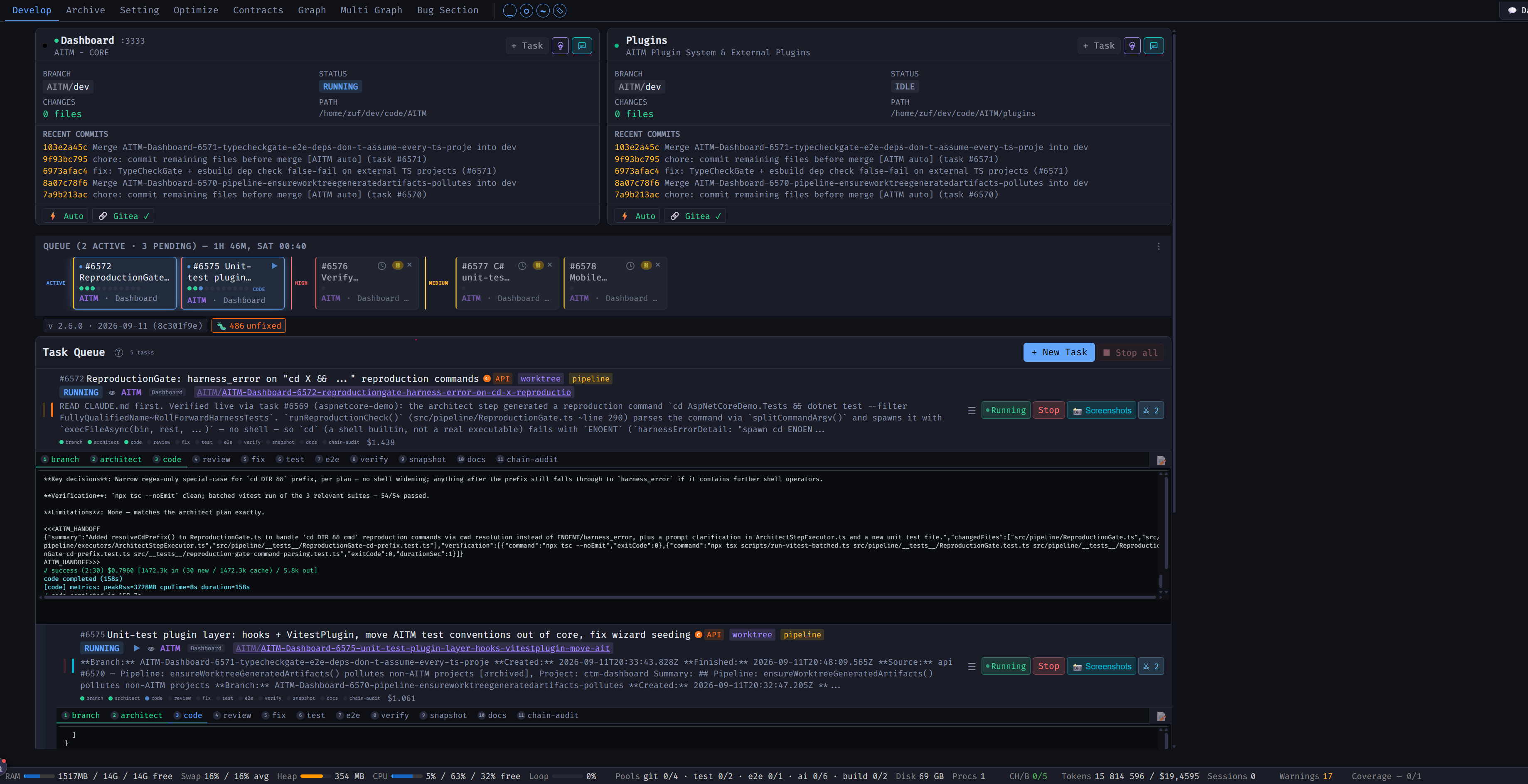
Pipeline-Aufgaben-Dashboard
Echtzeitstatus aktiver Pipeline-Aufgaben mit der Live-Warteschlange und dem Ausführungsfortschritt.
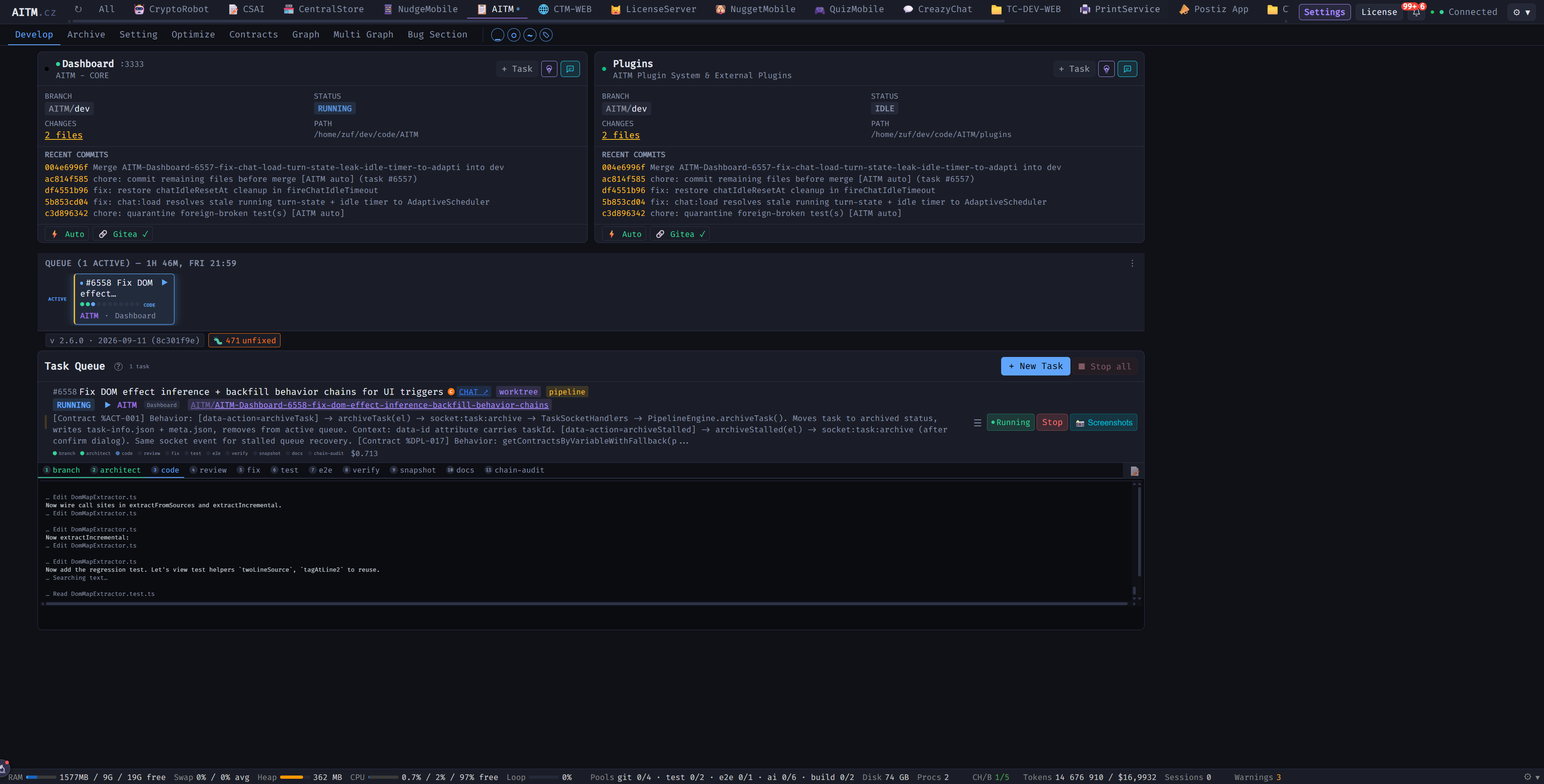
Details der Aufgabenausführung
Schrittweiser Pipeline-Fortschritt einer Aufgabe mit Protokollen und Zeitangaben.
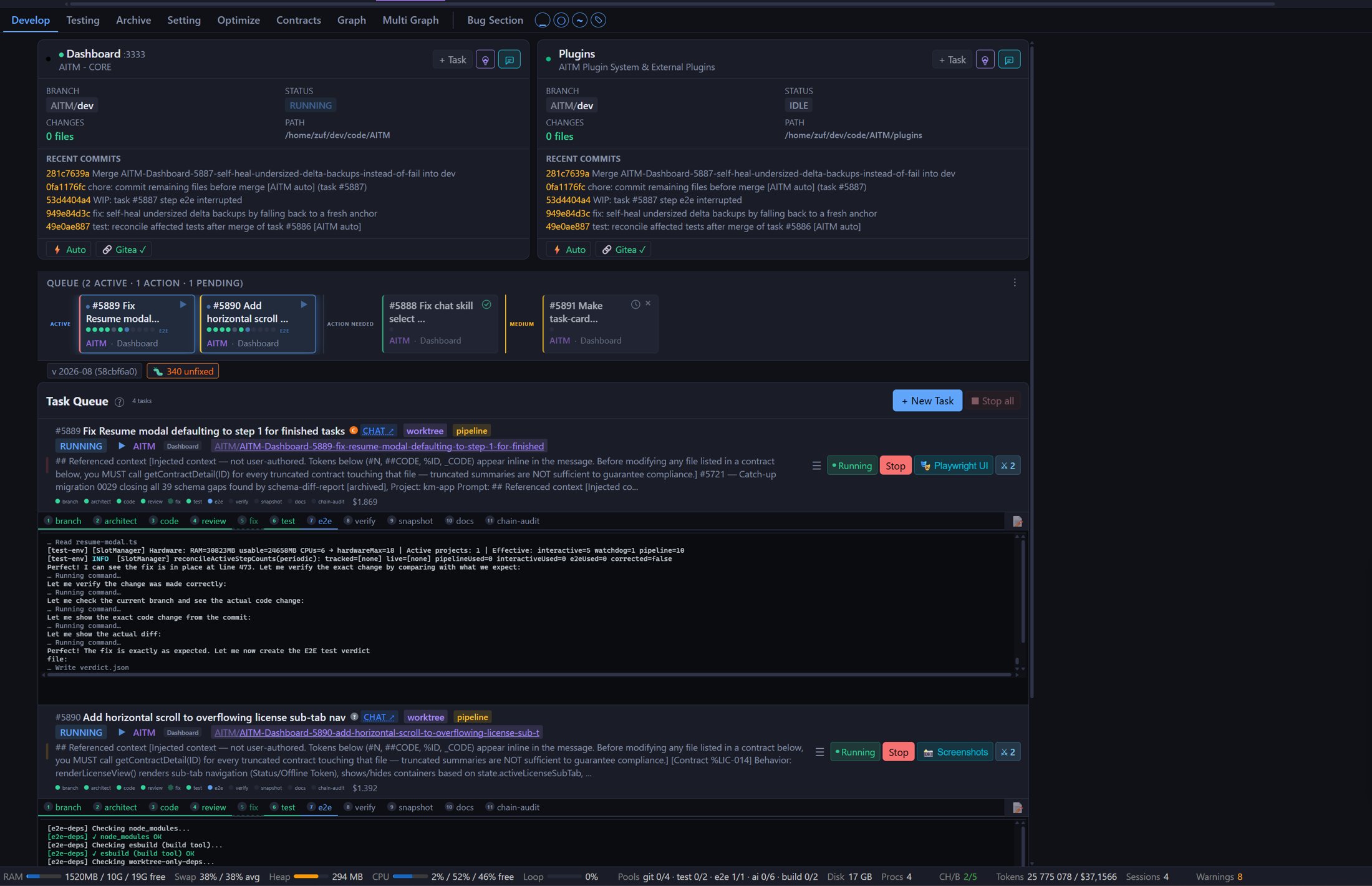
Develop-Ansicht - Pipeline läuft
Die Develop-Ansicht, während eine Aufgabe die Pipeline-Schritte durchläuft.
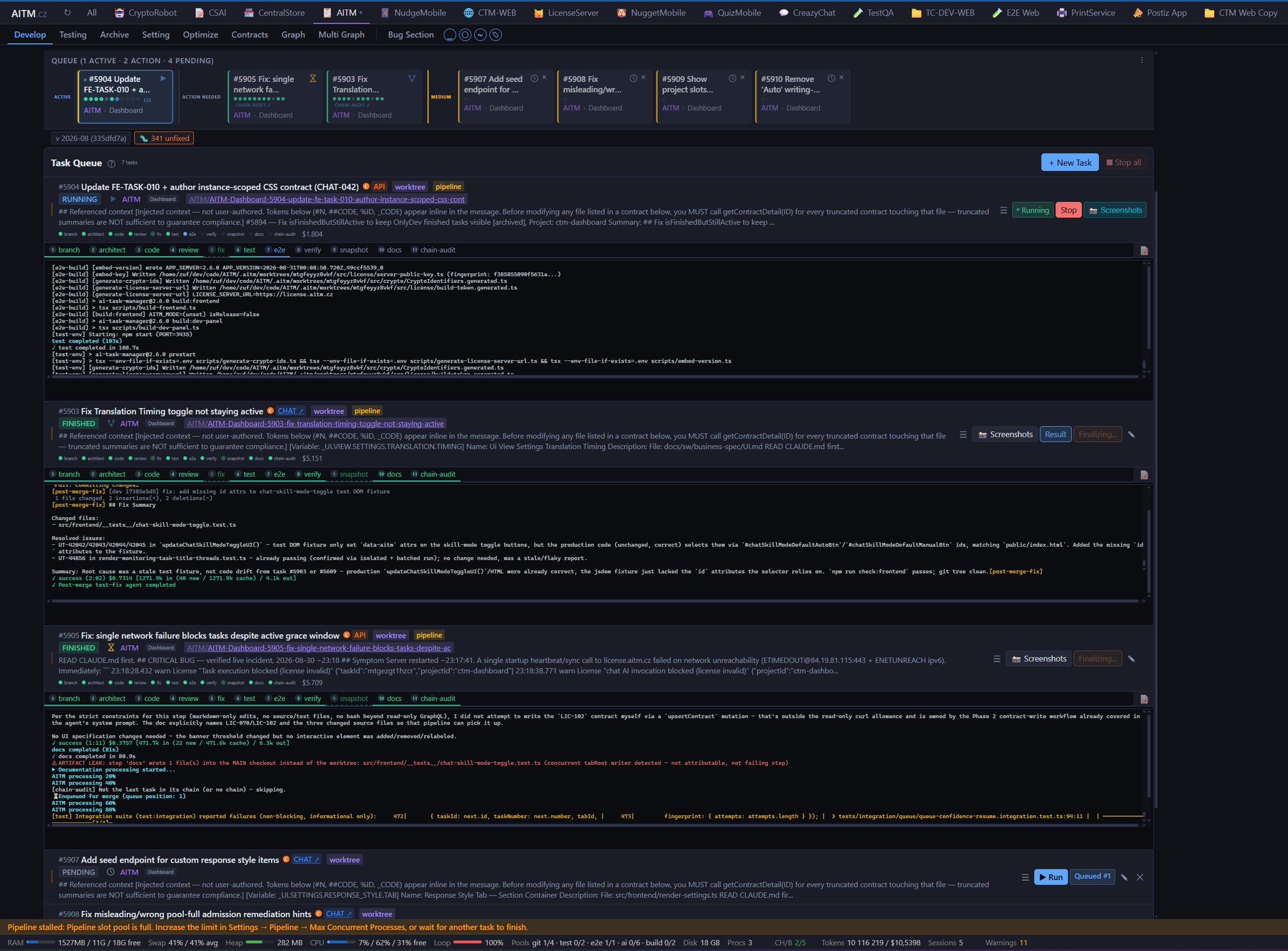
Pipeline schließt eine Aufgabe ab
Eine Aufgabe in den letzten Schritten, kurz bevor sie in dev gemergt und archiviert wird.
 Neue Aufgabe
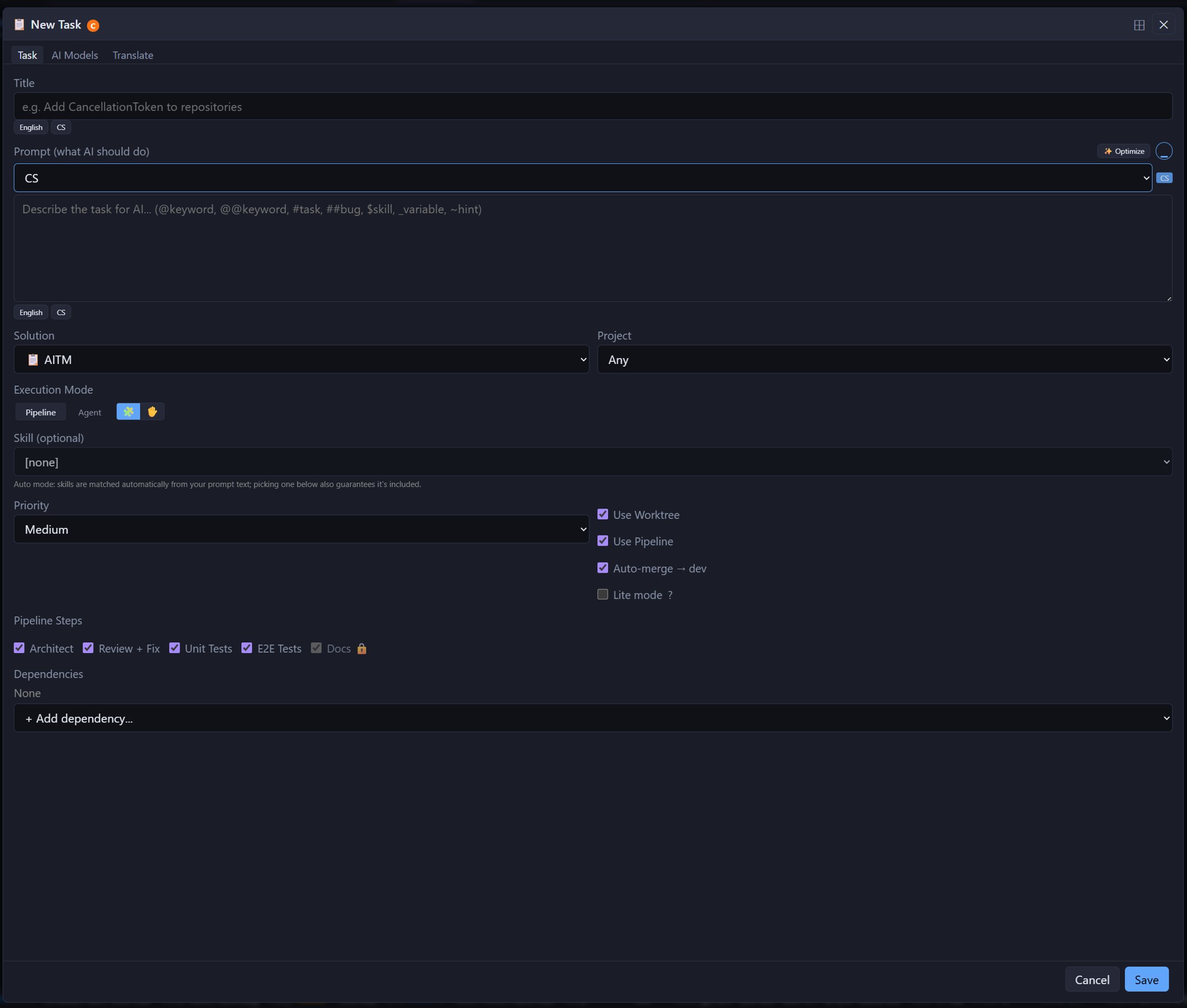
Neue Aufgabe - Registerkarte Aufgabe
Titel, Prompt mit Optimize, Ausführungsmodus, Skill, Priorität, Intent, die Schalter für worktree / Pipeline / Auto-Merge / Lite sowie Pipeline-Schritte pro Aufgabe.
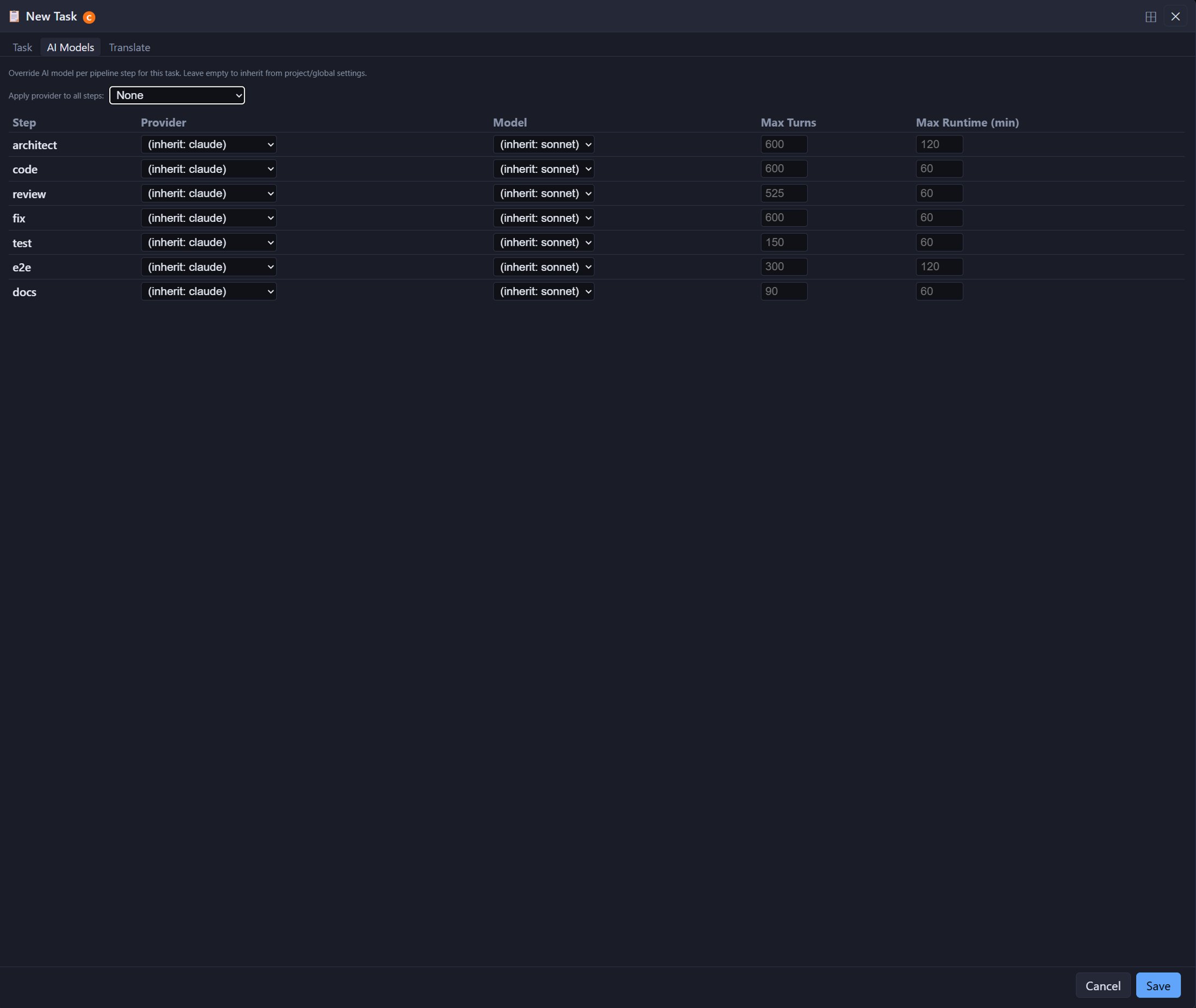
Neue Aufgabe - Registerkarte KI-Modelle
Aufgabenspezifische Überschreibung von Anbieter, Modell und Limits für jeden KI-Schritt.
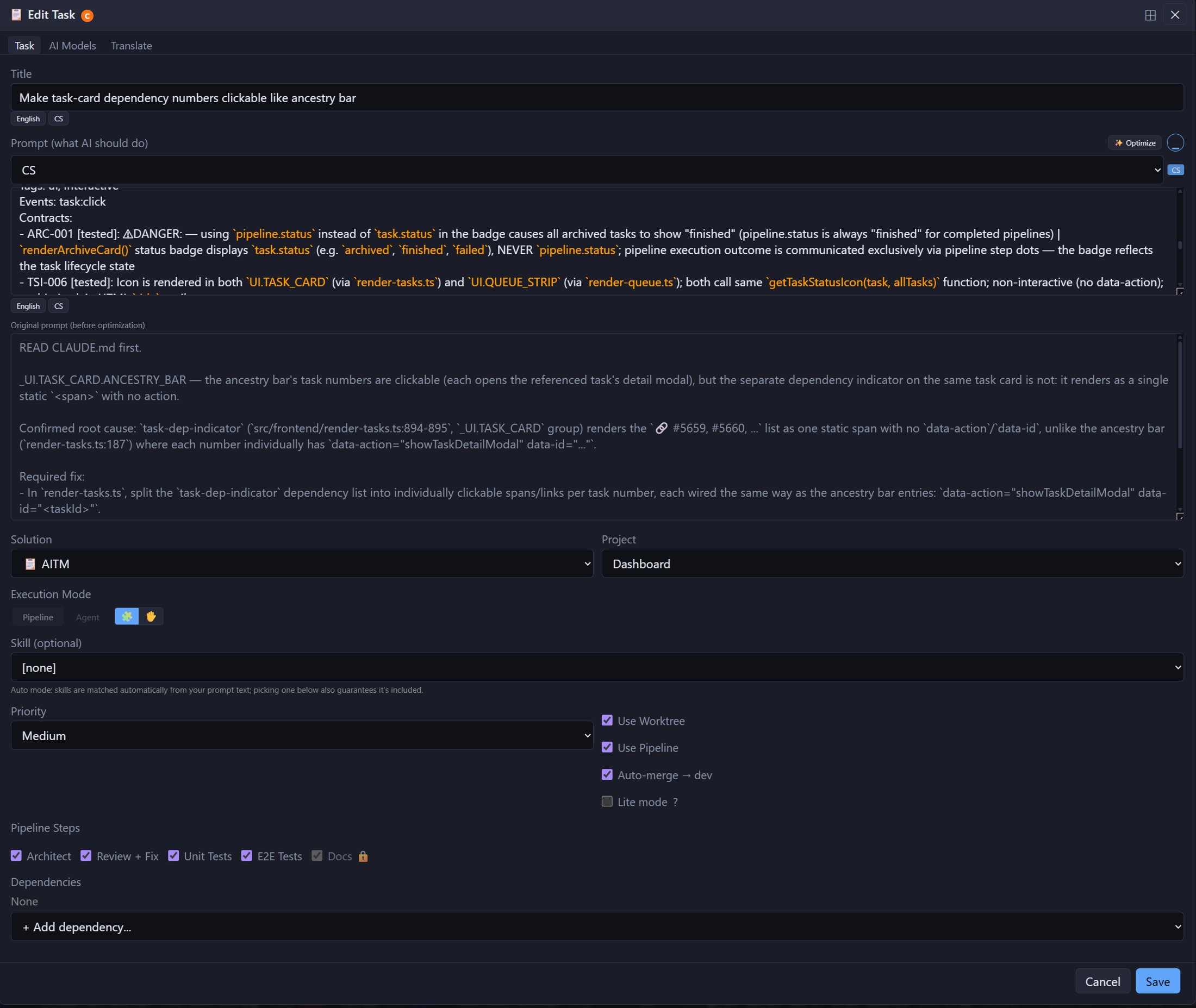
Aufgabe bearbeiten
Derselbe Dialog als Aufgabe bearbeiten geöffnet, gefüllt mit den Werten einer bestehenden Aufgabe.
 KI-Chat und Brainstorming
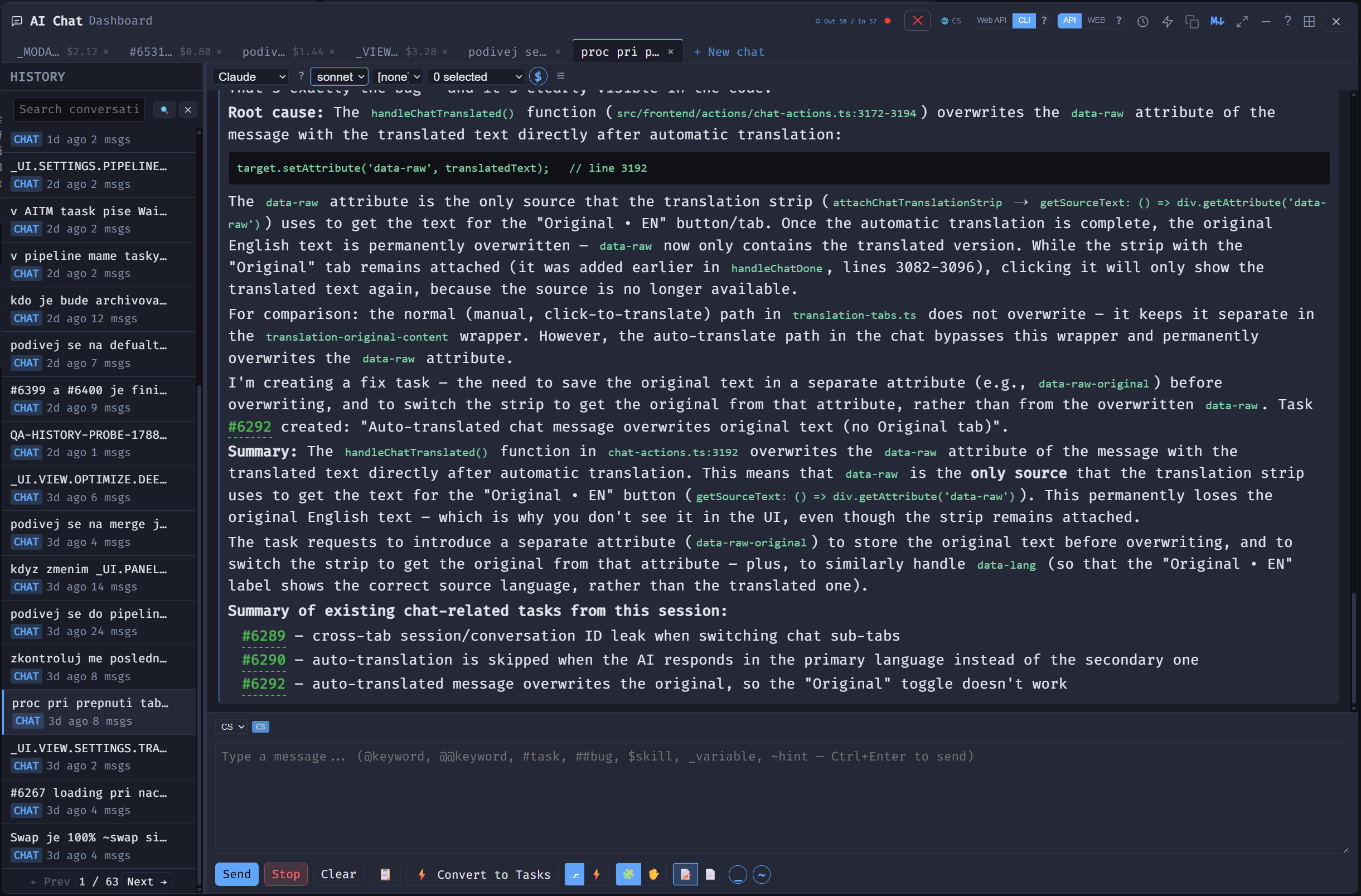
Chat-Oberfläche
Mehrstufige Unterhaltungen mit der KI, mit Verlauf, Modellauswahl und Aufgabenerstellung aus dem Chat.
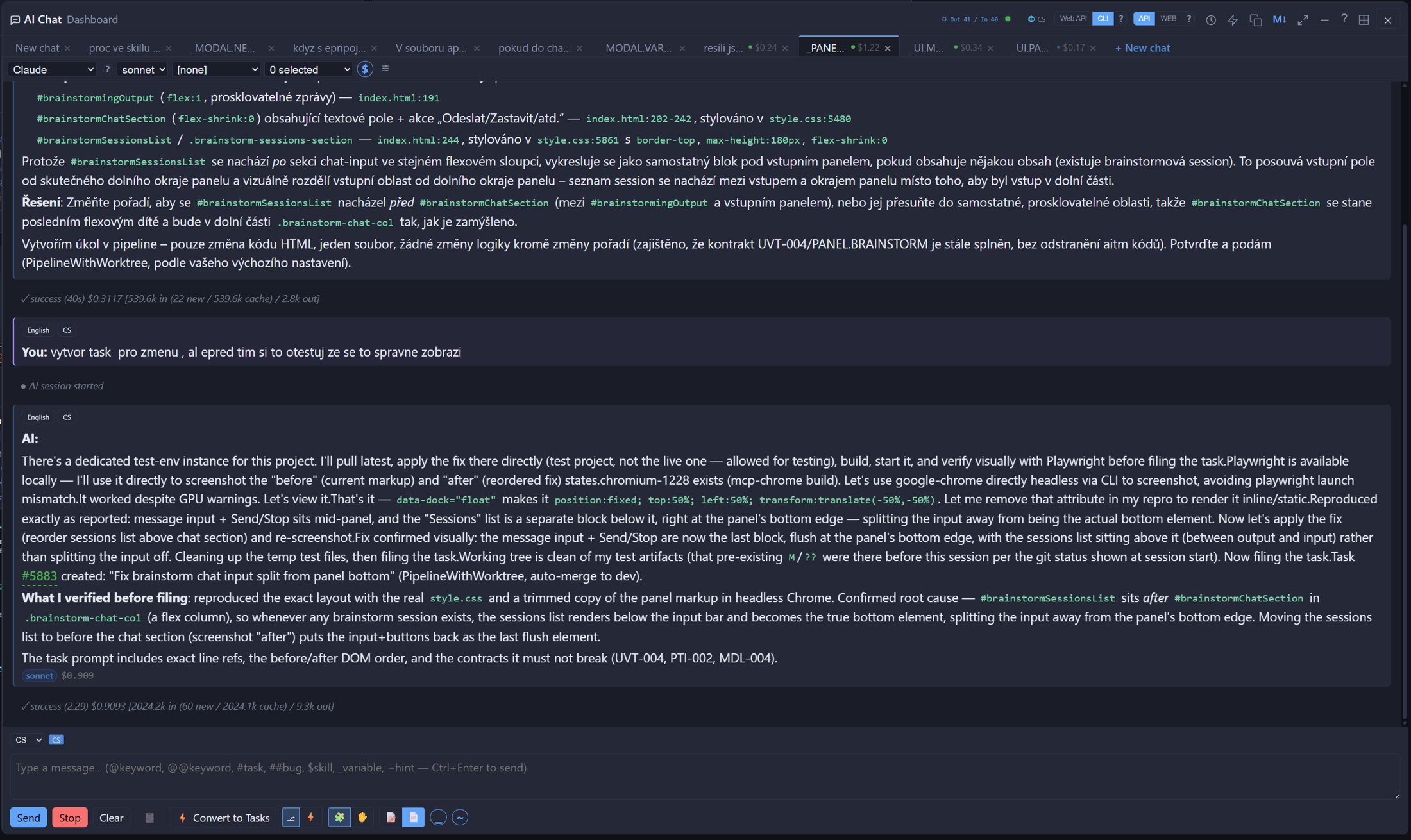
Chat-Fenster
Unterhaltungs-Tabs, Auswahl für Anbieter / Modell / Skill, der Web-API-/CLI-Schalter und die Schaltfläche In Aufgaben umwandeln.
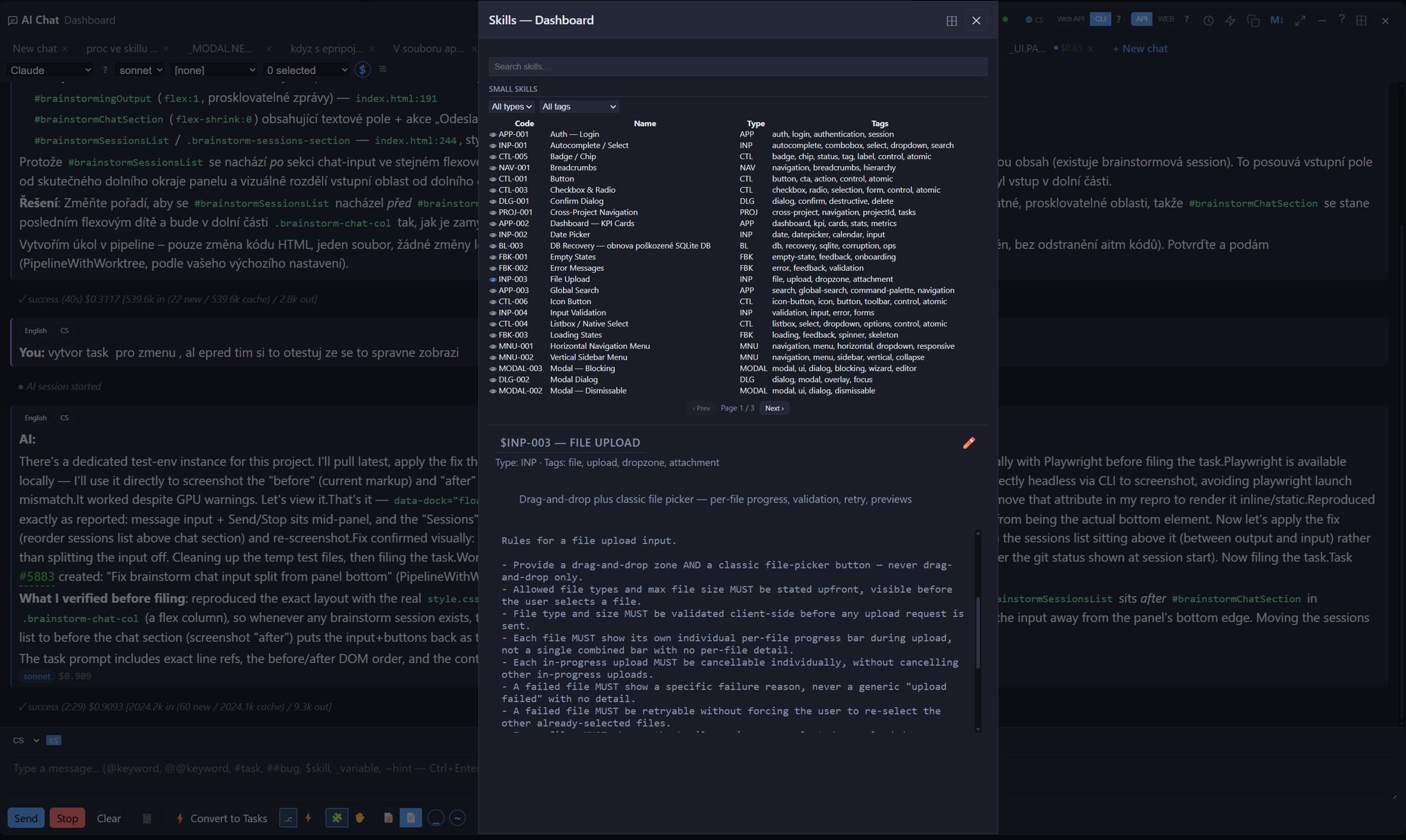
Skill-Auswahl
Skills durchsuchen, nach Typ und Tag filtern und den vollständigen Text vor der Verwendung ansehen.
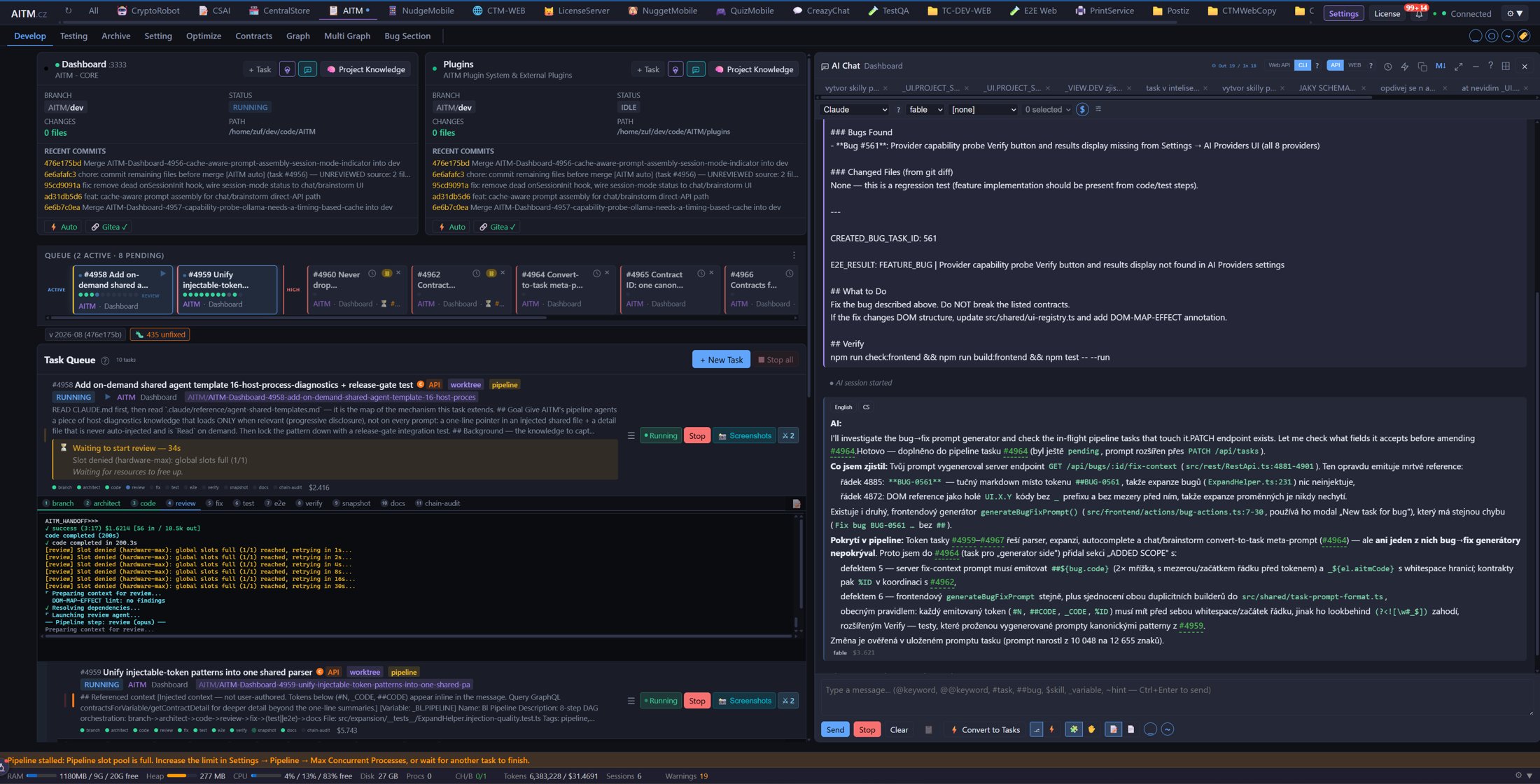
Chat neben der Pipeline angedockt
Chatten Sie weiter, während Sie Aufgaben beim Ausführen beobachten - das Fenster dockt links, rechts, oben oder unten an.
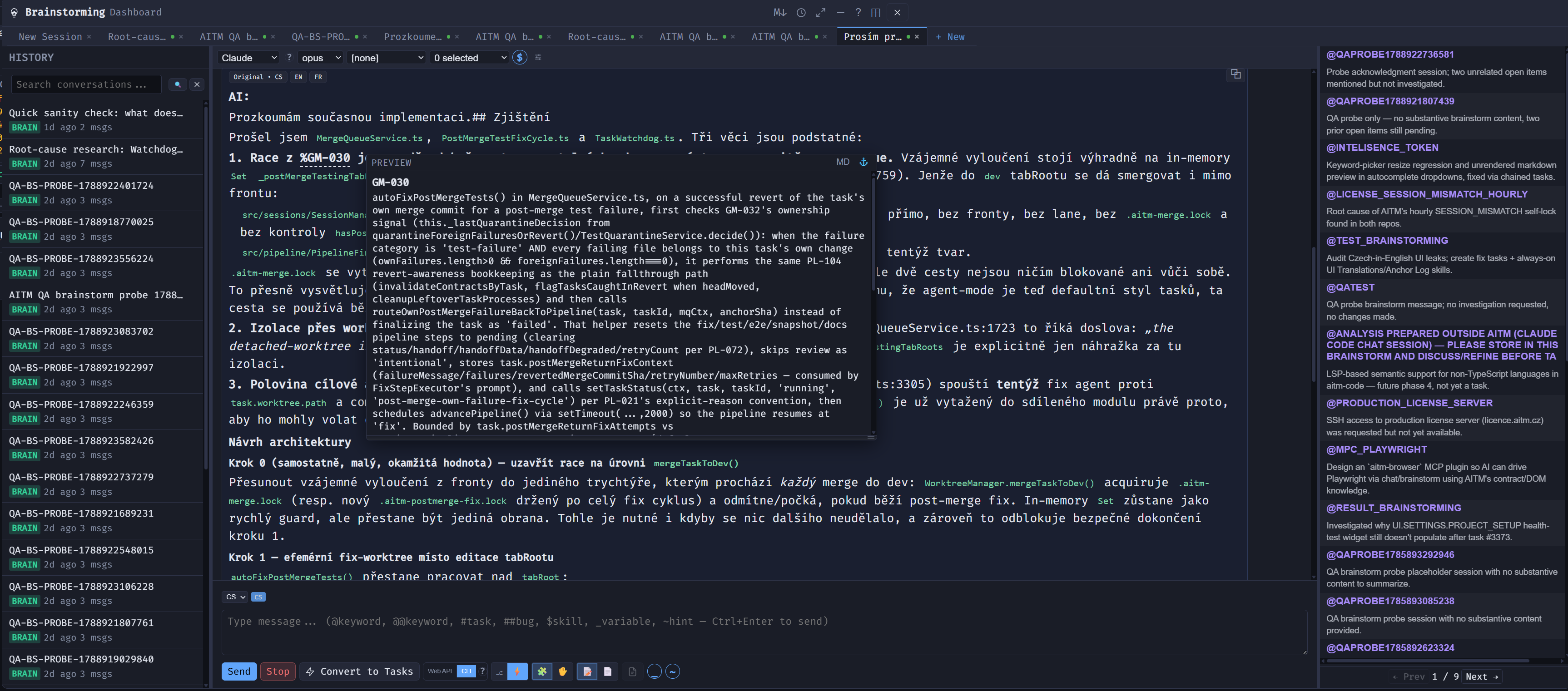
Brainstorming mit Contract-Vorschau
Planungsunterhaltung mit anklickbaren Contract-Verweisen und einer Contract-Vorschau.
 Projektkonfiguration und Einstellungen
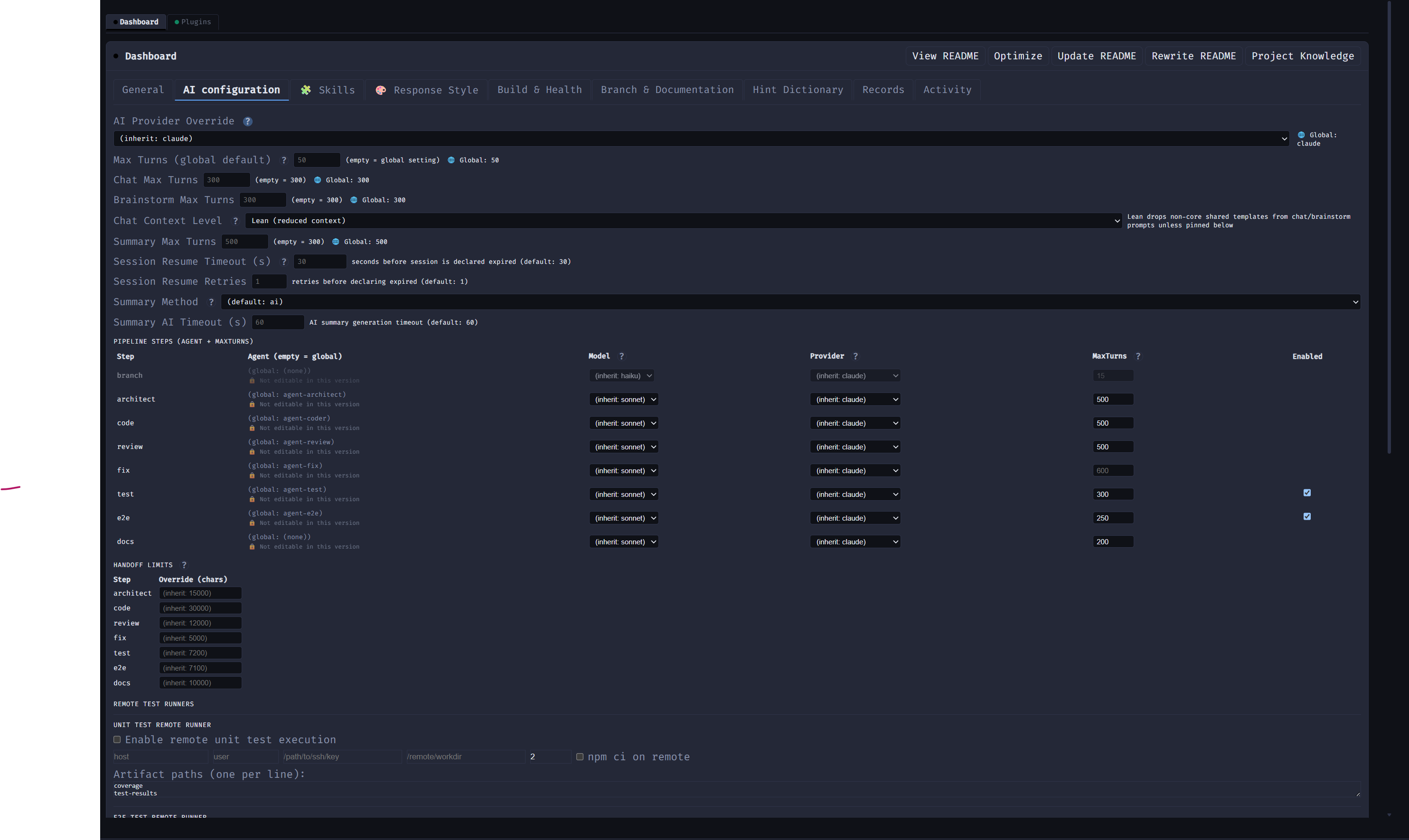
Projekteinstellungen - KI-Konfiguration
Einstellungen auf Projektebene: Überschreibungen von KI-Anbieter und Modell pro Pipeline-Schritt für dieses eine Projekt.
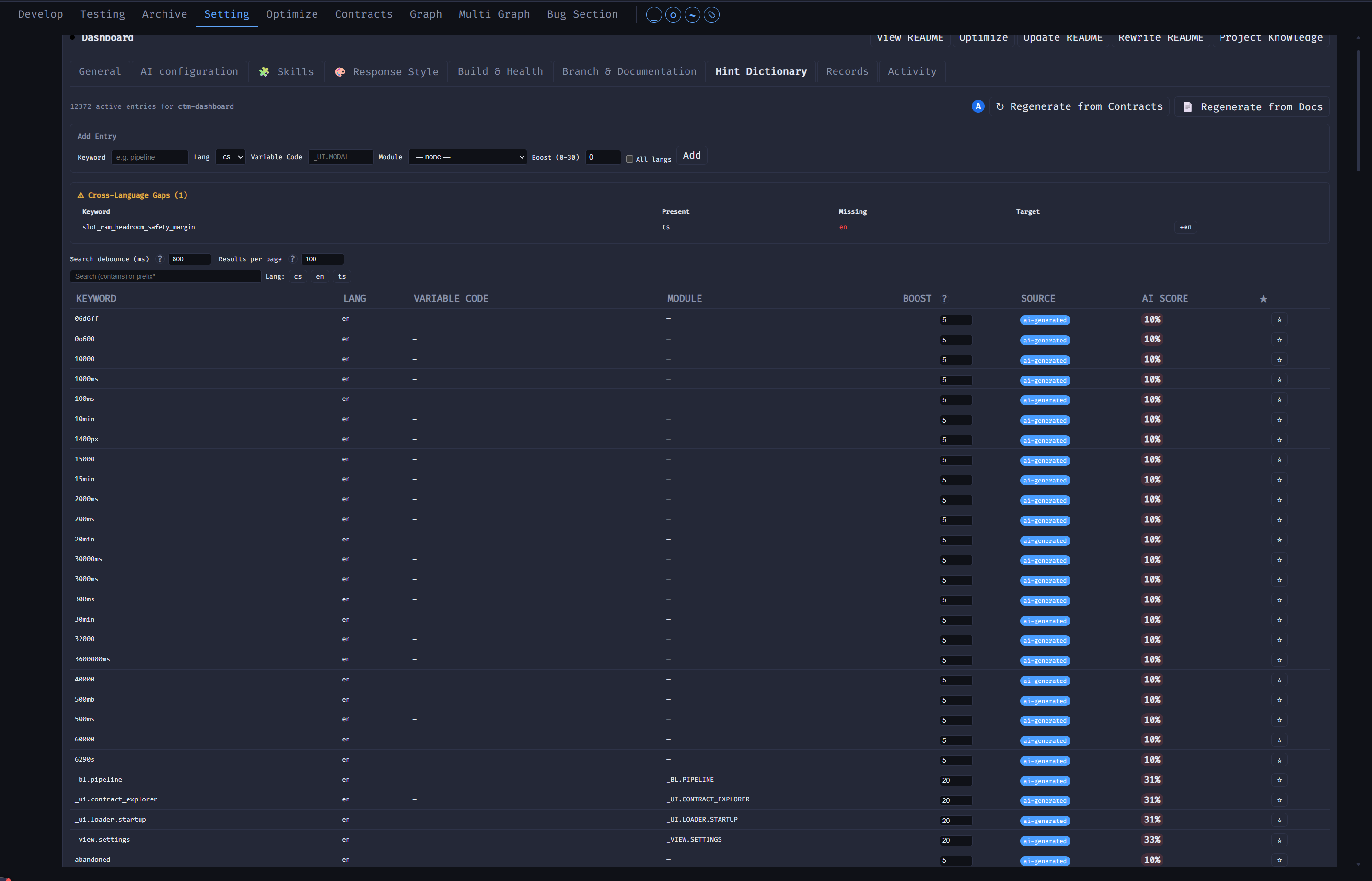
Projekteinstellungen - Hinweiswörterbuch
Projektspezifisches Wörterbuch mit Hinweisen, die Sie durch Eingabe von ~ in Prompts einfügen können.
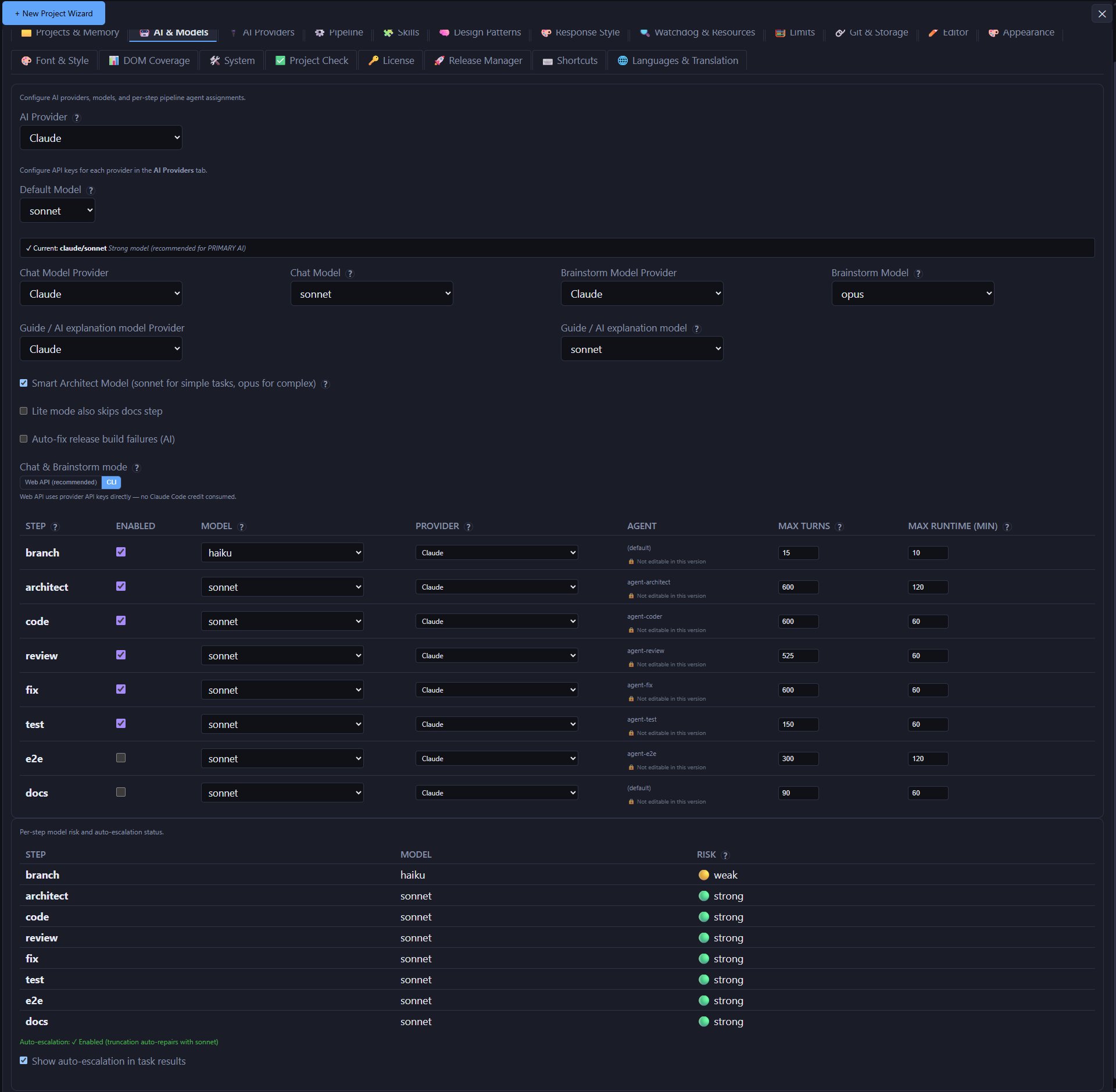
Einstellungen - KI-Modelle
Globales Standardmodell für jeden Pipeline-Schritt.
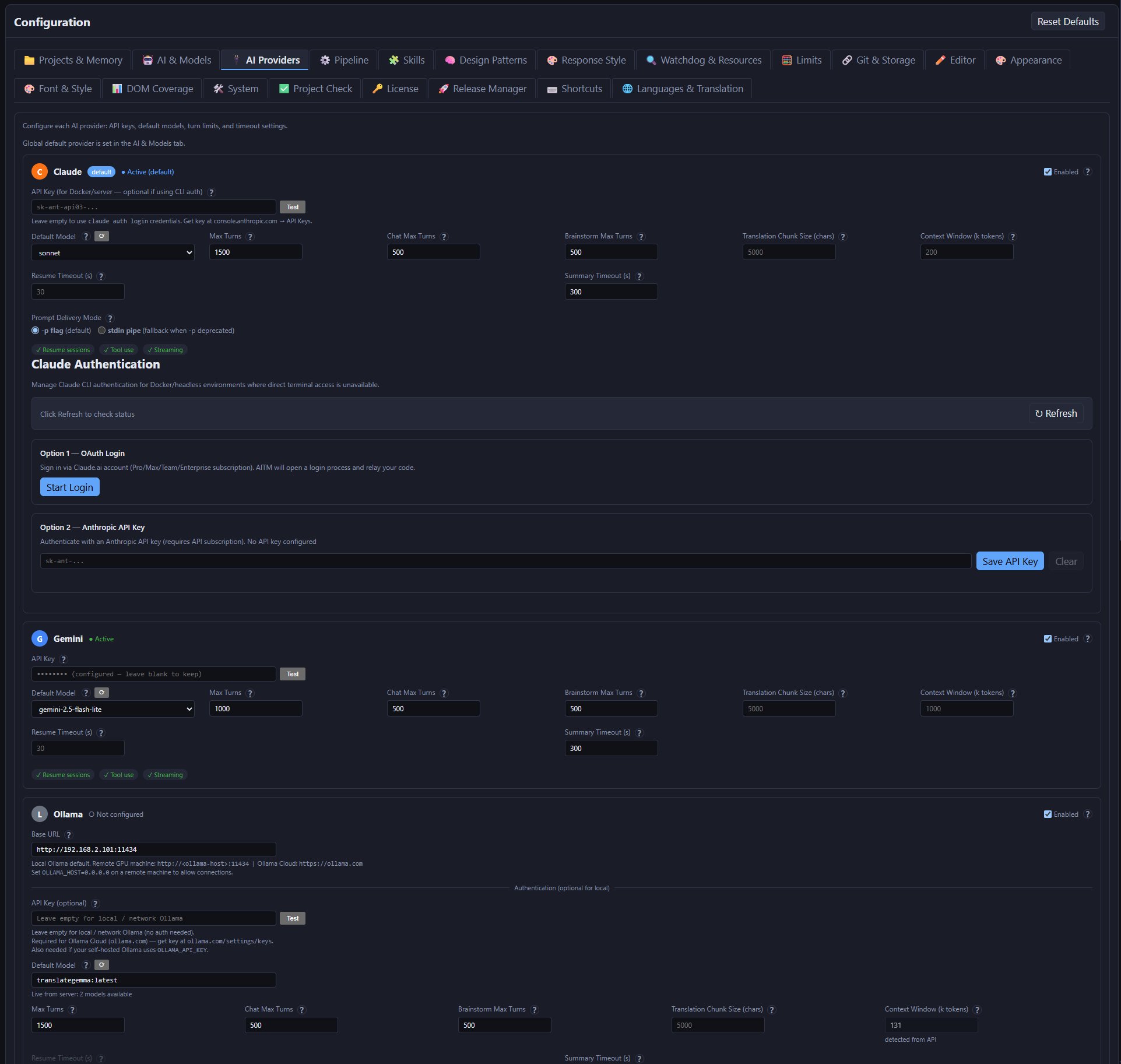
Einstellungen - KI-Anbieter
Konfigurierte KI-Anbieter und ihre Zugangsdaten.
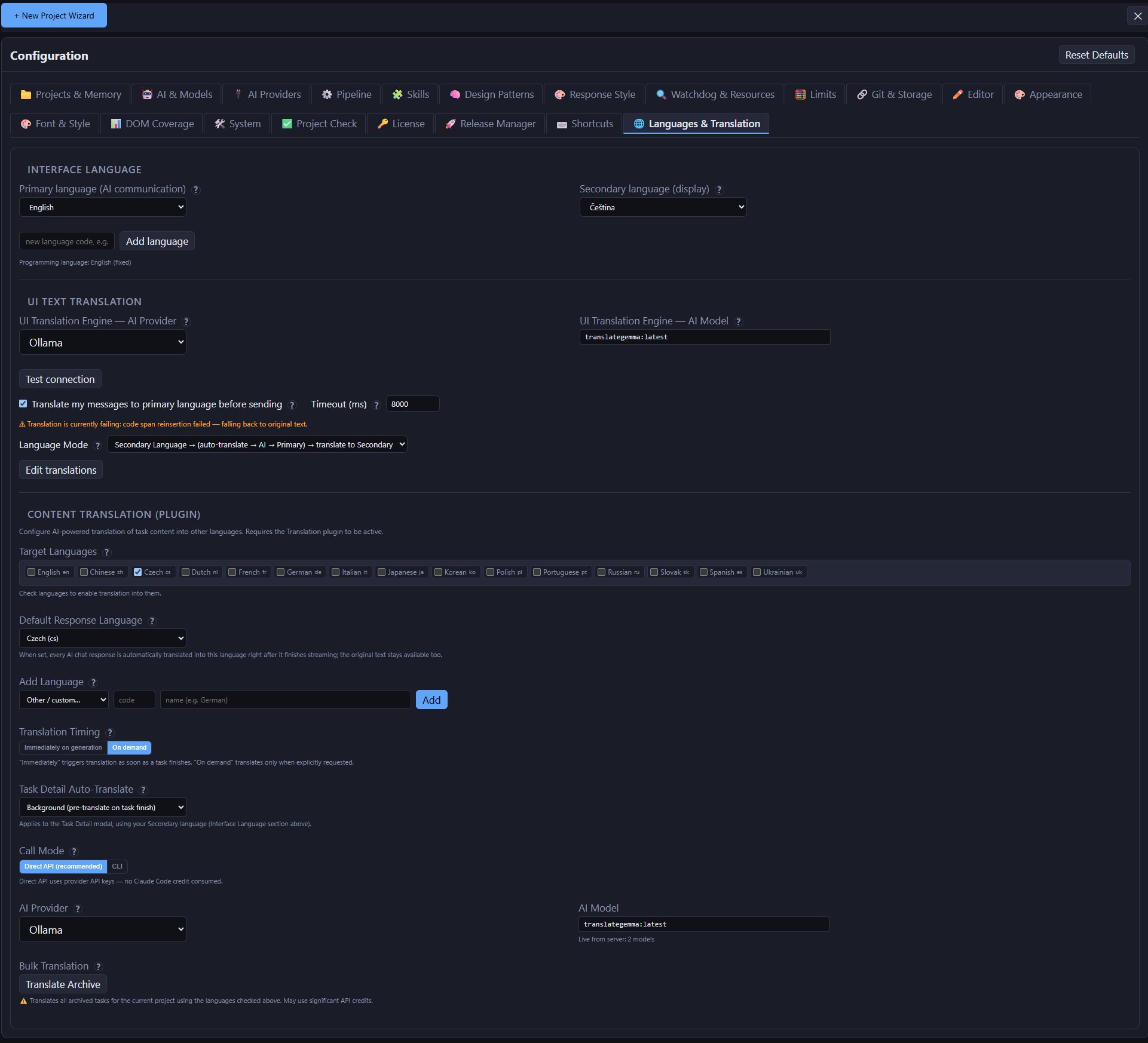
Einstellungen - Sprache und Übersetzung
Oberflächensprache und Optionen für die Prompt-Übersetzung.
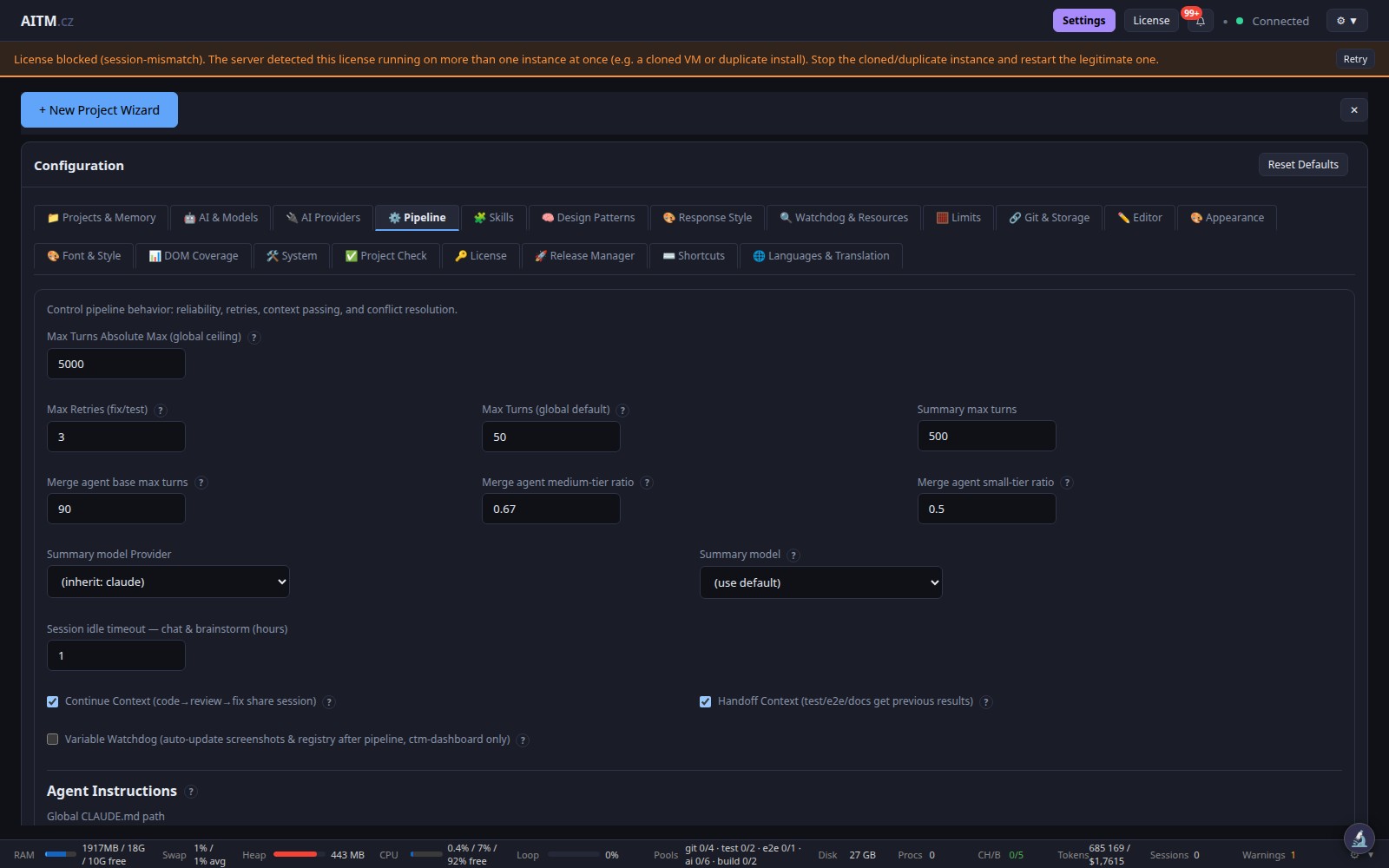
Einstellungen - Pipeline
Pipeline-Verhalten, einschließlich der maximalen Anzahl gleichzeitig laufender Aufgaben.
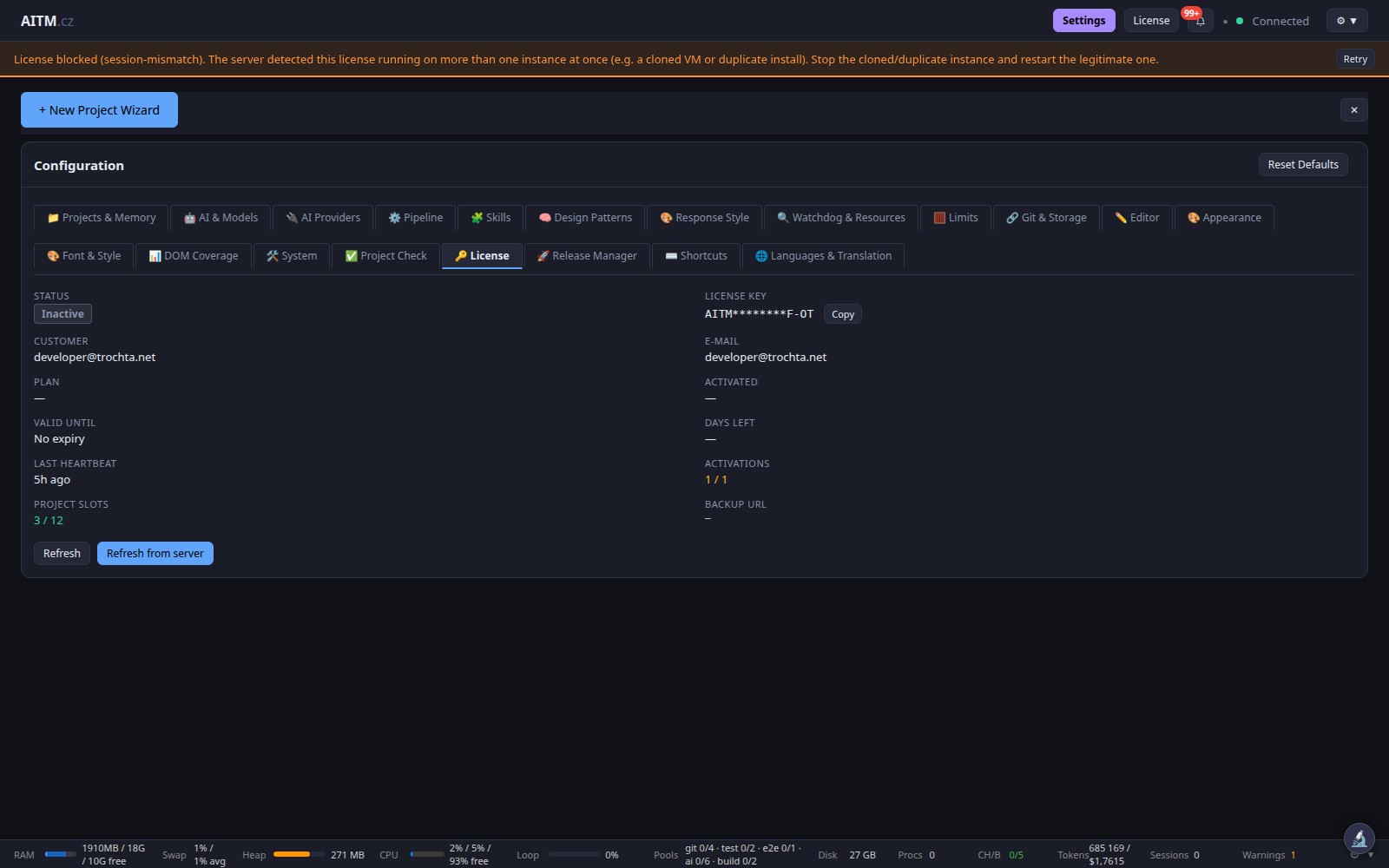
Einstellungen - Lizenz
Lizenzstatus und Projekt-Slots.
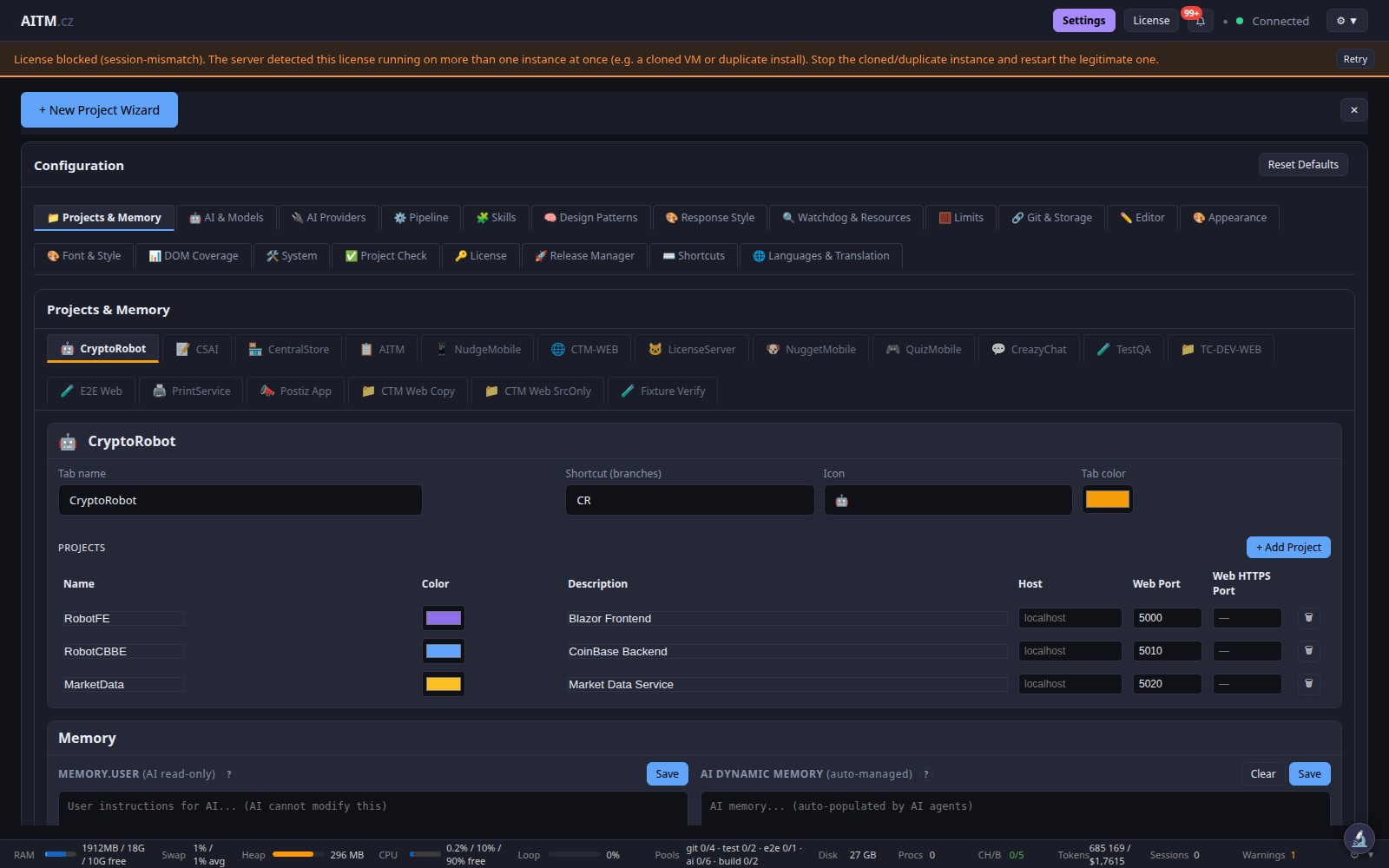
Einstellungen - Projekte
Die Projekte, die AITM verwaltet.
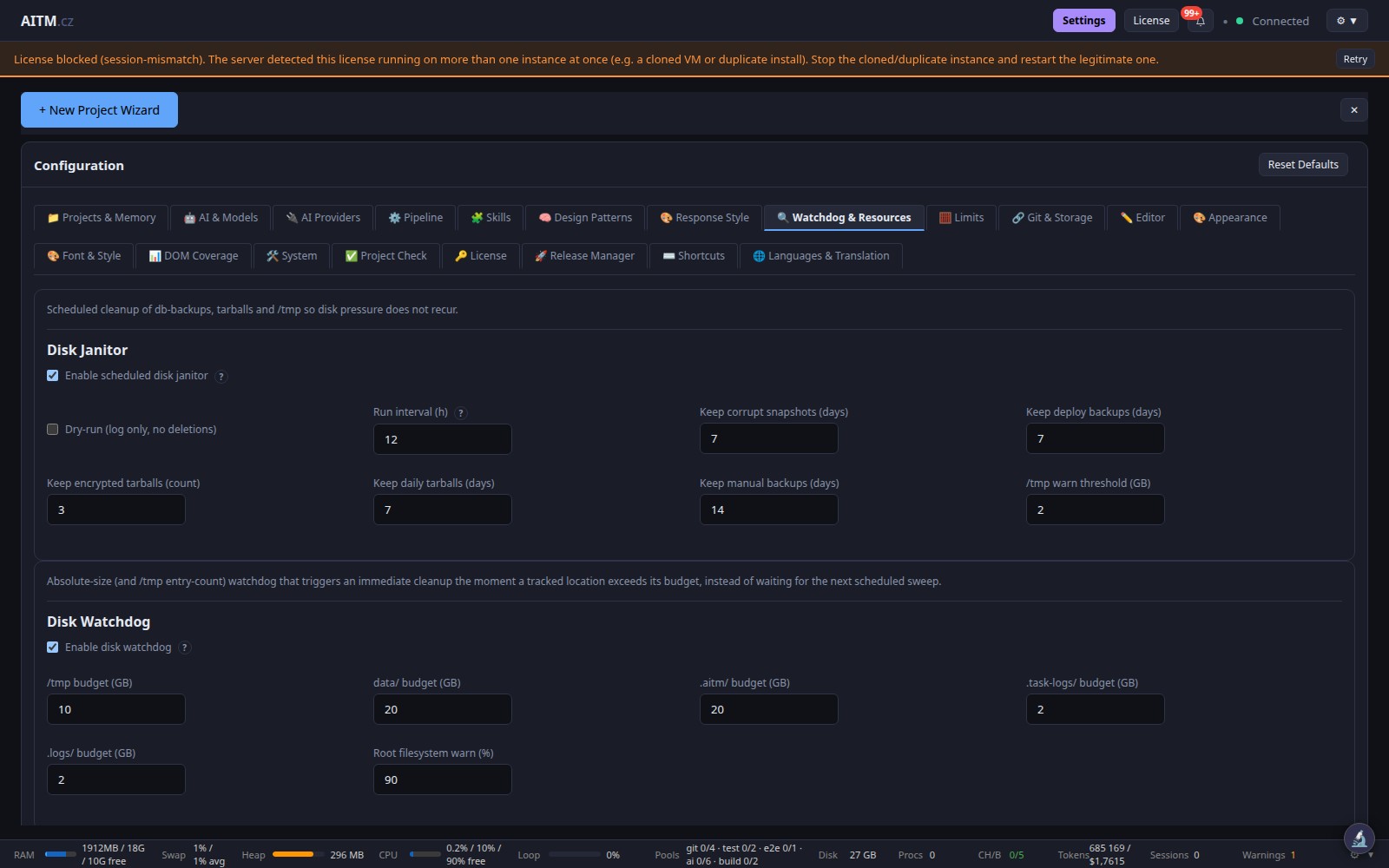
Einstellungen - Watchdog und Ressourcen
Watchdog-Wiederherstellung und der CPU-/RAM-Ressourcenwächter.
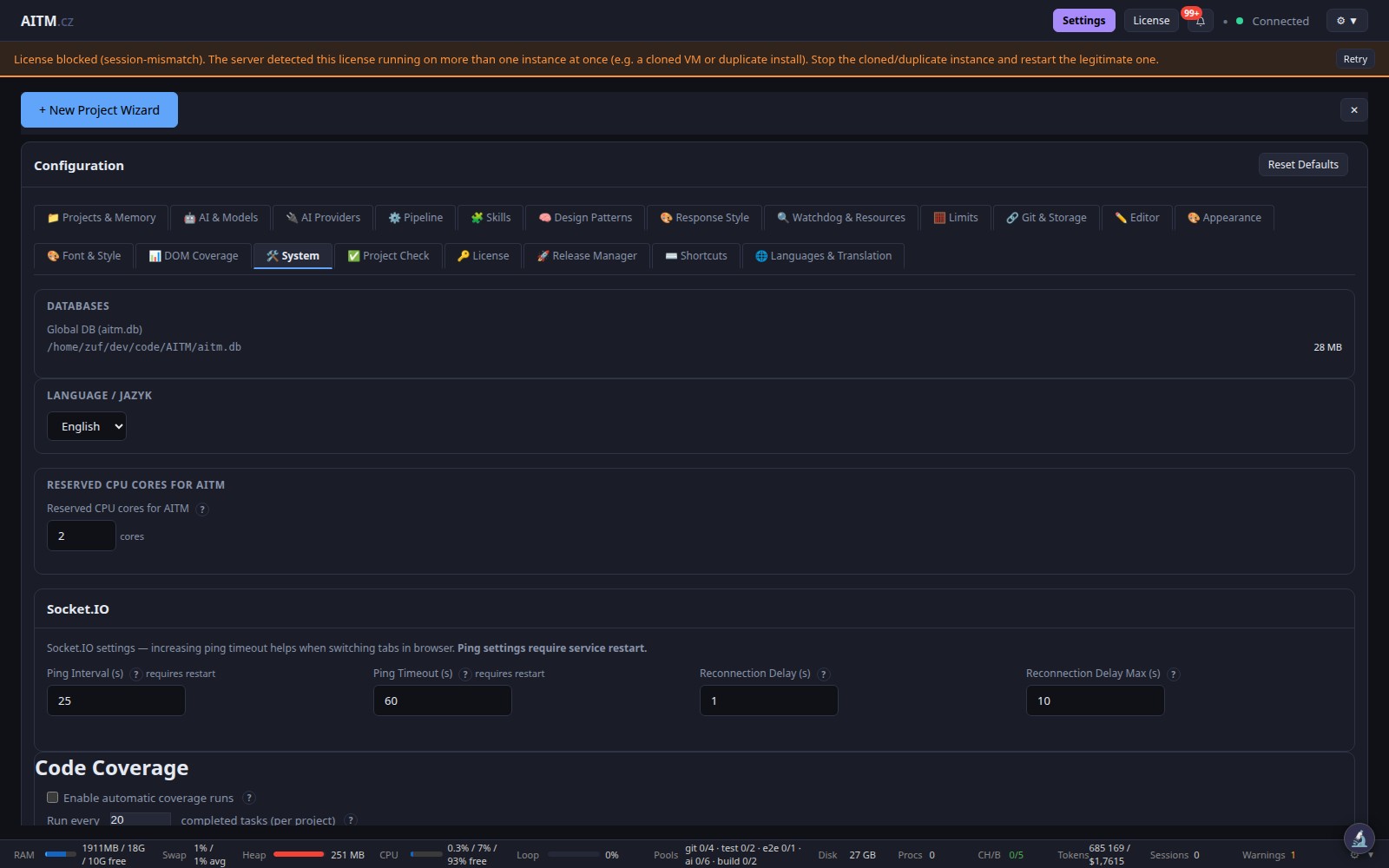
Einstellungen - System
Optionen auf Systemebene des AITM-Servers.
 Tests und Qualitätssicherung
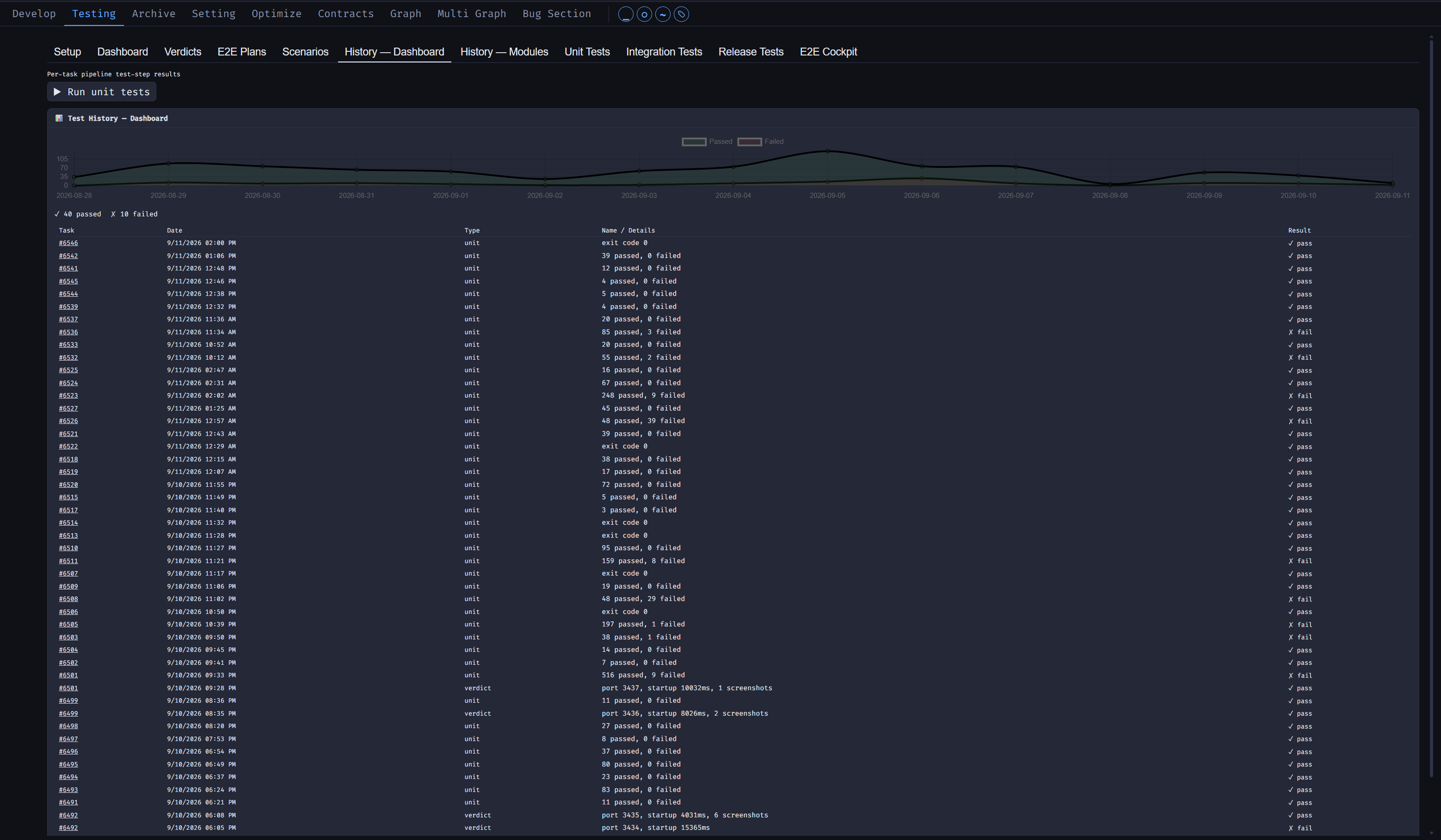
Testverlauf-Dashboard
Historische Testergebnisse mit Trends und Bestanden/Fehlgeschlagen-Kennzahlen.
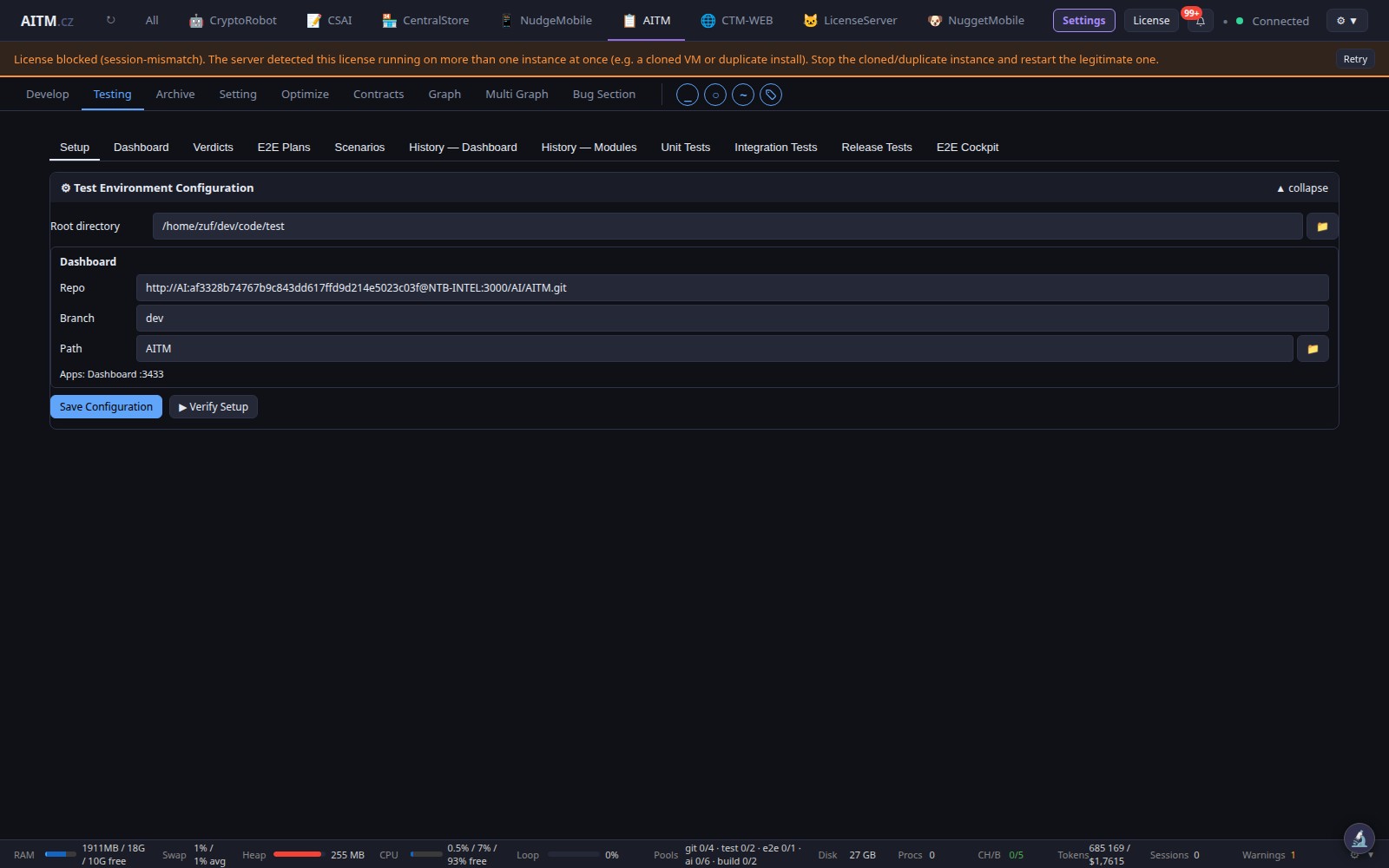
Test-Ansicht
Die Test-Ansicht mit den Standard-Tabs Verlauf und Unit-Tests.
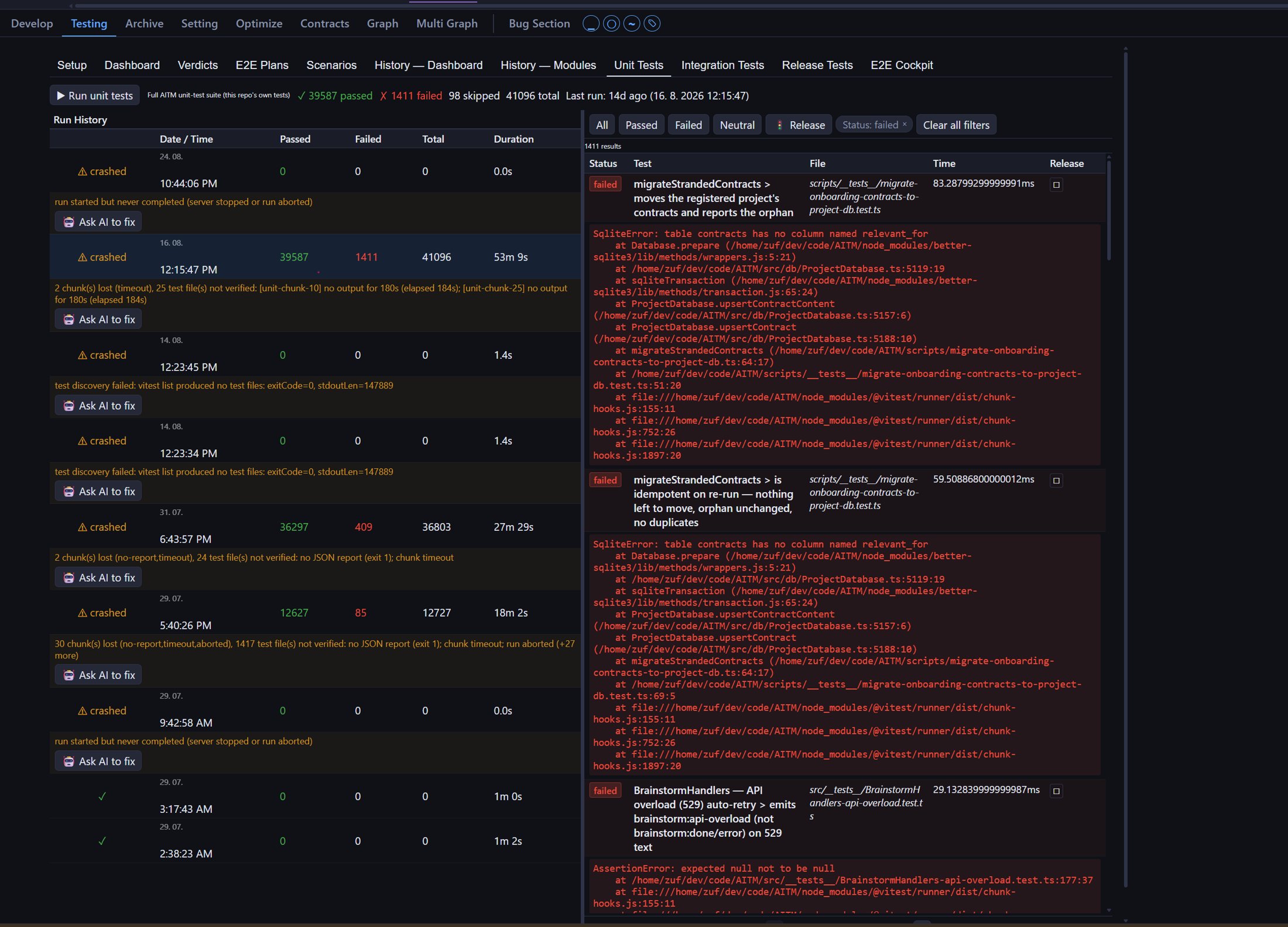
Unit-Tests - Ausführungsverlauf
Ausführungsverlauf mit den fehlgeschlagenen Tests des ausgewählten Durchlaufs.
 Aufgabenergebnisse und Archiv
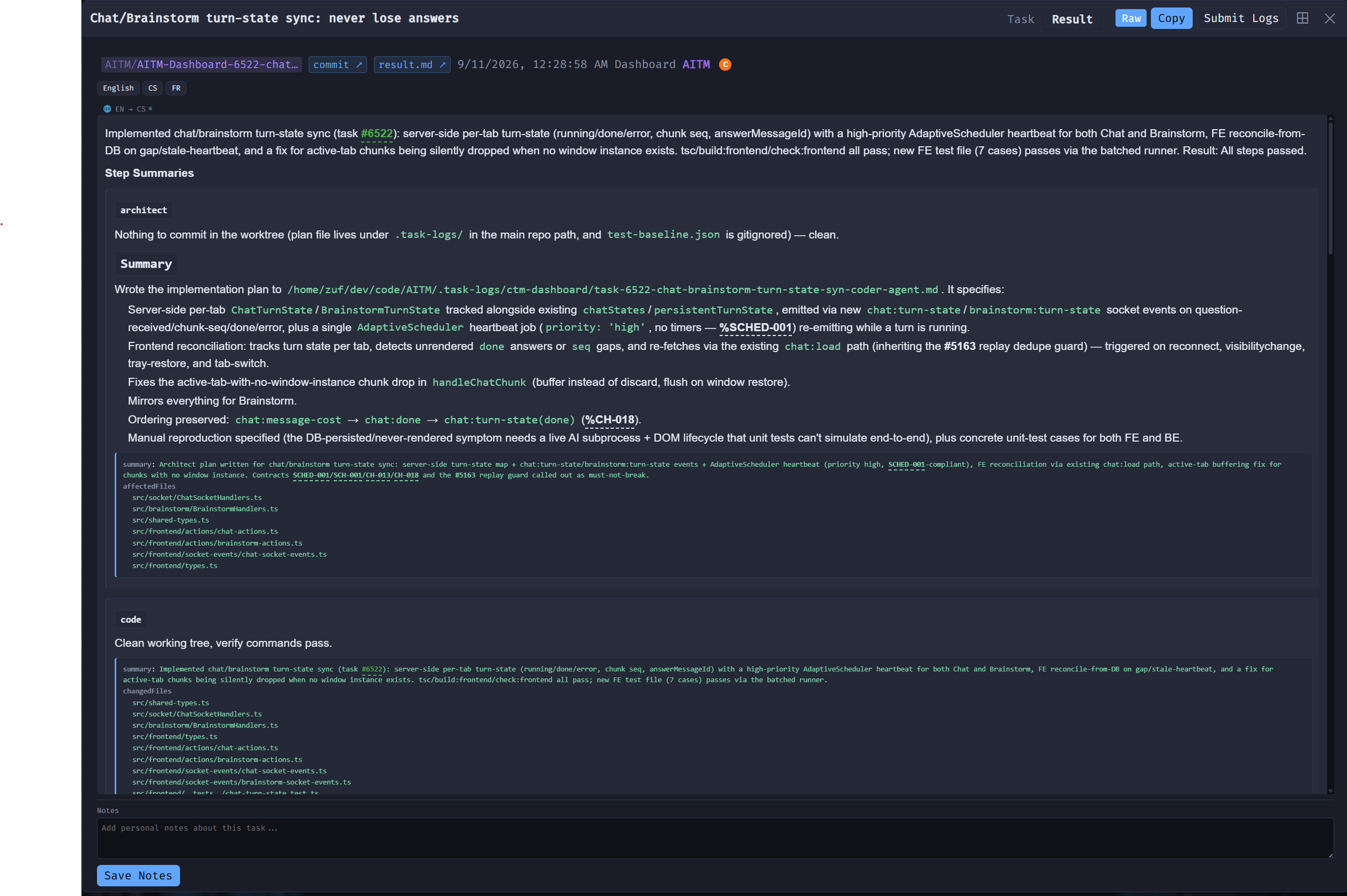
Ergebniszusammenfassung (Modal)
Zusammenfassung, Pipeline-Schritte, geänderte Dateien und Protokolle einer abgeschlossenen Aufgabe.
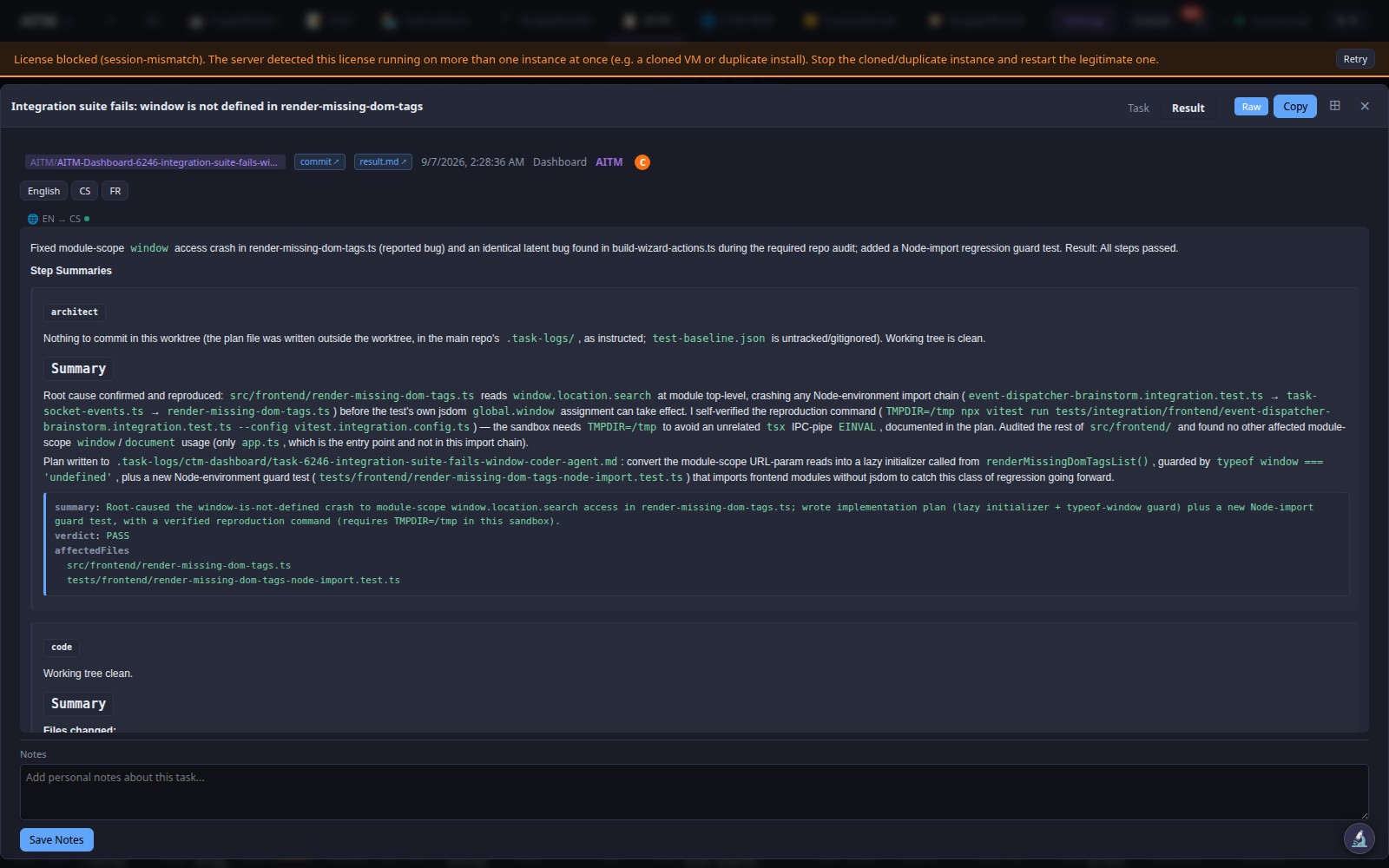
Aufgabenergebnis-Fenster
Der vollständige Datensatz einer Aufgabe, aus dem Archiv geöffnet.
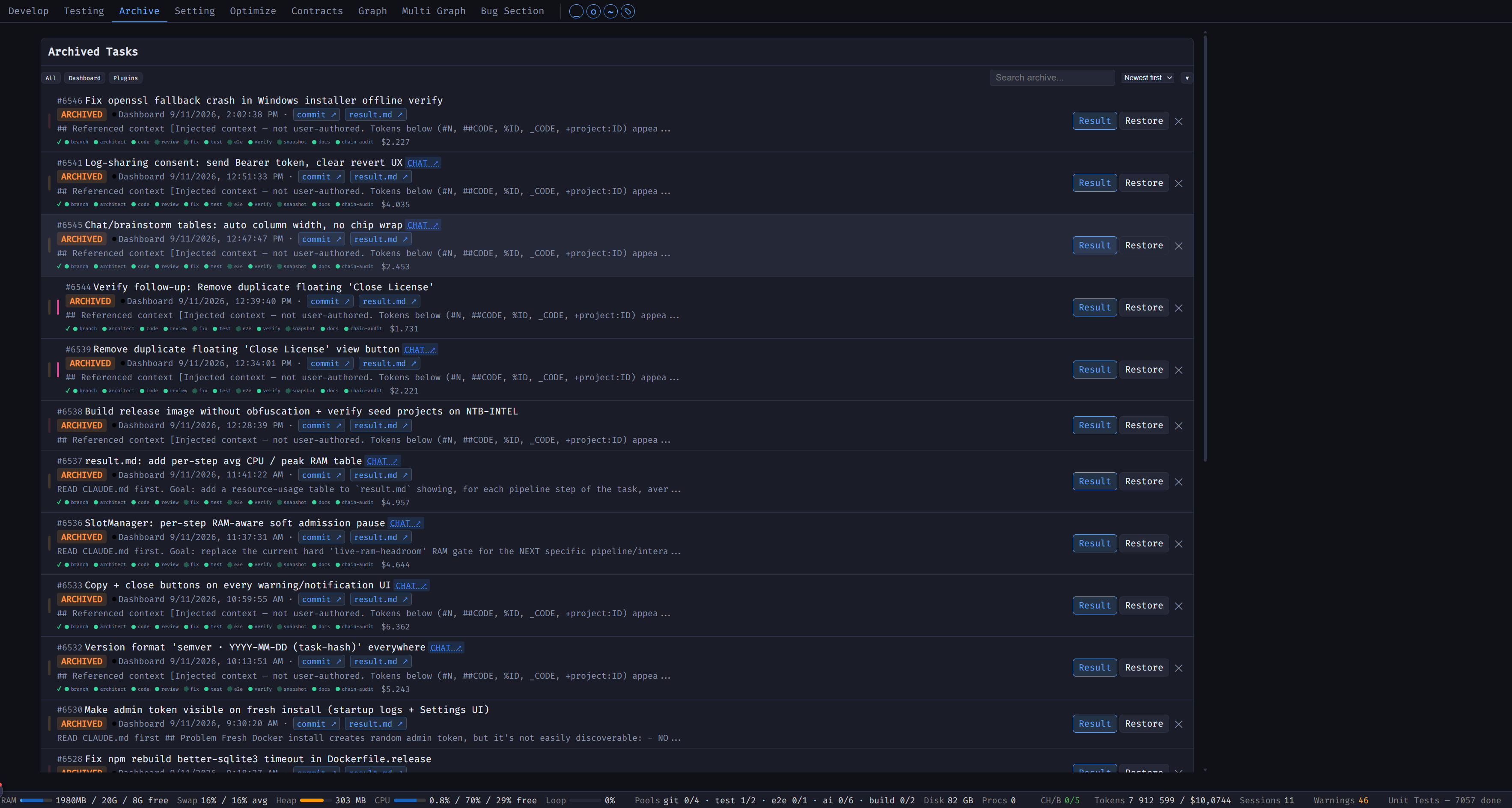
Archiv-Oberfläche
Abgeschlossene Aufgaben durchsuchen; eine archivierte Aufgabe kann in die Warteschlange zurückgeholt werden.
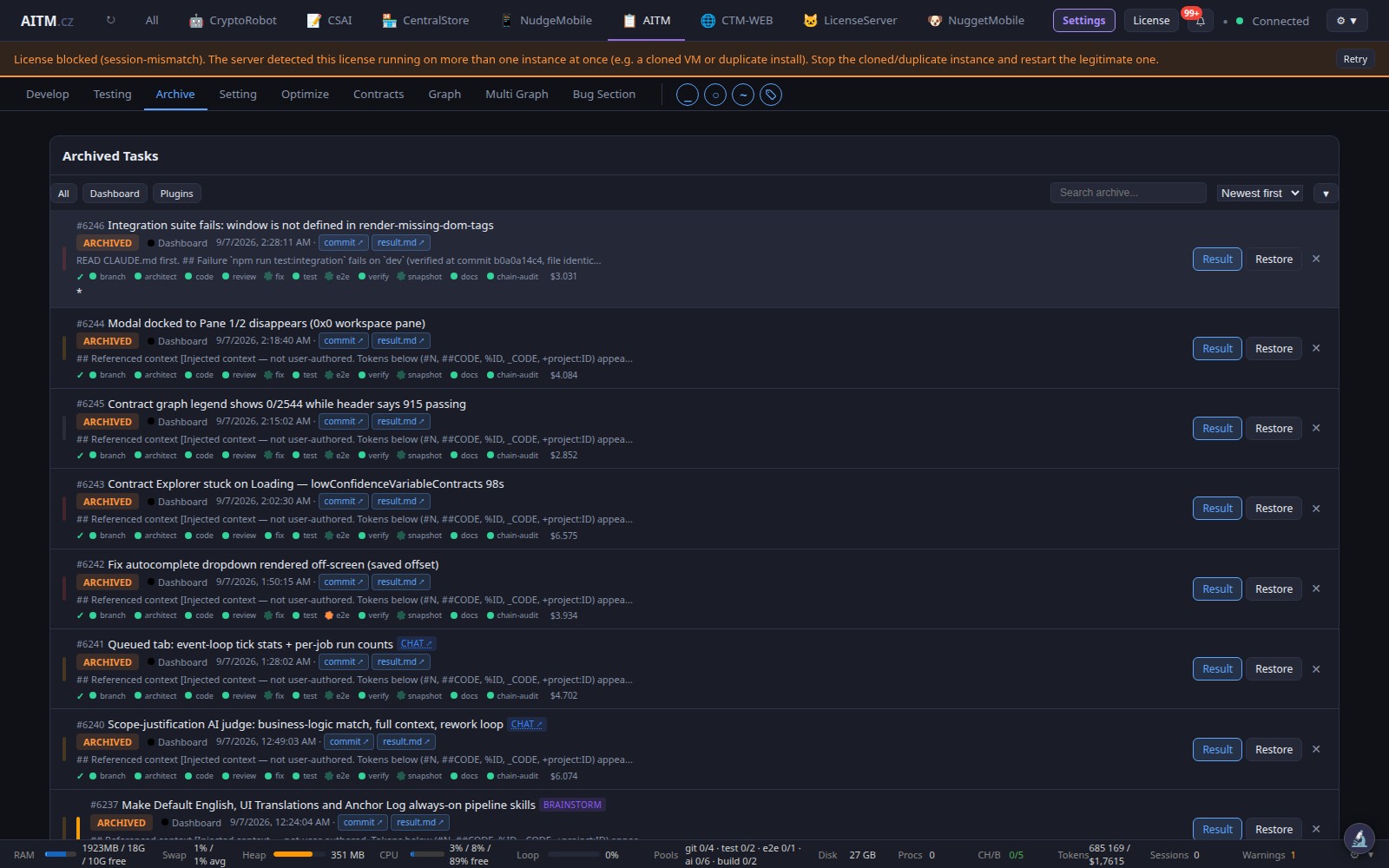
Archiv-Ansicht
Vergangene Aufgaben, die neuesten zuerst, mit Suche und Filtern.
 Prompt-Optimierung
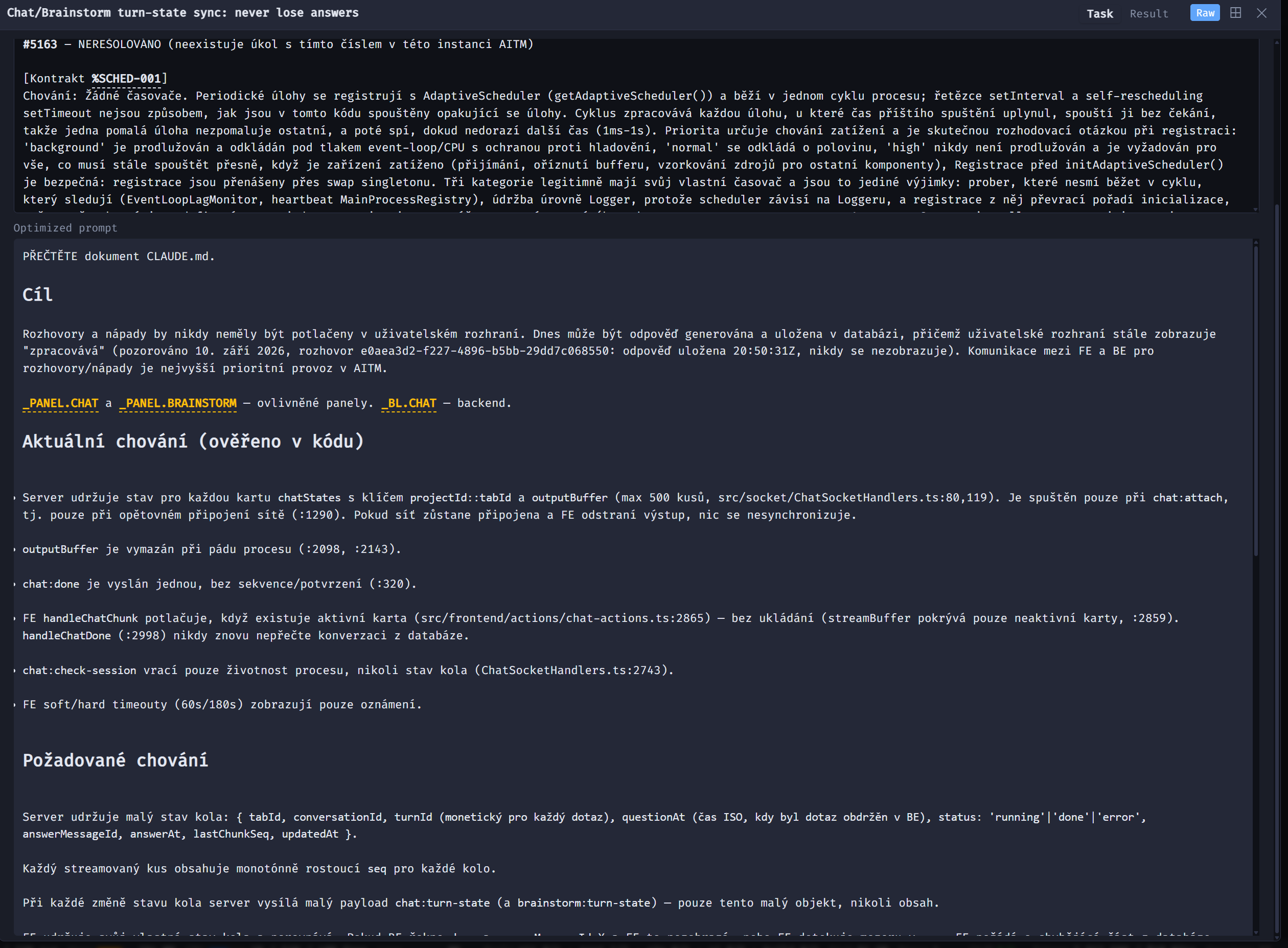
Prompt-Vergleichsansicht
Der ursprüngliche Prompt neben dem KI-optimierten Prompt, der an die Pipeline gesendet wird.
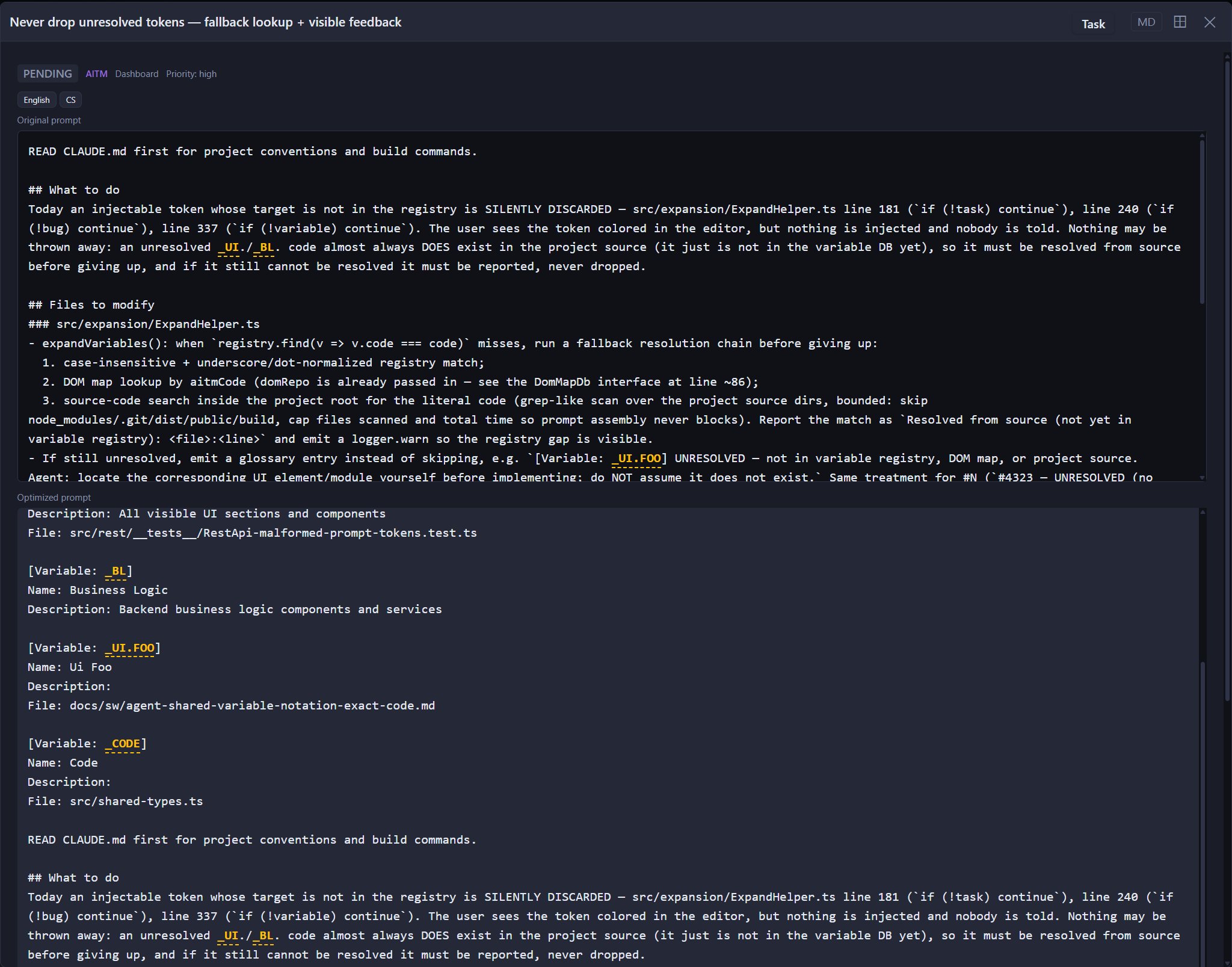
Aufgabendetails - Original- vs. optimierter Prompt
Die Aufgabendetails enthalten beide Versionen, das Original oberhalb des optimierten Prompts.
 Contracts und App-Flow
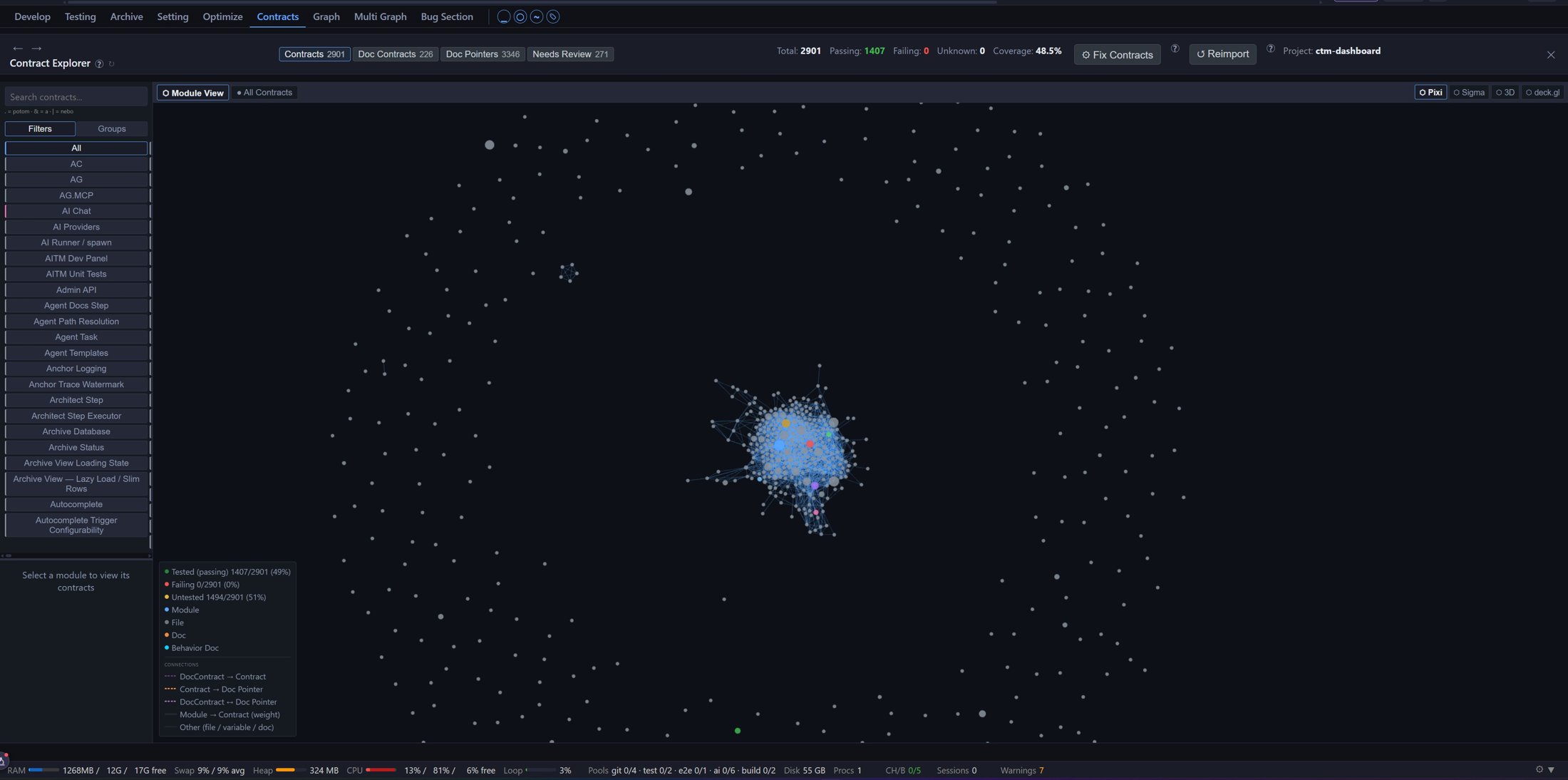
Contract Explorer - Modulansicht
Die Übersicht der Contracts eines Projekts, nach Modulen gruppiert.
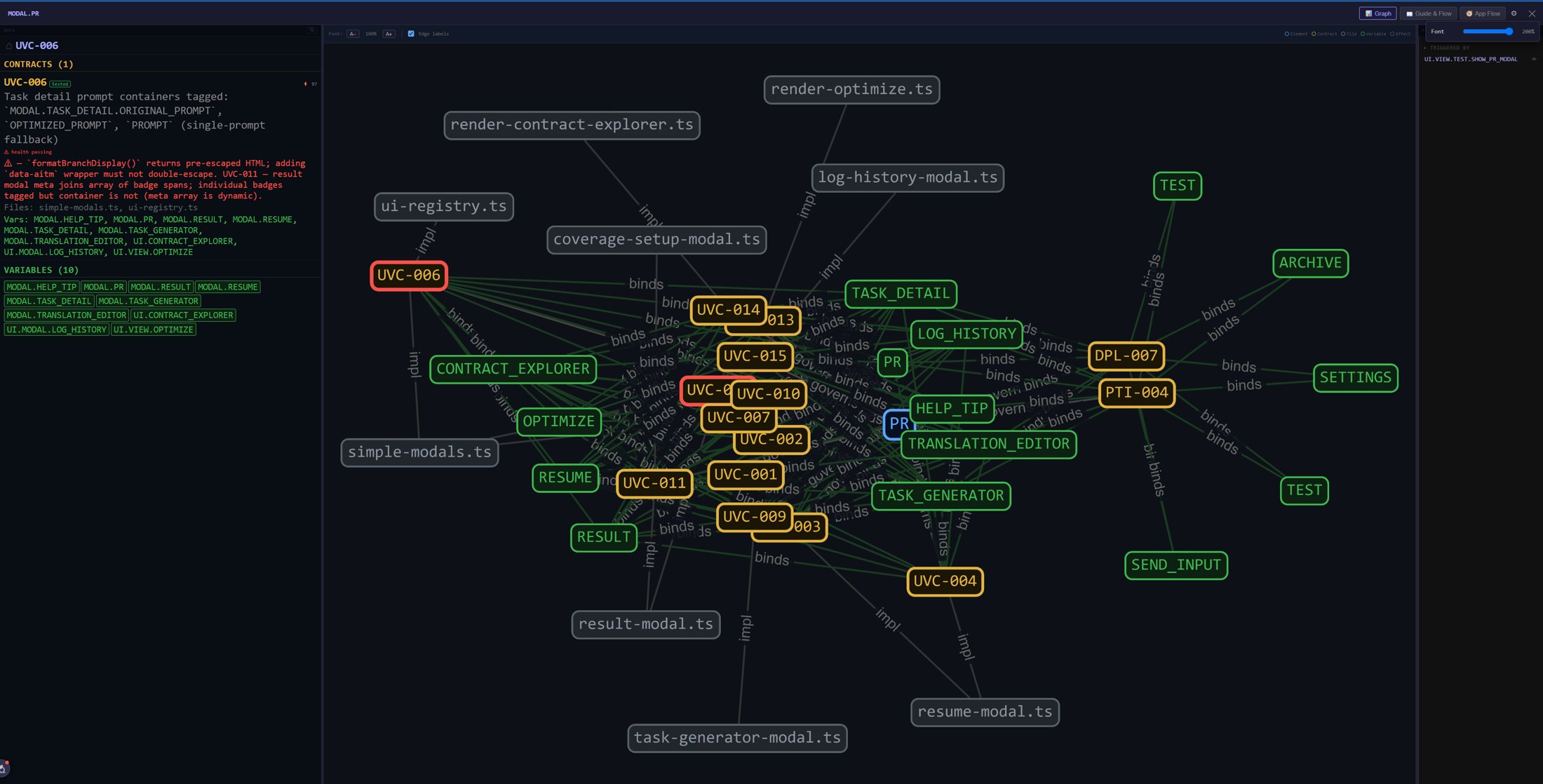
Contract-Details
Verhalten, Tests, Dateien und Variablen eines Contracts.
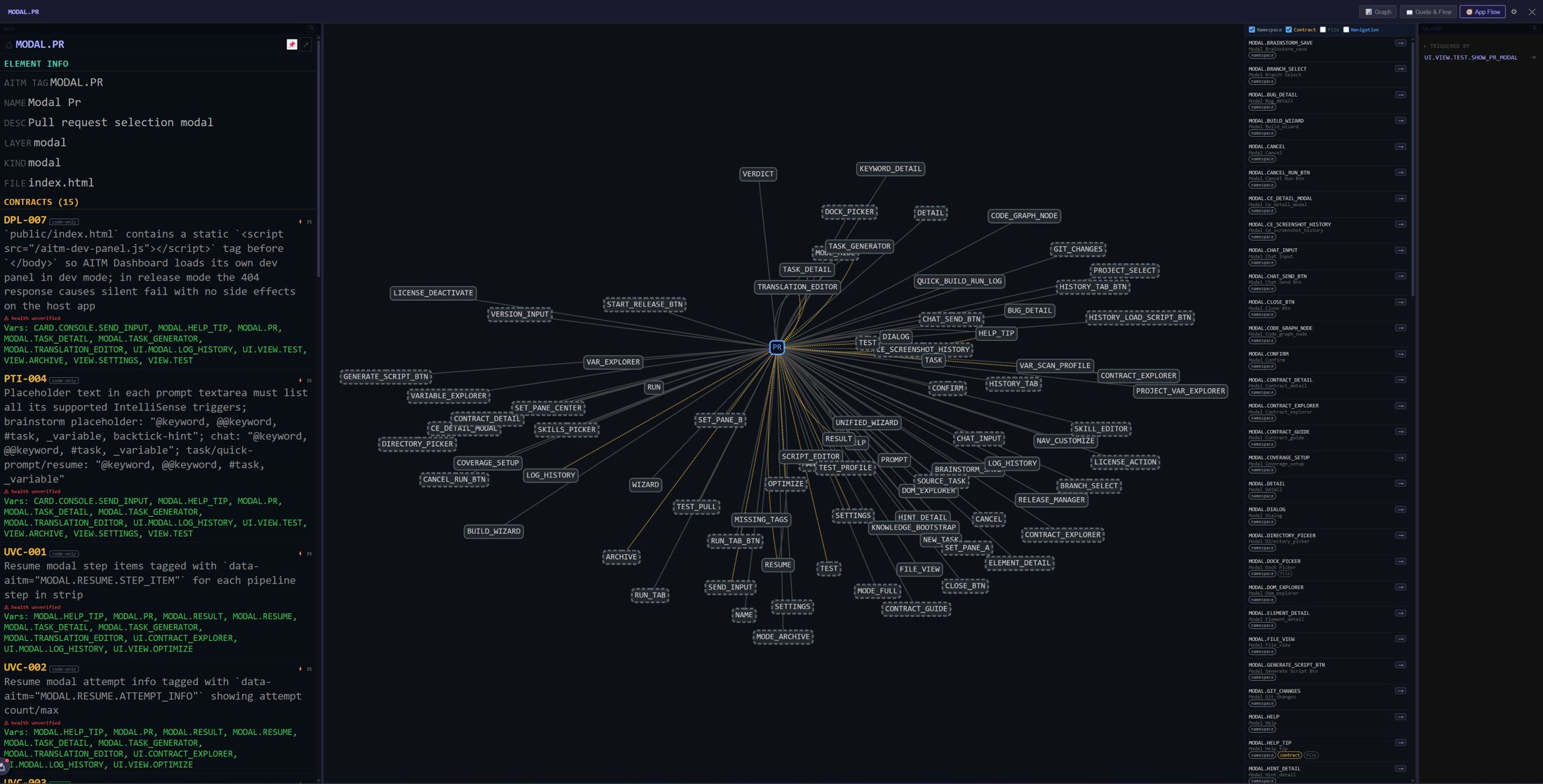
App-Flow
Die Beziehungskarte eines Elements.
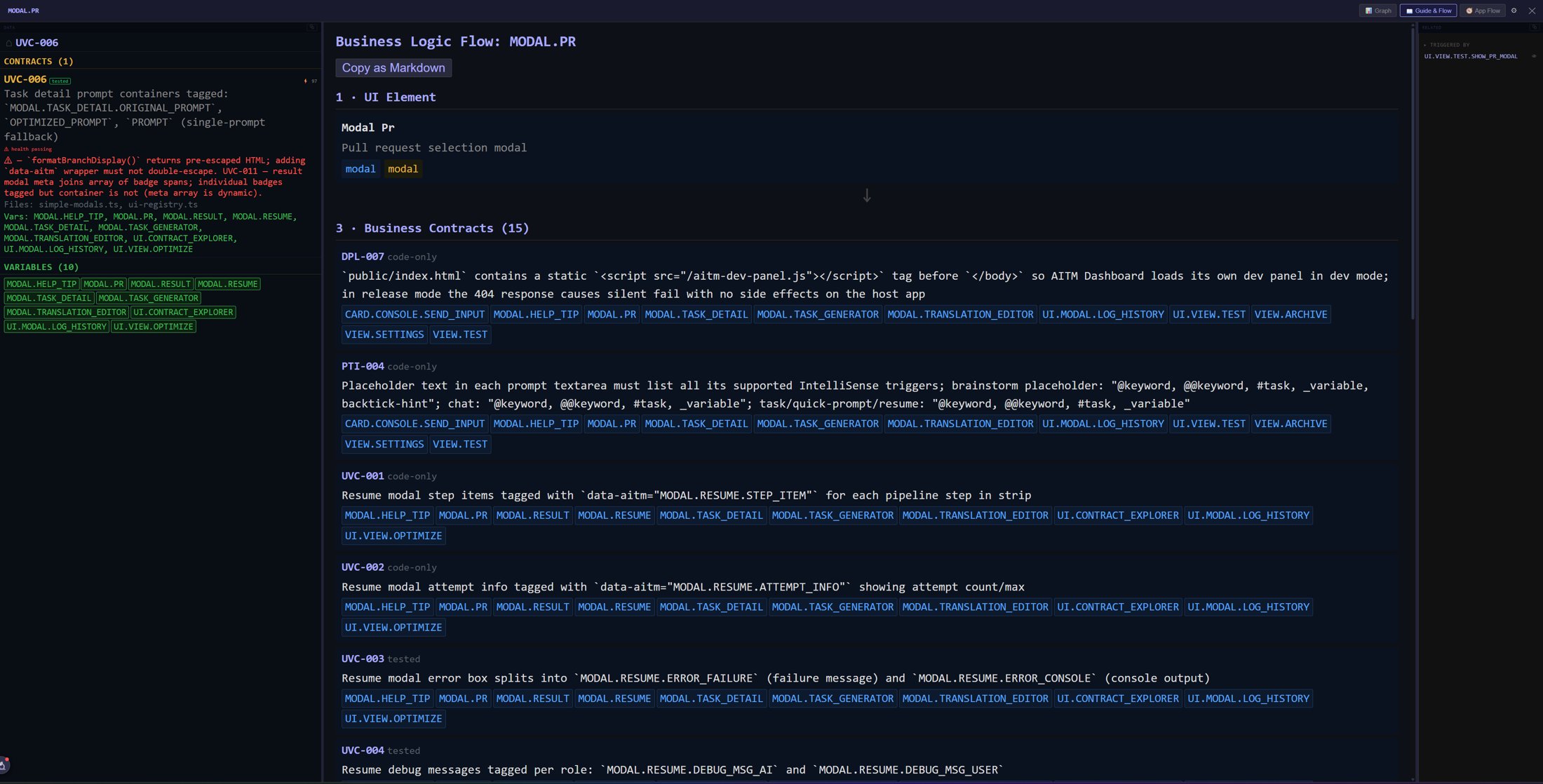
Guide und Flow - Geschäftslogik-Flow
Ein Element, von oben nach unten anhand der dahinterliegenden Business-Contracts erklärt.
 Dev Panel
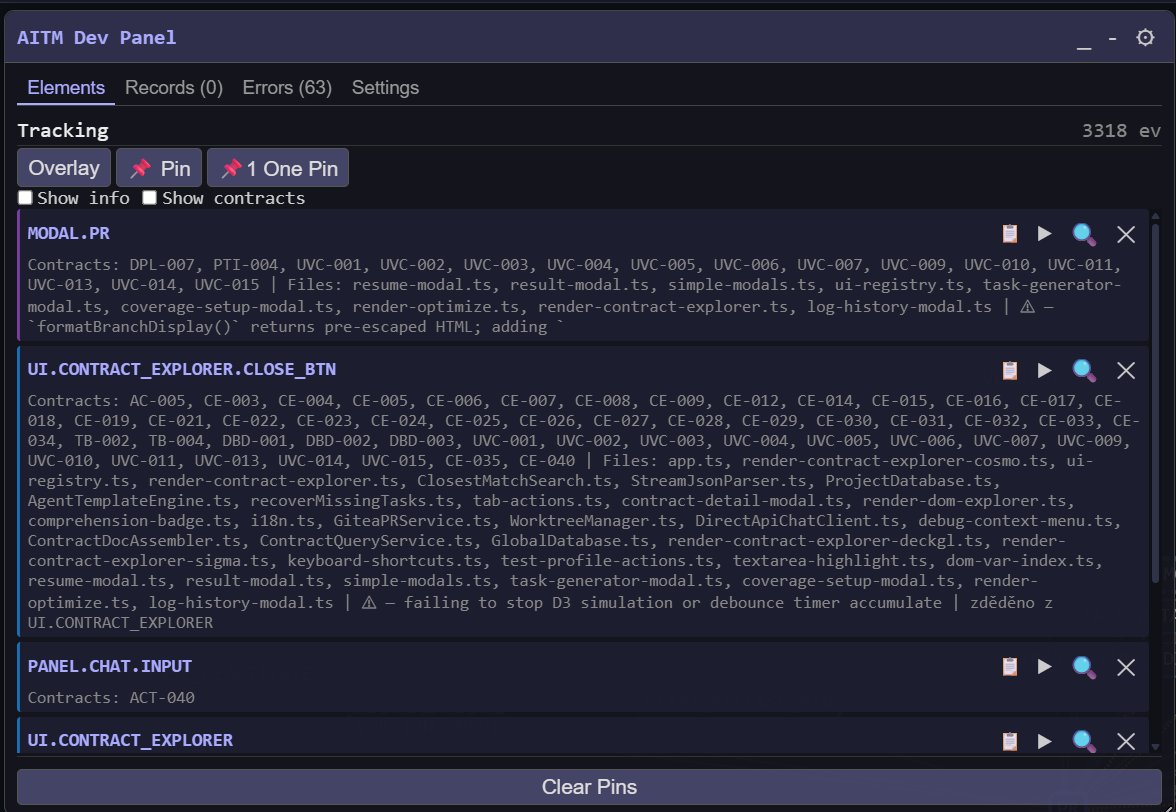
AITM Dev Panel
Die schwebende Symbolleiste, die in Ihre laufende Anwendung eingebunden wird: Elements, Records, Errors und Settings.