1つのライセンスに複数のプロジェクトスロット。大切なプロジェクトに自由に割り当て、いつでも入れ替えられます。
ライセンスとプロジェクトスロット
仕組み
ライセンスには、いくつかのプロジェクトスロットが付与されます。各スロットで、AITM 上の1つのプロジェクト(タブ/ワークスペース単位でグループ化)を管理できます。パイプラインのタスク、Chat、Brainstorm、オンボーディングは、すべてライセンス済みのプロジェクトに対して実行されます。各ライセンスは1〜5個のプロジェクトスロットに対応しており、購入時に選択します。スロット数は、アカウントダッシュボードの Add Slot または Change Slots から、上限の5プロジェクトまで後から変更できます。
スロットを消費するもの
スロット数を超えてプロジェクトを追加しようとすると、スロットを空けるかアップグレードするよう求められますが、何かが削除されることはありません。スロットが割り当てられていないプロジェクトは、再びスロットが割り当てられるまで単に一時停止されます。その履歴、タスク、ナレッジベースはすべてそのまま残ります。
デモモードと3日間の無料トライアル
ライセンスのない新規インストールはデモモードで動作します。何も入力せずに、AITM を見て回り、評価できます。プロジェクトをライセンスの対象にするには、無料トライアルを開始するか、キーを有効化します。
トライアル:ヘッダーの License をクリックし、Start Free 3-Day Trial を選択します。Sign in with Google をクリックするか、メールアドレスを2回入力して Send Code をクリックします。AITM はそのアドレスに6桁の認証コードを送信するので、それを入力して Verify をクリックします。トライアルでは3日間、2つのプロジェクトスロットが付与されます。プロジェクトにスロットを割り当てるまで、トライアルはそのプロジェクトには適用されません。トライアルは、メールアドレスごと、およびマシンごとに1回のみ利用できます。
アクティベーションの流れ
このサイトで購入すると、ライセンスキー(形式:AITM-XXXXXXXX-XX)がメールで届きます。AITM でヘッダーの License をクリックし、購入に使用したメールアドレス、ライセンスキー、このマシンを識別する短いラベル(例:「Work laptop」)を入力して、Activate をクリックします。あるいは、aitm.cz アカウントにログイン(メールアドレスとパスワード、または Sign in with Google)します。AITM がアカウント内のライセンスを一覧表示するので、目的のライセンスの横にある Activate をクリックします。アクティベーション後、AITM は Project Slots へ案内し、ライセンスの対象にするプロジェクトを選択できます。AITM はバックグラウンドで定期的にライセンスを検証(ハートビート)し、残り日数(Days Left)を表示するため、不意を突かれることはありません。
ライセンスを別のマシンに移す
- Deactivate this device は、このマシンのライセンスのみを解放します。ライセンスはアカウントに残り、別の場所で有効化できます。AITM はライセンスサーバーの確認を待ってから終了します。
- 以前のマシンがもう使えない場合は、新しいマシンで Transfer license to this machine を使用します。以前のマシンのライセンスは24時間後に無効化されます。サポートへの連絡は不要です。
- ウェルカム画面の Restore existing access では、メールアドレスと、アクティベーション時に受け取ったリカバリーキーを使って、ライセンスまたはトライアルを新しいマシンに引き継げます。
- Delete license from this machine は、ローカルの状態をリセットするだけです。ライセンスサーバーがこのデバイスを認識しなくなったときに使用し、その後あらためて有効化します。
オフラインでの利用とオフライントークン
ライセンスサーバーに接続できない場合、最後に確認に成功した時刻と、オフライン猶予期間の残りがバナーに表示されます。まったく通信できない状態がおよそ5日続くと、接続が回復するまで AITM は停止します。トライアルで許容されるオフラインは約1日のみです。意図的にオフラインにしているマシンでは、ライセンスパネルの Offline Token タブを開き、カスタマーポータルで取得したオフライントークンを貼り付けて Upload offline token をクリックします。パネルにはトークンの有効期限が表示されます。期限が切れたら、再接続するか、新しいトークンをアップロードしてください。
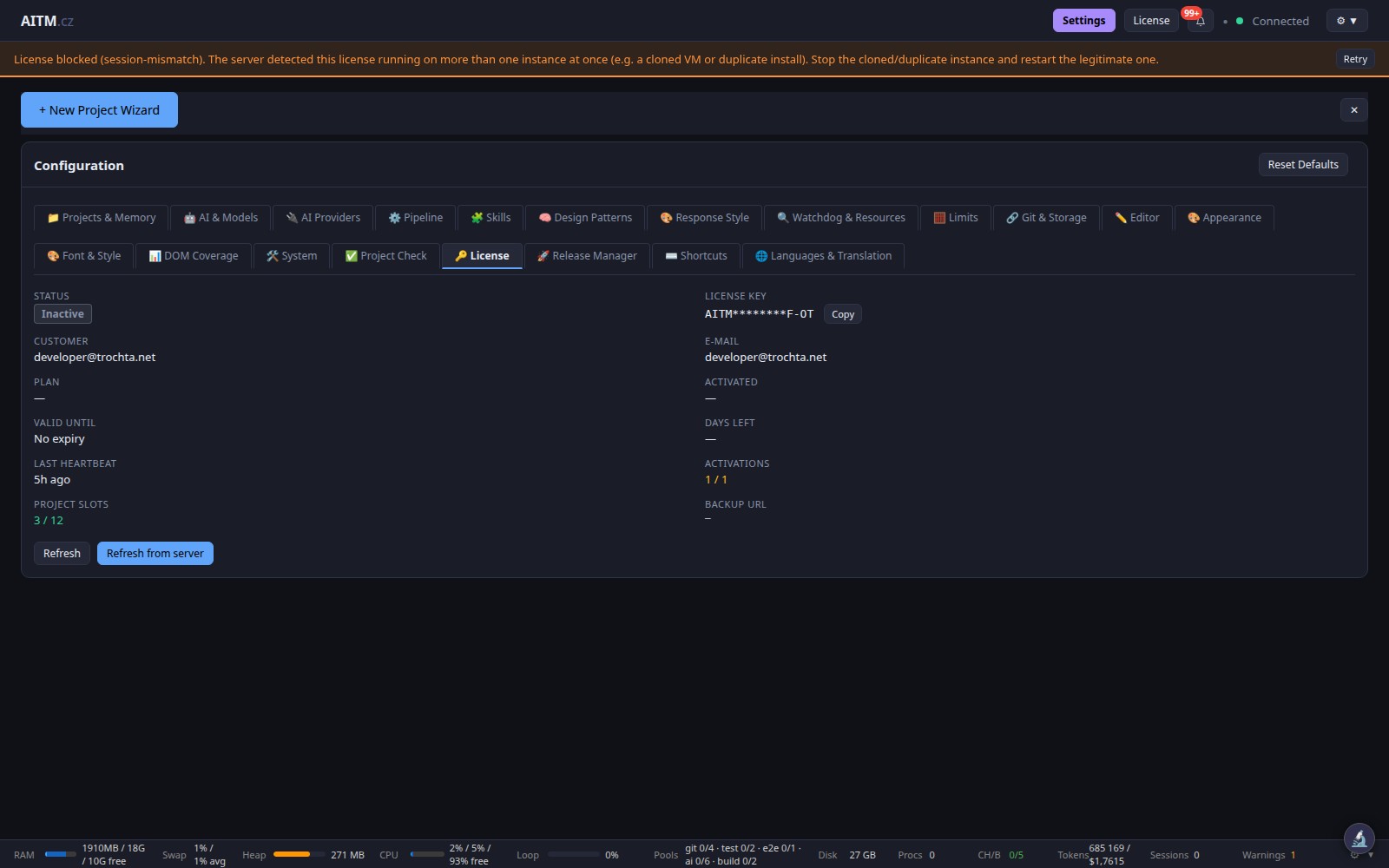
「License blocked (session-mismatch)」
このバナーは、ライセンスサーバーが、同じライセンスが同時に複数のインスタンスで実行されているのを検出したことを意味します。通常は、複製された仮想マシンや2つ目のインストールが原因です。重複しているものを停止し、正規のインスタンスを再起動してください。一時的な不具合だった場合は、Try to reconnect(またはバナー上の Retry)でライセンスサーバーに確認し、AITM のロックが解除されます。ライセンスの失効など、実際の対処が必要な状態は、この方法ではロック解除できません。1つのライセンスにつき AITM インスタンスは1つにしてください。
ハードウェアフィンガープリントはデフォルトでマスクされる
License ビューに表示されるデバイスのハードウェアフィンガープリントは、デフォルトでは Reveal トグルの背後に隠されています。これは、画面共有やストリーミング中に誤って公開してしまうことを防ぐためです。サポートに連絡するときなど、確認またはコピーが必要なときにトグルをクリックすると、フィンガープリントが表示されます。Settings → License の License Key も同じ方法でマスクされています。その横にある Show / Hide を使用してください。
有効期限が切れた場合
ライセンスまたはトライアルの期限が切れると、プロジェクトは対象外になり、そのタスクは実行できなくなります。AITM はその旨を通知し、Settings → License へ案内します。コード、タスク、履歴、ナレッジベースはすべてマシン上にそのまま残り、何も削除されたり、アクセス不能になったりすることはありません。更新すれば、中断した時点からそのまま再開できます。
ライセンスの管理
このサイトのカスタマーポータルで、ライセンスの確認、延長、デバイス数の拡張ができます。
FAQ
- スロットを使うプロジェクトを入れ替えられますか? はい、いつでも可能です。プロジェクトの割り当てを解除し、空いたスロットを別のプロジェクトに割り当てます。
- スロットは CPU や並列処理数を制限しますか? いいえ。スロットはプロジェクトであり、実行中のタスクではありません。同時実行数は Settings → Pipeline → Max concurrently running tasks で設定され、ライセンスではなくハードウェアに依存します。
- インターネット接続は必要ですか? 必要なのは、定期的なライセンス検証のときだけです(またはオフライントークンを使用します)。開発作業そのものは、完全にローカルで実行されます。