Bienvenido a AITaskManager (AITM). Esta guía recorre todo lo necesario para realizar trabajo real con la herramienta, desde la primera tarea hasta la lectura de los resultados.
Visión general e inicio
¿Es la primera vez con AITM? Antes de la primera tarea conviene repasar Setup Essentials — la breve lista de comprobación de los ajustes que AITM realmente necesita para funcionar.
¿Qué es AITM?
AITM es una aplicación web autoalojada (se ejecuta en la propia máquina y se abre en el navegador) que convierte un único prompt en código funcional, probado y revisado. Se describe lo deseado en un Task, AITM lo ejecuta a través de un Pipeline de 12 pasos — branch, architect, code, compliance-check, review, fix, test, e2e, verify, snapshot, docs, chain-audit — y después fusiona automáticamente el cambio terminado en la rama dev mediante la Merge queue.
AITM frente al uso directo de Claude Code o Cursor
Herramientas como Claude Code o Cursor son excelentes para una sesión de IA a la vez, dirigida de forma interactiva por la persona usuaria. AITM se sitúa un nivel por encima: orquesta esos mismos asistentes de programación con IA de forma automática.
Cada Task se ejecuta en su propio Worktree de git aislado, de modo que los Tasks paralelos nunca se pisan los archivos. Cada Task recorre el Pipeline completo sin necesidad de vigilar a la IA — la misma sesión de IA que escribe el código también es revisada, corregida y probada antes de que algo llegue a la rama dev. Un Watchdog detecta procesos de IA bloqueados o "zombi" y los reintenta automáticamente, y el trabajo terminado se fusiona automáticamente en la rama dev una vez que supera la revisión y las pruebas.
En resumen: Claude Code y Cursor ofrecen un compañero de programación con IA. AITM ofrece un compañero de programación con IA que encola su propio trabajo, verifica su propio trabajo y solo interrumpe cuando algo requiere una decisión humana.
Dos formas de incorporar un proyecto
| Punto de entrada | Cuándo usarlo |
|---|---|
| Importar un proyecto existente | Ya existe un repositorio o carpeta funcional en disco y se desea que AITM lo gestione. |
| New Project Wizard | Se parte de cero — el Wizard genera un proyecto nuevo (configuración, CLAUDE.md, archivos de agente, .gitignore) en 7 pasos y entrega al final un proyecto importable. |
Ambos caminos terminan igual: un proyecto que AITM conoce, añadido en Settings (o mediante el Wizard en el primer arranque) con un Name, Path, Tab (una agrupación del Dashboard), un AI Provider predeterminado y una Default branch (normalmente dev).
Orientarse en el Dashboard
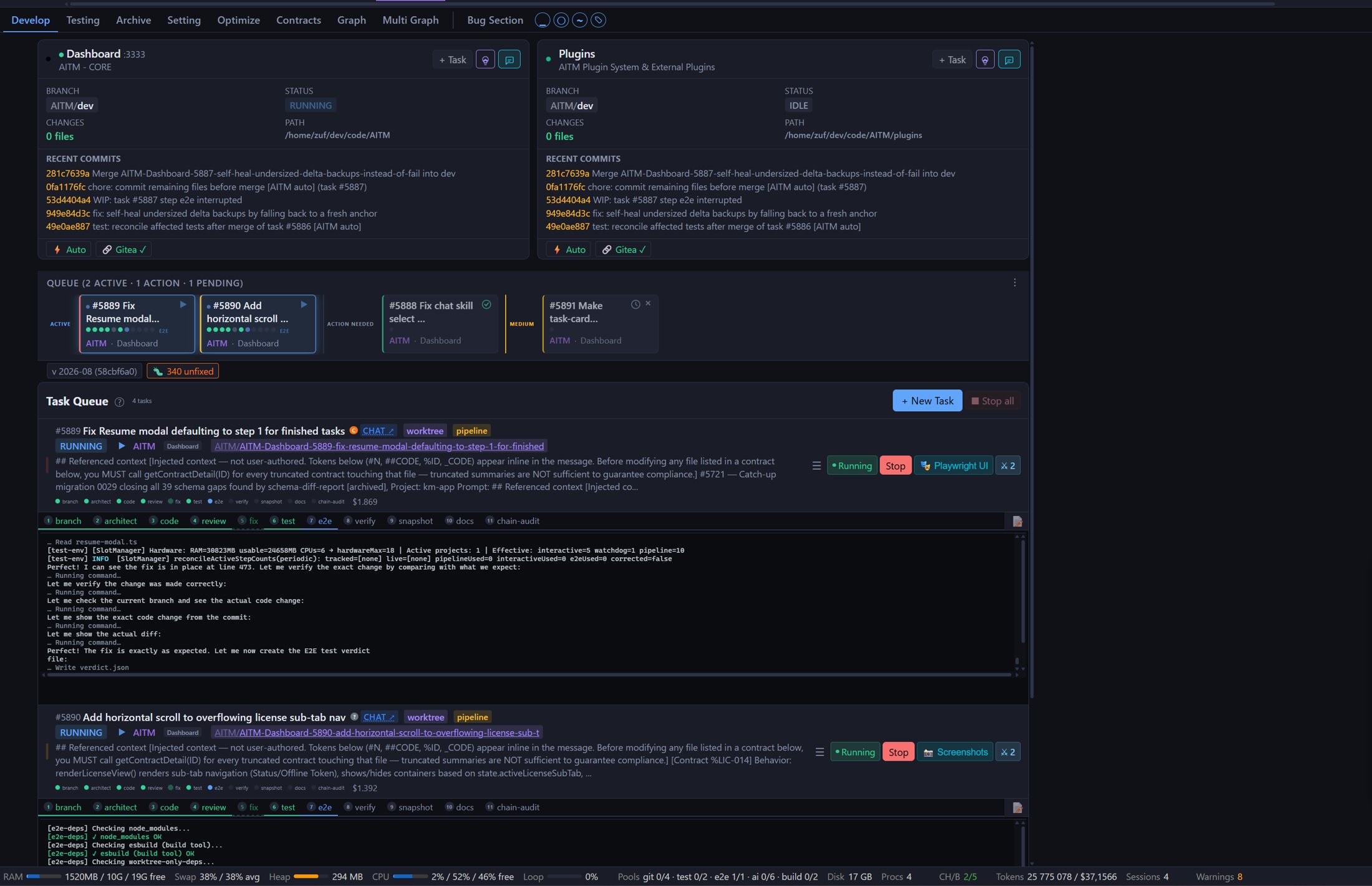
Cuando un proyecto está listo, todo ocurre desde el Dev Dashboard:
- Las pestañas de la parte superior agrupan proyectos relacionados (p. ej., todas las piezas de un mismo producto).
- Las tarjetas de proyecto muestran el estado de Git, acciones rápidas y un botón + Task.
- La franja de la cola muestra lo que está pendiente, en ejecución o a la espera de una acción humana.
- Los botones Chat y Brainstorm junto a cada proyecto permiten conversar con la IA sin tocar el código.
Conceptos básicos
| Concepto | En una frase |
|---|---|
| Proyecto | Una base de código que AITM gestiona — se importa una vez y queda siempre disponible en el Dashboard. |
| Task | Una única unidad de trabajo asignada — "añadir un botón", "corregir un error", "implementar un endpoint". |
| Pipeline | El proceso automático de varios pasos que recorre un Task: branch → architect → code → compliance-check → review → fix → test + e2e → verify → snapshot → docs → chain-audit; después, una fusión en dev mediante la Merge queue. |
| Agent | El "trabajador" de IA que ejecuta un paso del Pipeline (p. ej., el Agent que escribe el código, el Agent que lo revisa). |
| Contract | Una ficha guardada que describe cómo se comporta una parte del proyecto, para que la IA no tenga que redescubrirlo cada vez. |
A quién va dirigido AITM
AITM encaja especialmente bien con quien:
- Gestiona varios proyectos a la vez, posiblemente en distintos lenguajes y frameworks
- Desea usar la IA de forma sistemática y repetible, no solo como un autocompletado inteligente ocasional
- Necesita visibilidad sobre lo que hace la IA, con la posibilidad de intervenir cuando sea necesario
- Desea que la IA recuerde las convenciones del proyecto en lugar de explicarlas de nuevo en cada conversación
Recorrido de inicio
Este es el camino que sigue la mayoría, desde un proyecto en blanco hasta un cambio fusionado, con un enlace al detalle completo de cada paso.
| Paso | Qué se hace | Más información |
|---|---|---|
| 1. Importar el proyecto | Indicar a AITM el repositorio git local existente; el onboarding mapea la base de código automáticamente (véase más abajo). | — |
| 2. Crear el primer Task | Tres vías de entrada: el modal New Task (la más rápida, para un Task ya meditado), Chat o Brainstorm. En el uso diario, la mayoría de los Tasks nacen en Chat o Brainstorm — la idea se perfila de forma conversacional y luego se convierte en un Task. | Creating a Task · Chat · Brainstorm |
| 3. Planificar primero, opcionalmente | ¿Aún no está claro qué se quiere? Conviene hablarlo en Chat o Brainstorm antes de comprometerse con un Task — ninguno de los dos edita jamás el código directamente. | Chat · Brainstorm |
| 4. Ver cómo se ejecuta el Pipeline | Architect planifica, Code implementa, Review y Fix iteran hasta que queda limpio, y después Test y E2E se ejecutan en paralelo antes de la fusión. | The Pipeline |
| 5. Skills y Variables guían a la IA | Tarjetas de convenciones reutilizables (Skills) y referencias con nombre a partes de la aplicación (Variables) mantienen cada paso coherente con el proyecto. | Skills · Variable Explorer |
| 6. Pipeline Task frente a Agent Task | Un Pipeline Task ejecuta el flujo completo de 12 pasos con revisión y pruebas; un Agent Task ejecuta la misma IA de forma autónoma sin las puertas estructuradas de revisión y pruebas, para trabajo rápido y autodirigido. Chat y Brainstorm permiten elegir cualquiera de los dos al convertir una conversación en un Task. | The Pipeline |
| 7. Pruebas automatizadas | Las pruebas unitarias y las pruebas end-to-end en navegador se ejecutan automáticamente como parte del Pipeline, en paralelo, contra una instancia aislada de la aplicación. | Testing |
| 8. Ejecutar Tasks en paralelo | Varios Tasks pueden ejecutarse a la vez, limitados por Settings → Pipeline → Max concurrently running tasks según la CPU y la memoria de la máquina (las ranuras de licencia son proyectos, no concurrencia). | Settings |
| 9. Si algo falla | El Watchdog reintenta primero automáticamente un paso bloqueado. Si aún falla, se reanuda el Task desde el paso fallido en lugar de empezar de nuevo — o se abre Chat para comentar el fallo con la IA antes de decidir cómo proceder. | Reading Results & Archive |
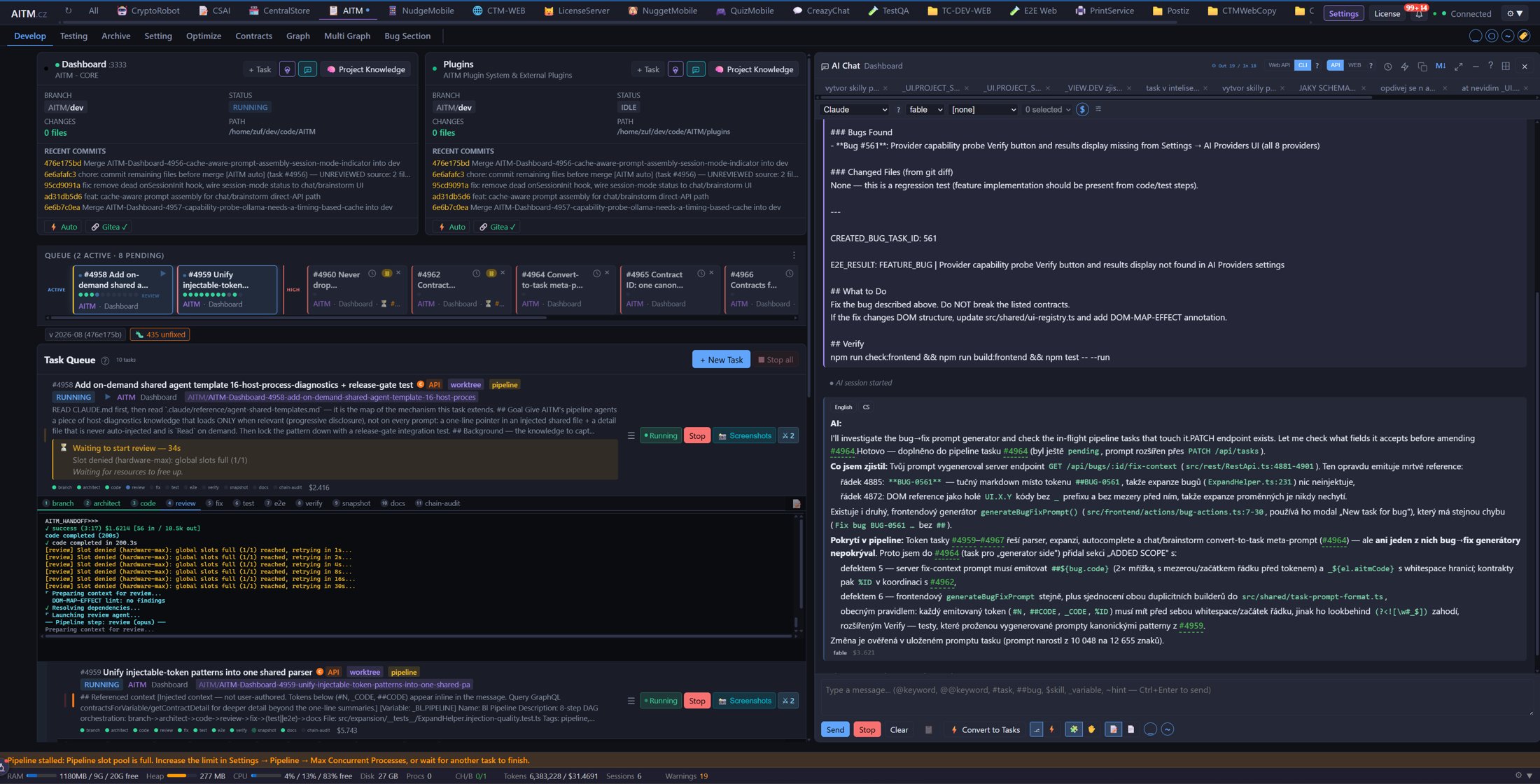
Chat sirve para preguntas y respuestas rápidas conscientes de los Contracts y para pequeñas planificaciones en una conversación continua; Brainstorm sirve para la exploración abierta antes de comprometerse con un Task. Ninguno de los dos edita jamás el código directamente — ambos solo producen un Task, que a su vez ejecuta el Pipeline real.
Trabajar rápido sin E2E
E2E es el paso más lento del Pipeline — compila y arranca la aplicación y después la recorre con un navegador real. Mientras se itera, conviene mantener el ajuste de reliability del Pipeline por debajo del umbral de E2E para omitirlo (y, en el nivel más bajo, también las pruebas unitarias) y acelerar los Tasks pequeños. Una vez integrado un lote de cambios relacionados, se crea un Task de integración aparte con reliability más alta para ejecutar la regresión E2E completa sobre ellos.
Importar un proyecto
Antes de que AITM pueda gestionar un proyecto, necesita "conocerlo". Añadir un proyecto dispara un pre-escaneo estático automático, no destructivo y gratuito (sin coste de IA): detección de stack y lenguaje, un mapa de código de dependencias entre archivos, extracción de elementos de UI en frontends, descubrimiento de variables y vinculación de documentación. El pre-escaneo puede volver a ejecutarse sin riesgo en cualquier momento.
Primera ejecución
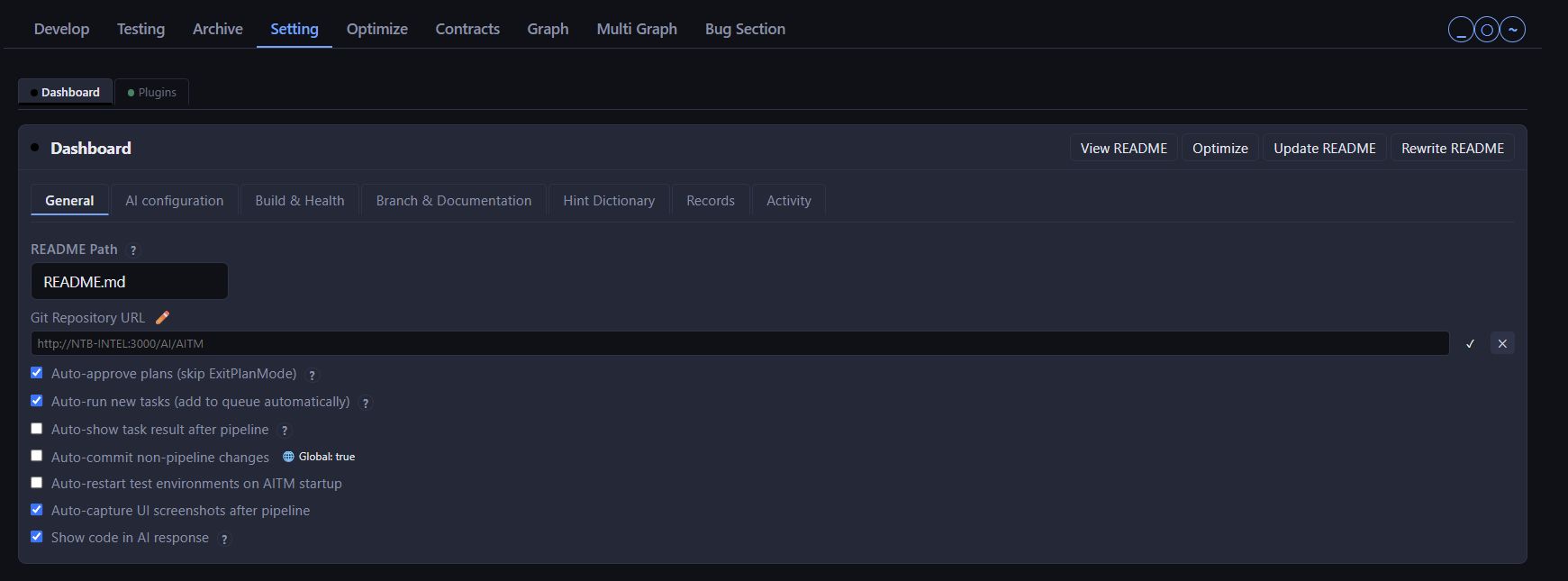
Al abrir AITM por primera vez, se añade un proyecto (apuntando a un repositorio git local) y se pulsa New Task para describir el primer cambio. AITM crea una rama, levanta un Worktree aislado e inicia el Pipeline. El progreso puede seguirse en directo en el Dashboard, y el resultado terminado queda disponible en cuanto el Pipeline finaliza.
Consejos
- Conviene empezar la primera vez con un Task pequeño y bien acotado — es la forma más rápida de ver todo el Pipeline en acción.
- Mantener
useWorktreeyautoMergeDevactivados salvo motivo concreto — son lo que hace seguro el trabajo paralelo y desatendido. - Los puntos de colores de los pasos en el Dashboard (verde = superado, naranja = en ejecución, morado = pendiente) indican de un vistazo el estado de cada Task.
- El pre-escaneo estático del onboarding no es destructivo y puede repetirse gratis — conviene usarlo cuando la estructura de un proyecto haya cambiado de forma significativa.