每个 Task 在合并之前都会自动经过测试—既包括范围较窄的单元测试,也包括对运行中的应用进行验证的更全面的端到端测试。Testing 视图展示的是某个项目的测试,与任何单个 Task 无关。
Testing
Task 详情中的测试
在 Task 的详情视图中,Test 步骤显示项目单元测试的结果(通过多少、失败多少,以及所有失败的输出),E2E 步骤显示端到端场景的结果—即在实际运行的应用中模拟用户操作。如果 Test 或 E2E 失败,Fix 步骤会拿到失败详情,尝试纠正问题,然后重新测试;这一过程可自动重复数次。如果在允许的尝试次数之后测试仍然失败,该 Task 会变为 failed,失败详情会保留在其中。
Testing 视图及其标签页
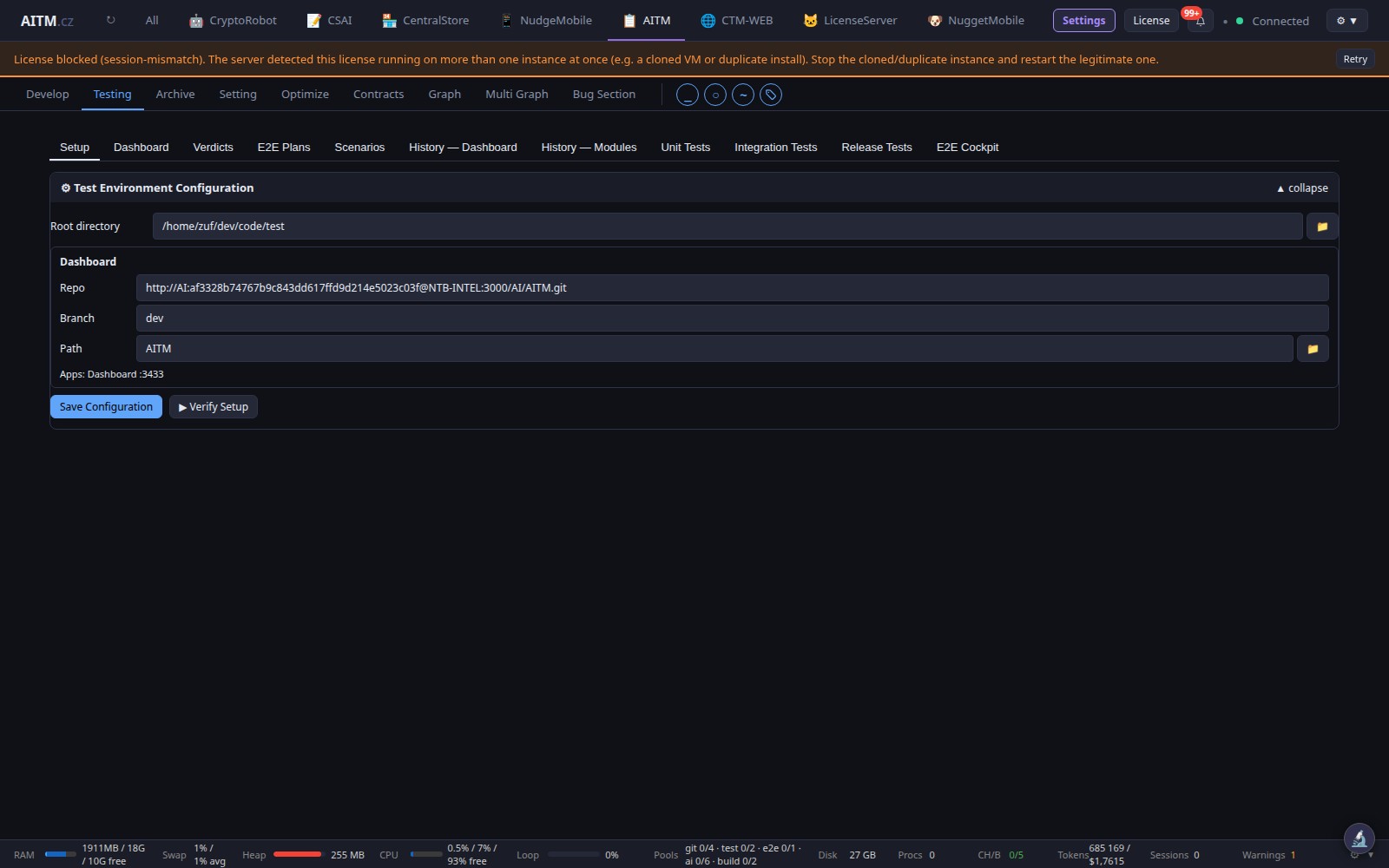
默认情况下,Testing 视图有三个内部标签页:History — Dashboard、History — Modules 和 Unit Tests。另有更多标签页—Setup、Dashboard、Verdicts、E2E Plans、Scenarios、Integration Tests、Release Tests 和 E2E Cockpit—它们存在,但在导航自定义中启用之前处于隐藏状态。
Unit Tests 标签页
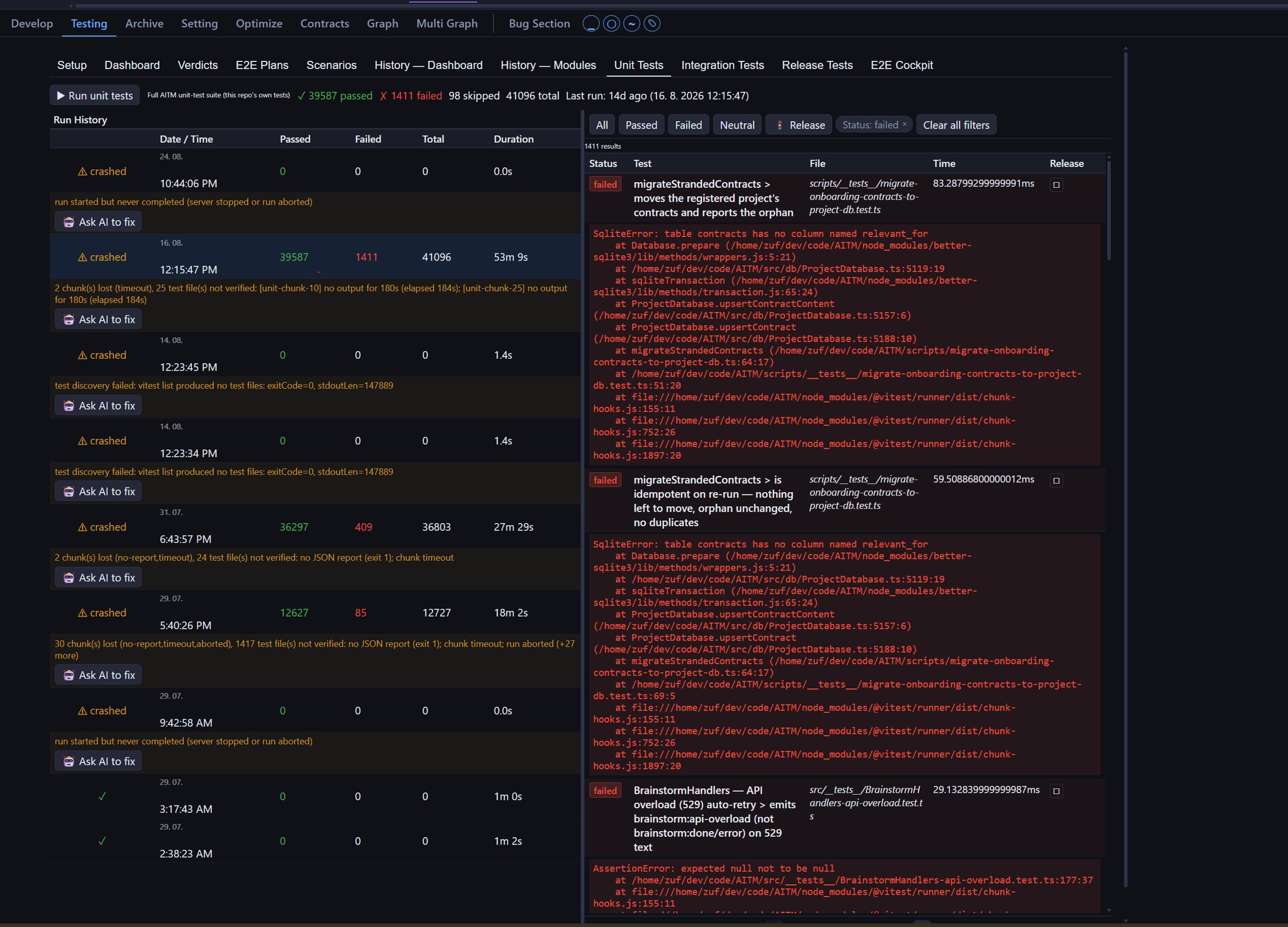
Unit Tests 标签页包含 Run unit tests 按钮、上次运行的汇总(通过、失败、跳过)、Run History 表(日期、通过、失败、总数、耗时),右侧则是所选运行中的各项测试,并带有 Passed、Failed 等筛选器。点击 Run History 中的某次运行即可列出其中的测试;筛选为 Failed 可阅读每个失败测试的错误信息。未能完成的运行会被标记为 crashed,并附有原因和 Ask AI to fix 按钮。
Verify 判定
测试之后,Verify 步骤会重新检查 Task 的每条验收标准,并记录三种判定之一:
- passed — 检查已运行,且与预期相符。
- failed — 检查已运行,但与预期不符;输出中说明了运行了什么、预期是什么以及实际返回了什么。
- unverifiable — 该检查完全无法运行(例如需要一个不可用的运行中实例)。这绝不会使 Task 失败;该项会被列为等待手动验证。
Build & Start/Stop
可以触发项目的构建,然后在其专用端口上启动或停止它的运行实例—与 Pipeline 在 Task 期间为 E2E 测试启动的隔离实例相互独立。
实时状态与终端输出
一眼即可看出实例正在运行、正在构建还是已停止,并可实时查看其终端/控制台输出—有助于确认构建是否成功,或诊断构建失败的原因。
停止正在运行的测试
可以随时直接在 Testing 视图中停止长时间运行的单元测试套件,而无需等待其结束。如果在测试运行期间重启了 AITM 服务器,该运行会被安全地中断—下次启动时不会卡在“running”状态;服务器会检测并清除该状态。
测试的 CPU/RAM 联合预算
单元测试和 E2E 测试共享同一份整体 CPU 和内存预算,该预算会自动适应 AITM 所在服务器的规模。测试按顺序运行,使其合计资源占用不会使主机过载—这可防止因同时运行多个测试负载而导致的崩溃。
E2E 判定历史
针对该项目记录的每一次端到端测试运行都保存在 Verdicts 标签页(默认隐藏)中,包含其判定结果(通过、功能缺陷、环境错误等)以及一条可回溯滚动的时间线,用于查看测试健康状况随时间的变化趋势。
Bug 指示器下拉菜单
顶部栏中的 Bug 指示器下拉菜单最多显示最近的 10 个 Bug,即使项目的 Bug 历史很长,也能保持快速且易读。它始终显示 Open Bug Section 链接—即使最近条目列表为空—因此该下拉菜单不会走进死胡同;无论有多少条最近条目,都只需点击一下即可进入完整的 Bug 列表。
提示
- 在不主动测试时,请让项目自己的实例保持停止状态—这样会为 Pipeline 的隔离 E2E 实例释放端口。
- 在重新运行完整测试套件之前,先查看 E2E 判定历史—过去的环境错误可能正是某个失败的原因,而它其实并不是代码缺陷。