AITM 中的每一项工作都始于一个 Task。本页介绍 New Task 对话框中的每个字段,以及如何编写能一次就得到良好结果的提示词。
创建 Task
New Task 对话框
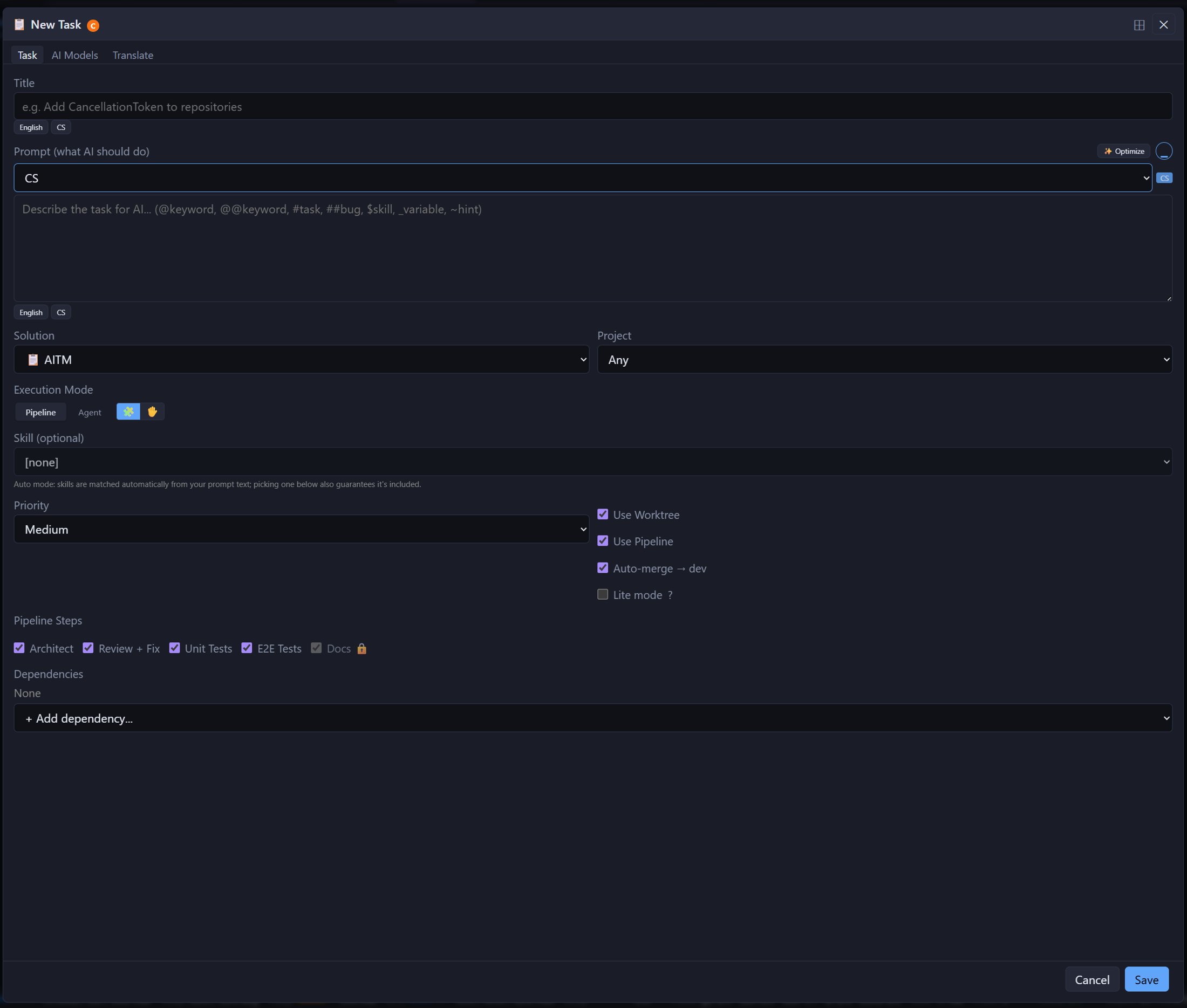
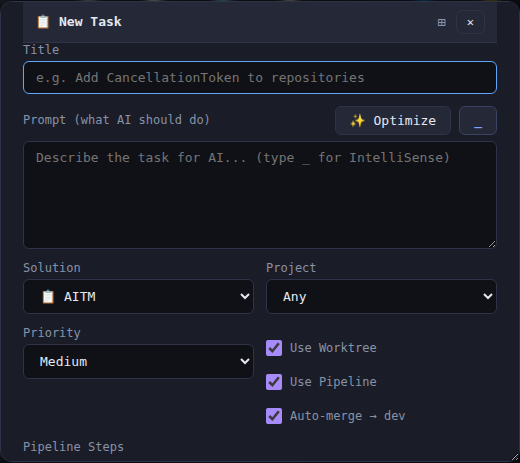
选择一个项目,点击 + New Task(或项目卡片上的 + Task)。对话框有三个标签页 — Task(表单本身)、AI Models 和 Translate — 以及一个 Save 按钮。保存后,Task 会以 pending 状态作为卡片出现在队列中,并在有空闲名额时自动开始。Ctrl+Enter 同样可以保存 Task。
Task 标签页
- Title — Task 的简短名称。必填。列表和通知中显示的就是它,因此应尽量具体。
- Prompt — AI 应该做什么。必填。描述目标、任何约束,以及“完成”的标准。其上方有
 Optimize 按钮和 writing-language 选择器(默认为 Auto),并带有显示当前所用语言的徽章。
 - Solution 和 Project — 变更所属的 Tab(solution)和项目。新建 Task 时两者均必填。
- Execution Mode — Pipeline(完整的逐步 Pipeline)或 Agent(单个自主 Agent)。在 Agent 模式下会出现 Agent Test Gate,包含两个复选框:Run unit tests 和 Run E2E tests。
- Skill — 模式开关旁有两个小按钮,分别用于自动或手动使用 Skill;自动模式下,会根据提示词文本匹配 Skill。Skill (optional) 列表可让用户选择一个始终包含的 Skill。
- Priority — Low、Medium(默认)或 High。优先级较高的 Task 会优先从队列中取出。
- Intent — Bug、Feature、Enhancement 或 Other。必填;缺少时 Save 会拒绝提交表单。
- Use Worktree、Use Pipeline、Auto-merge → dev — 除非清楚原因,否则请保持开启。Worktree 将 Task 与其他进行中的工作隔离;Auto-merge 会自动将完成的分支合并到
dev。 - Lite mode — 当编码模型足够强、能够自行规划时跳过 Architect 规划步骤;对于较弱的模型,仍会使用完整的 Pipeline。
- Pipeline Steps — 针对单个 Task 的开关:Architect、Review + Fix、Unit Tests 和 E2E Tests。Docs 固定开启,不能跳过。
- Dependencies — 必须在本 Task 开始之前完成的其他 Task。
AI Models 标签页
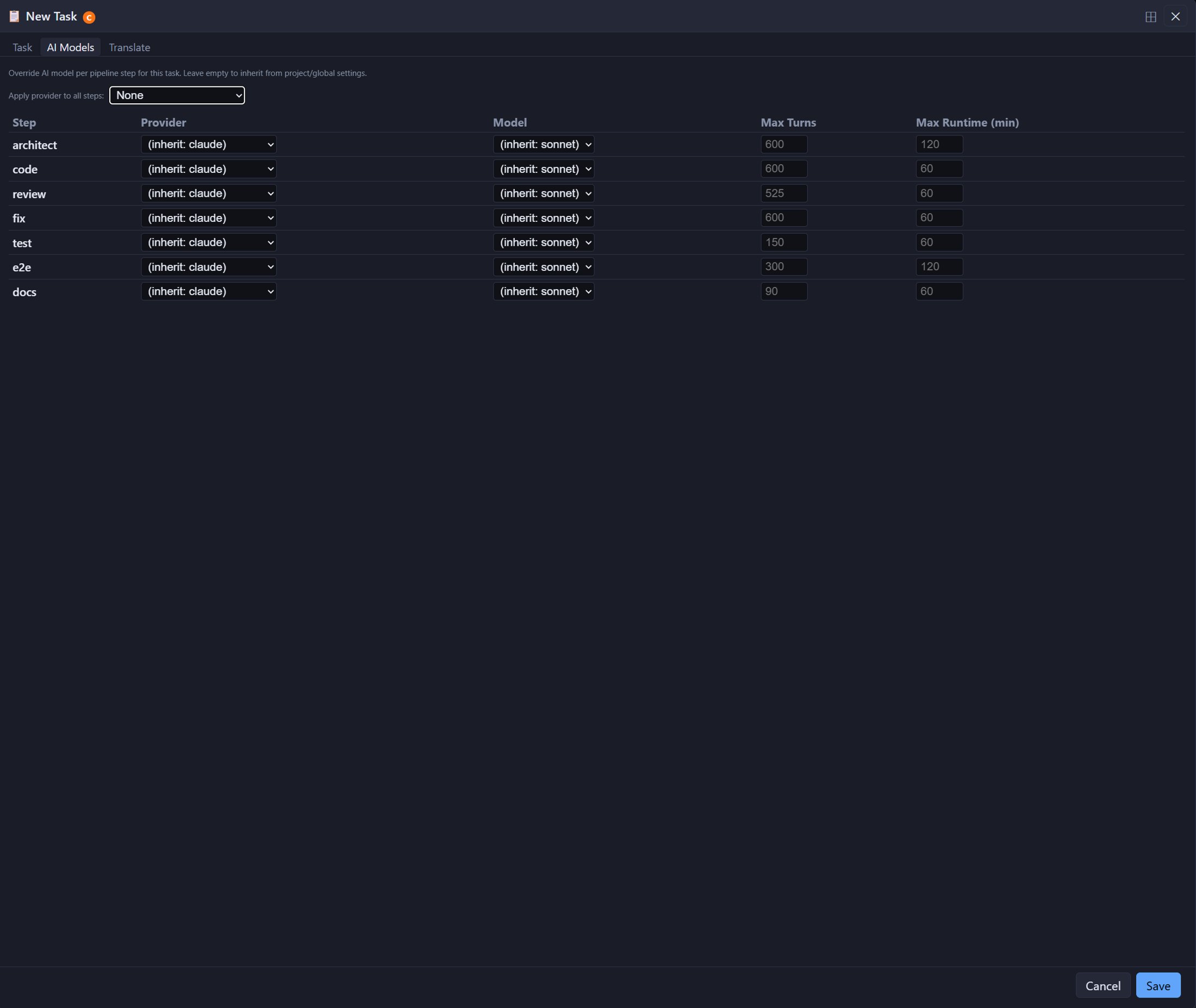
在这里可以针对该 Task,为每个 AI 步骤(architect、code、compliance-check、review、fix、test、e2e、docs)覆盖 Provider 和模型,同时设定其轮次和运行时长限制。Compliance-check 会跳过较简单的 Task。留空的内容继承自项目或全局设置。Apply provider to all steps 可一次性填充整列。
Translate 标签页
显示提示词的翻译,可以编辑。
Optimize — 改进提示词
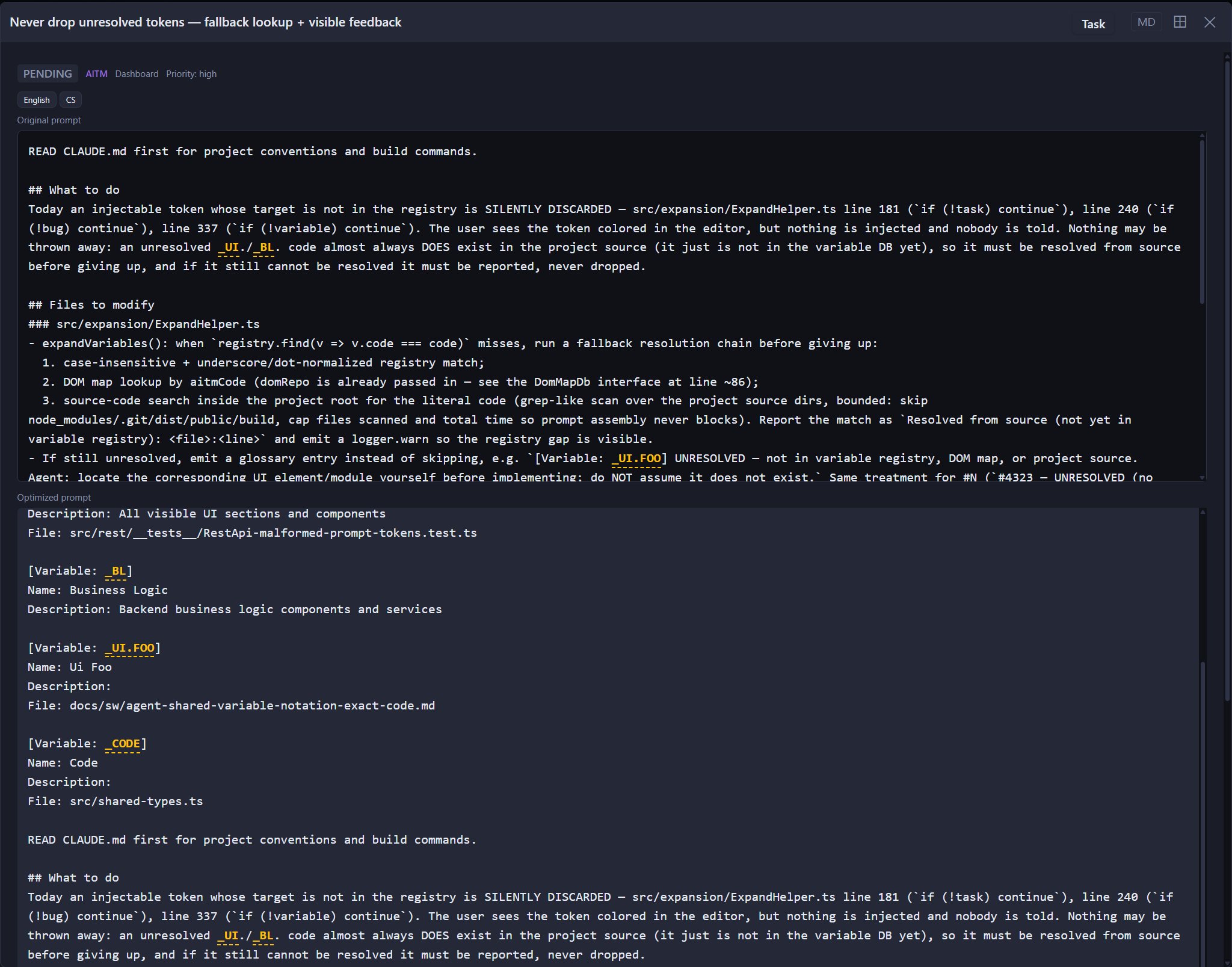
Optimize 会请 AI 将粗略的提示词改写为精确的提示词。之后可以在 Original prompt 和 Optimized prompt 之间切换,打开 Changes 查看修改了什么,原始提示词则以 Original prompt (before optimization) 的形式保留在表单下方。Task 的详情窗口之后会同时显示两个版本,原始版本在上,优化版本在下。
编辑 Task
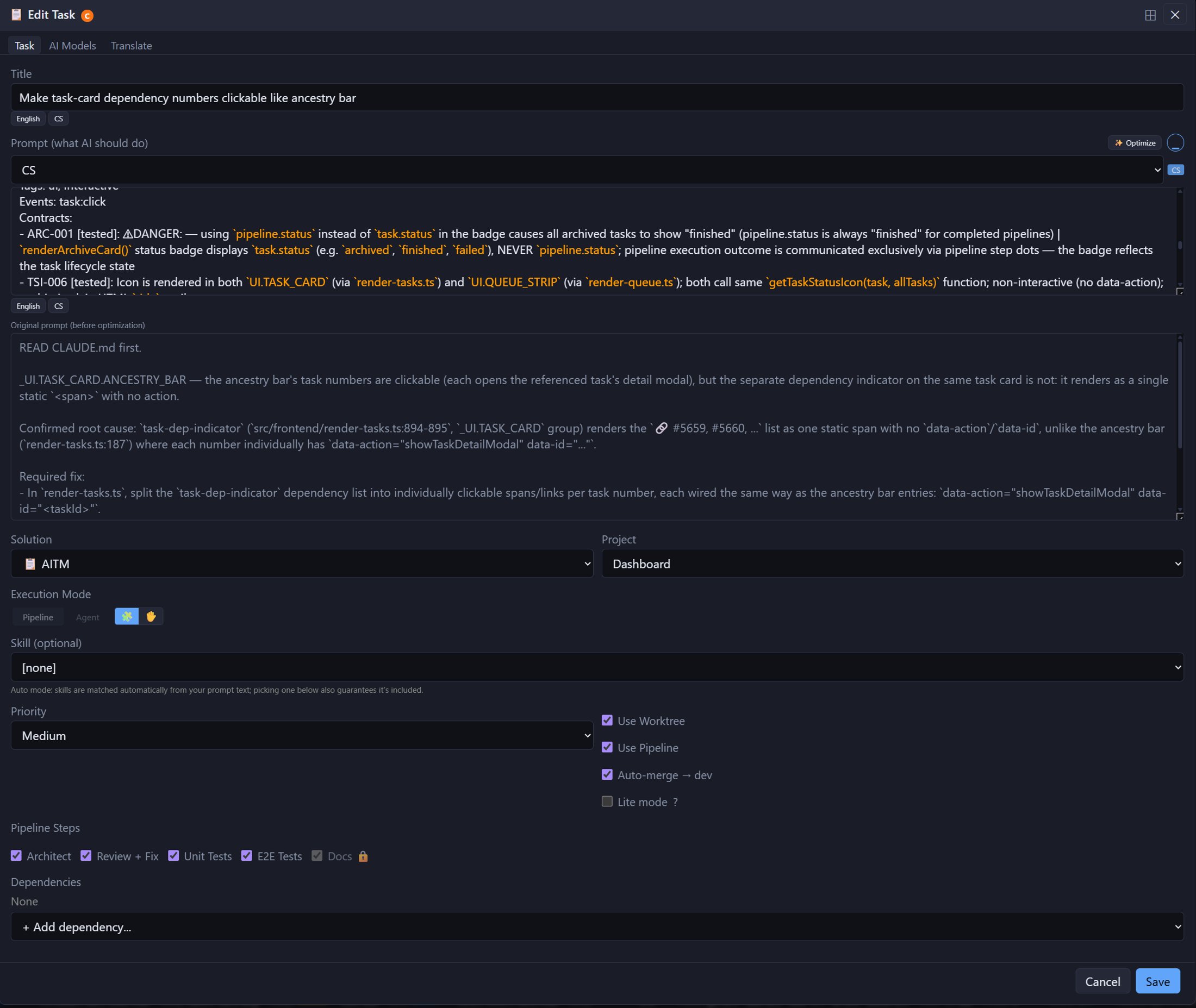
Task 卡片上的 Edit(铅笔)图标 — 在 Task 未运行时可用 — 会打开同一个对话框,标题为 Edit Task,并填入 Task 的当前值。修改所需内容后点击 Save。
依赖 Task 链
如果一个 Task 的工作必须先于另一个 Task 开始(例如,“添加数据库列”先于“在 API 中使用该列”),请在 Dependencies 下列出第一个 Task。依赖它的 Task 会等待其前置 Task 合并到 dev 之后再开始,因此总是从已包含先前变更的代码库开始。
输入时的快捷方式(IntelliSense)
当输入以下字符之一时,提示词框(以及 Chat 和 Brainstorm 的消息框)会提供自动补全:
| 输入 | 用于插入 |
|---|---|
@keyword | 关键字 |
@@keyword | 关键字及其完整内容 |
#task | 对另一个 Task 的引用 |
##bug | 对某个 Bug 的引用 |
$skill | 一个 Skill |
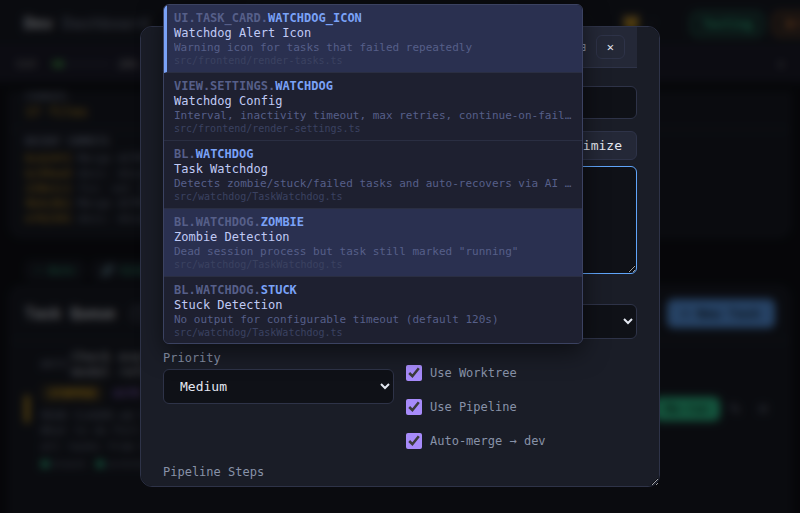
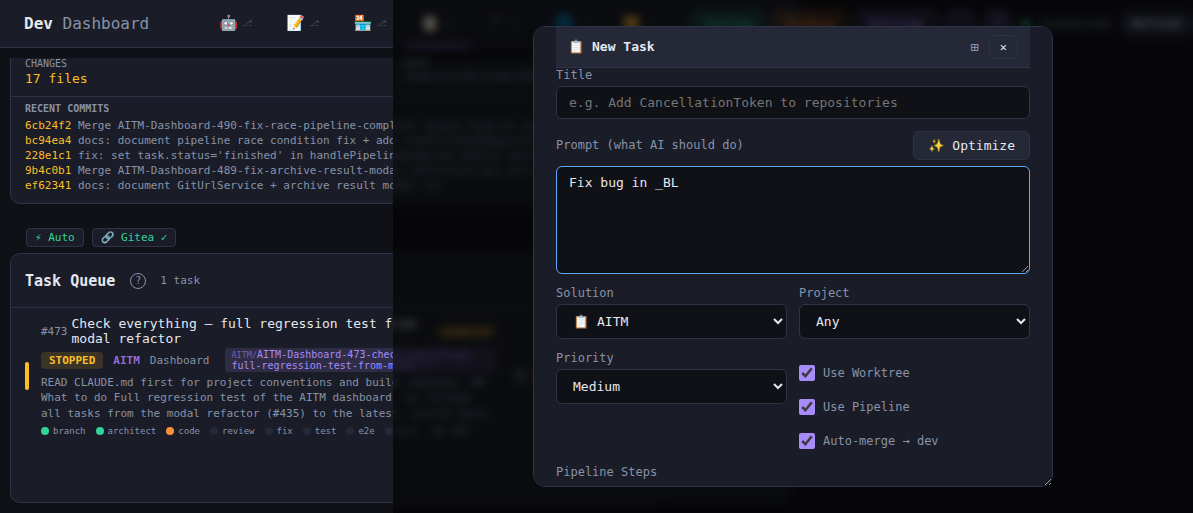
_variable | 变量代码 — 应用某一部分的确切名称 |
~hint | Hint Dictionary 中的一个条目 |
开始输入触发字符后,会出现带有匹配建议的下拉列表 — 选择其中一项即可插入提示词。
提示
- 使用
_variable引用,而不是用文字描述代码位置 — 这样更快,对 AI 来说也没有歧义。 - 当变更自然地分为有先后顺序的步骤时,请拆分为相互依赖的 Task,而不是写一个巨大的提示词。
- 别忘了 Intent — 没有它,Task 无法保存。
failed的 Task 会保留完整的控制台输出和失败原因;阅读后调整提示词,再重试。