欢迎使用 AITaskManager(AITM)。本指南介绍高效使用 AITM 所需了解的全部内容,从第一个 Task 到查看结果。
概览与快速入门
初次使用 AITM?在创建第一个 Task 之前,建议先阅读 Setup Essentials — 这是一份简短的清单,列出了 AITM 运行所必需的设置。
什么是 AITM?
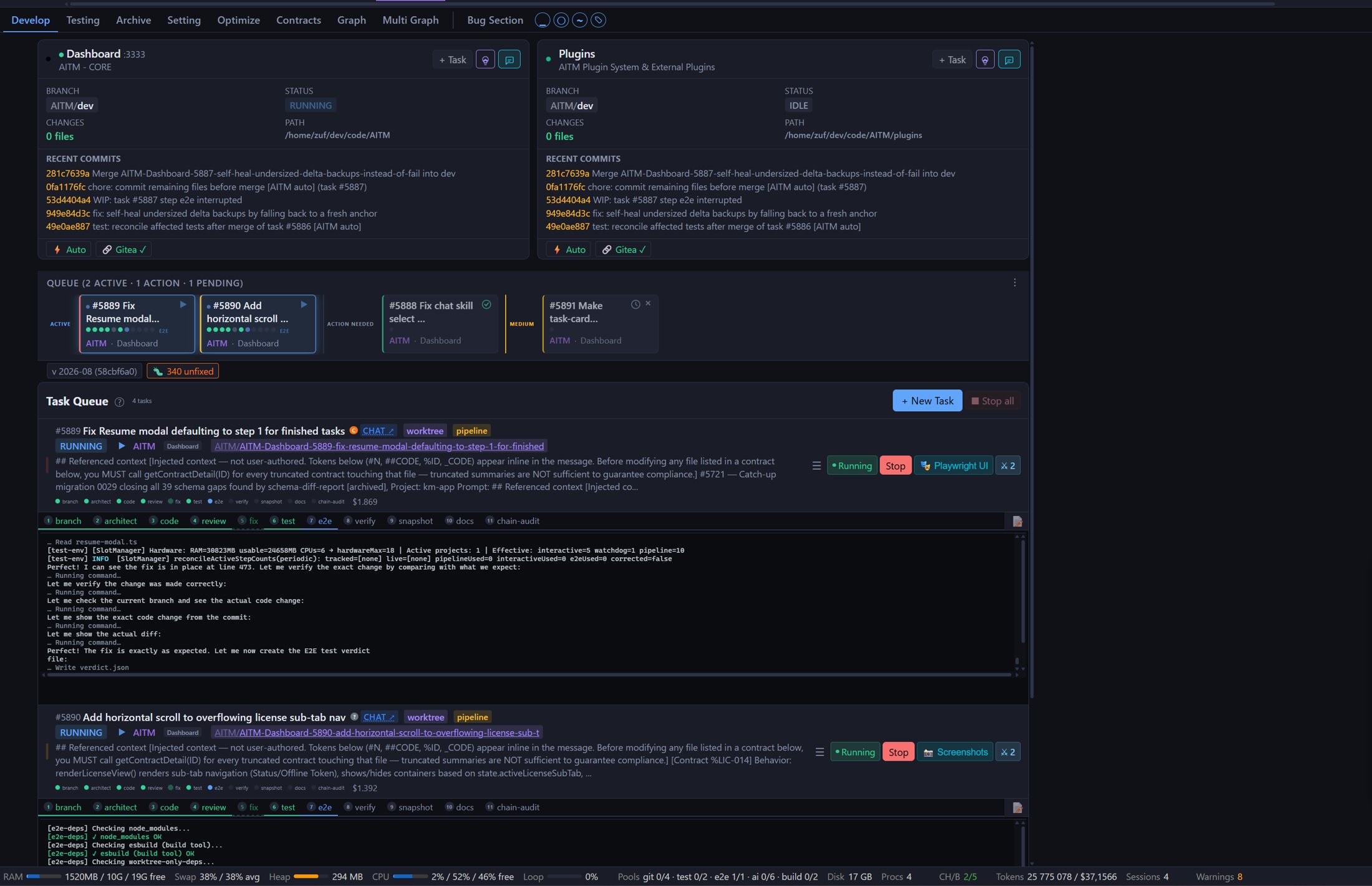
AITM 是一个自托管的 Web 应用(运行在本机,通过浏览器访问),可将一条提示词转化为经过测试和审查的可用代码。在 Task 中描述需求后,AITM 会让它经过 12 步 Pipeline — Branch、Architect、Code、Compliance-check、Review、Fix、Test、E2E、Verify、Snapshot、Docs、Chain-audit — 然后通过 Merge queue 自动将完成的变更合并到 dev 分支。
AITM 与直接使用 Claude Code 或 Cursor 的区别
Claude Code 或 Cursor 等工具非常适合一次由用户交互式驱动的单个 AI 会话。AITM 位于它们之上的一层:自动为用户编排这些 AI 编码助手。
每个 Task 都在各自隔离的 git Worktree 中运行,因此并行的 Task 不会相互干扰文件。每个 Task 无需人工盯守即可走完整个 Pipeline — 编写代码的同一个 AI 会话,其成果也会在进入 dev 分支之前经过审查、修复和测试。Watchdog 会检测卡住或成为“僵尸”的 AI 进程并自动重试,完成的工作在通过审查和测试后会自动合并到 dev 分支。
简而言之:Claude Code 和 Cursor 提供的是一个 AI 结对程序员;AITM 提供的则是一个会自行排队工作、自行检查工作成果、只在需要人工决策时才打扰用户的 AI 结对程序员。
导入项目的两种方式
| 入口 | 适用场景 |
|---|---|
| 导入现有项目 | 磁盘上已有可用的仓库/文件夹,希望由 AITM 管理。 |
| New Project Wizard | 从零开始 — Wizard 通过 7 个步骤搭建全新的项目(配置、CLAUDE.md、Agent 文件、.gitignore),最后交付一个可导入的项目。 |
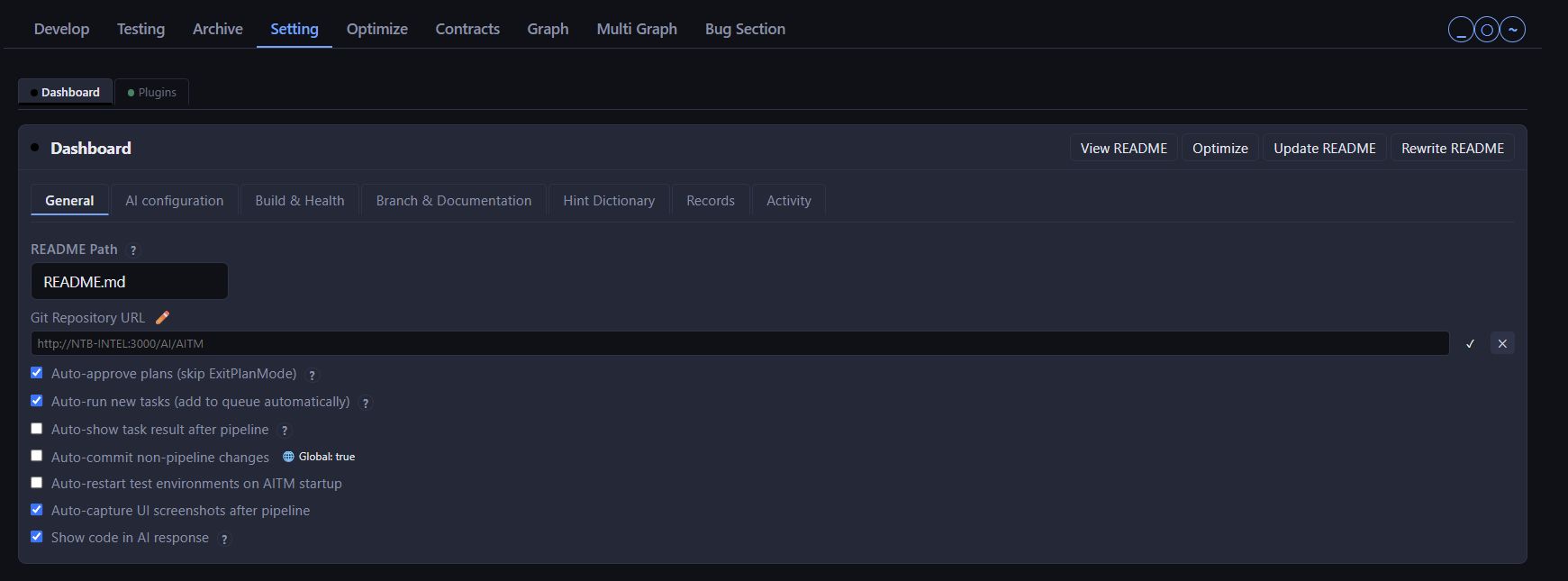
两种方式的结果相同:得到一个 AITM 已知的项目,它在 Settings 中添加(首次运行时也可通过 Wizard 添加),包含 Name、Path、Tab(Dashboard 分组)、默认的 AI Provider 和 Default branch(通常为 dev)。
熟悉 Dashboard
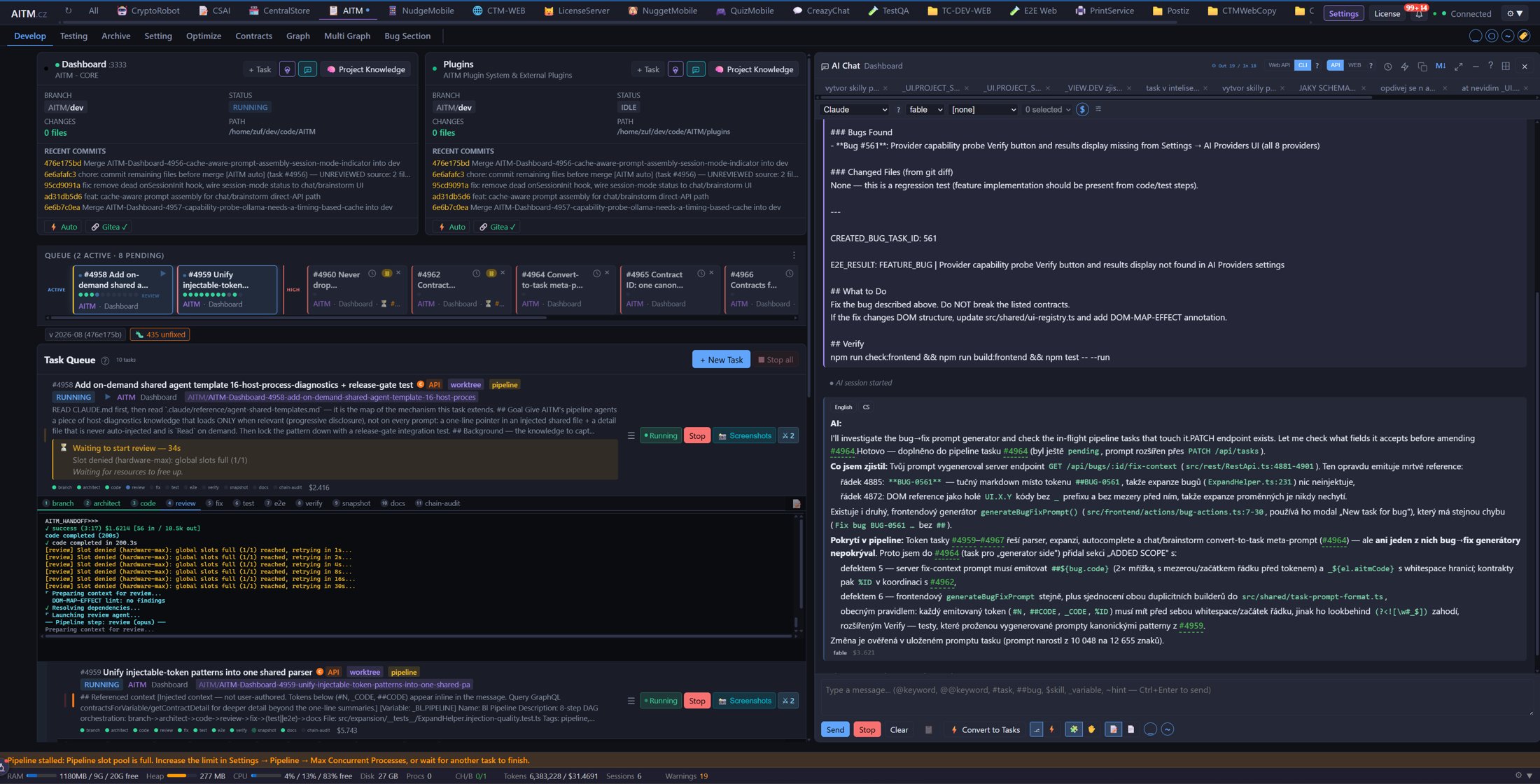
项目就绪后,所有操作都在 Dev Dashboard 中进行:
- 顶部的 Tabs 用于对相关项目分组(例如同一产品的各个组成部分)。
- 项目卡片显示 Git 状态、快捷操作和 + Task 按钮。
- 队列条显示待处理、运行中或等待用户处理的内容。
- 每个项目旁边都有 Chat 和 Brainstorm 按钮,可在不触碰代码的情况下与 AI 交流。
核心概念
| 概念 | 一句话说明 |
|---|---|
| 项目 | AITM 管理的代码库 — 导入一次后,始终可在 Dashboard 中使用。 |
| Task | 指派的单个工作单元 — 例如“添加一个按钮”、“修复一个 Bug”、“实现一个接口”。 |
| Pipeline | Task 所经历的自动多步骤流程:branch → architect → code → compliance-check → review → fix → test + e2e → verify → snapshot → docs → chain-audit;然后通过 Merge queue 合并到 dev。 |
| Agent | 执行某个 Pipeline 步骤的 AI“工作者”(例如编写代码的 Agent、审查代码的 Agent)。 |
| Contract | 一份保存下来的事实说明,描述项目某一部分的行为方式,使 AI 不必每次都重新摸索。 |
AITM 适合哪些人
AITM 特别适合以下情况:
- 同时管理多个项目,可能使用不同的语言/框架
- 希望系统化、可重复地使用 AI,而不只是把它当作偶尔使用的智能自动补全
- 需要了解 AI 正在做什么,并能在必要时介入
- 希望 AI 记住项目的约定,而不必在每次对话中重新说明
入门流程
以下是大多数人从空白项目到合并变更所经历的路径,每一步都附有详细说明的链接。
| 步骤 | 操作 | 了解更多 |
|---|---|---|
| 1. 导入项目 | 将 AITM 指向现有的本地 git 仓库;引导流程会自动绘制代码库地图(见下文)。 | — |
| 2. 创建第一个 Task | 有三种方式:New Task 弹窗(最快,适用于已经想清楚的 Task)、Chat 或 Brainstorm。日常使用中,大多数 Task 始于 Chat 或 Brainstorm — 先通过对话打磨想法,再转化为 Task。 | 创建 Task · Chat · Brainstorm |
| 3. 可选:先做规划 | 还不确定想要什么?在确定 Task 之前,先在 Chat 或 Brainstorm 中讨论 — 两者都不会直接修改代码。 | Chat · Brainstorm |
| 4. 观察 Pipeline 运行 | Architect 制定方案,Code 负责实现,Review 与 Fix 循环直至通过,然后 Test 和 E2E 并行运行,之后才合并。 | Pipeline |
| 5. Skills 与变量为 AI 提供指引 | 可复用的约定卡片(Skills)和指向应用各部分的命名引用(变量),使每个步骤都与项目保持一致。 | Skills · Variable Explorer |
| 6. Pipeline Task 与 Agent Task | Pipeline Task 运行完整的 12 步审查/测试工作流;Agent Task 则让同一个 AI 自主运行,不经过结构化的审查/测试关卡,适用于快速的自主工作。将对话转化为 Task 时,Chat 和 Brainstorm 均可选择其中一种。 | Pipeline |
| 7. 自动化测试 | 单元测试和端到端浏览器测试作为 Pipeline 的一部分自动并行运行,针对的是应用的隔离实例。 | 测试 |
| 8. 并行运行 Task | 多个 Task 可同时运行,并发数由 Settings → Pipeline → Max concurrently running tasks 根据机器的 CPU 和内存限定(许可证名额按项目计算,而非按并发数计算)。 | Settings |
| 9. 出现失败时 | Watchdog 会先自动重试卡住的步骤。若仍然失败,可从失败的步骤恢复 Task,而无需重新开始 — 也可以先打开 Chat,与 AI 讨论失败原因,再决定如何处理。 | 查看结果与归档 |
Chat 用于在一个持续的对话中进行快速的、基于 Contract 的问答和小型规划;Brainstorm 用于在确定 Task 之前进行开放式探索。两者都不会直接修改代码 — 它们只会产出 Task,再由 Task 运行真正的 Pipeline。
不使用 E2E 的快速运行
E2E 是 Pipeline 中最慢的步骤 — 它需要构建并启动应用,然后通过真实浏览器操作。迭代期间,可将 Pipeline 的 reliability 设置保持在 E2E 阈值以下以跳过它(在最低档位还会跳过单元测试),使小型 Task 更快完成。待一批相关变更落地后,再单独创建一个提高 reliability 的集成 Task,对这些变更运行完整的 E2E 回归测试。
导入项目
AITM 在管理项目之前,需要先“熟悉”它。添加项目会触发一次自动的、非破坏性的、免费(无 AI 成本)的静态预扫描:技术栈与语言检测、文件依赖的代码地图、前端的 UI 元素提取、变量发现以及文档关联。此预扫描可随时安全地重新运行。
首次运行
首次打开 AITM 时,先添加一个项目(指向本地 git 仓库),然后点击 New Task 描述第一个变更。AITM 会创建分支,启动隔离的 Worktree,并开始运行 Pipeline。可以在 Dashboard 上实时查看进度,Pipeline 完成后即可看到成果。
提示
- 首次使用时从范围明确的小 Task 开始 — 这是了解整个 Pipeline 运作的最快方式。
- 除非有特殊原因,请保持启用
useWorktree和autoMergeDev— 它们保证了并行、无人值守的工作是安全的。 - Dashboard 上彩色的步骤圆点(绿色 = 已通过,橙色 = 运行中,紫色 = 待处理)可让用户一眼看出每个 Task 的进度。
- 引导流程中的静态预扫描是非破坏性的,可免费重新运行 — 项目结构发生重大变化时可随时使用。