AITMが管理するすべてのプロジェクトには共通の語彙があります — アプリの中身を正確に示す、閲覧・検索可能なマップです。Variable Explorerはそれを閲覧する場所であり、IntelliSenseはプロンプトを書きながらそれを活用する手段です。
Variable Explorer & IntelliSense
Variable Explorerとは
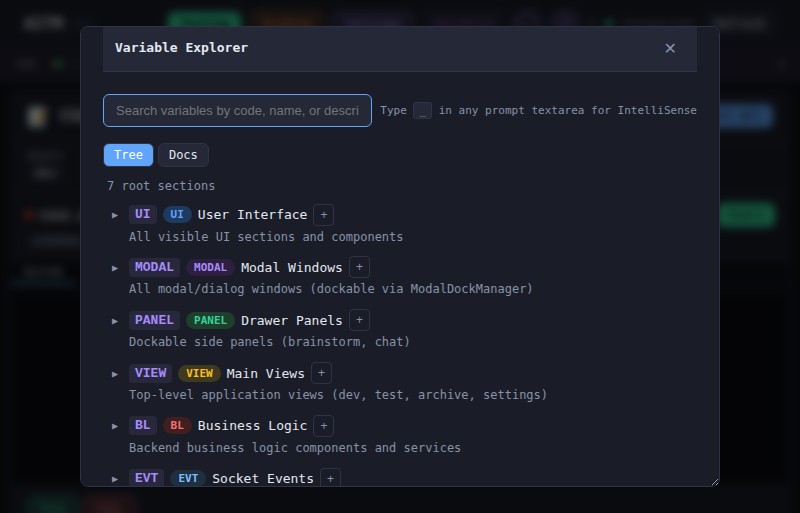
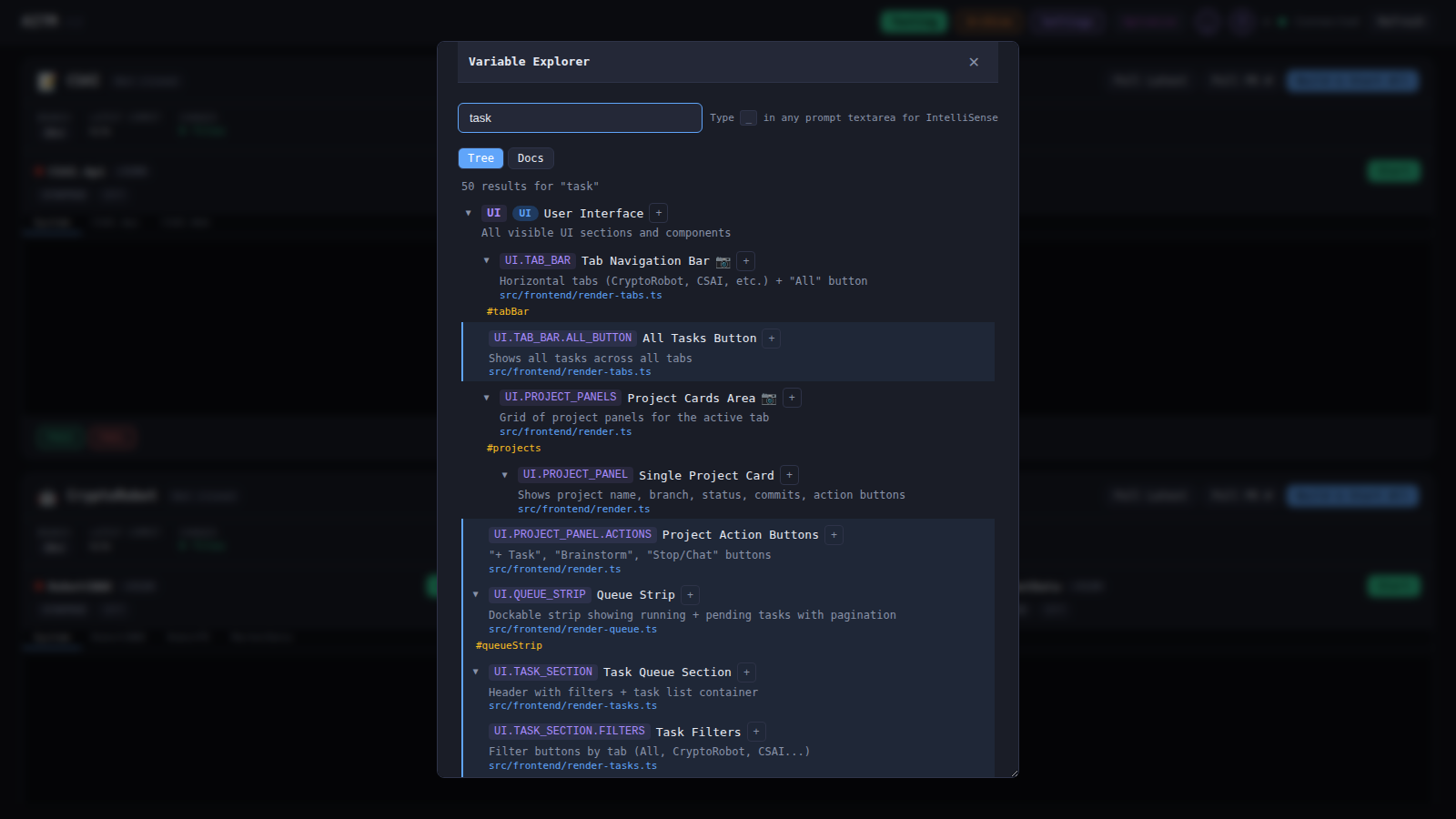
Variable Explorerは、プロジェクトのナレッジを閲覧でき、全文検索もできるツリーです。ビジネスロジック変数(_BL.*)、UI変数(_UI.*)、ビュー(VIEW.*)、DOM要素マップ(data-aitm属性でタグ付けされた実際のUI要素)、そしてヒントのナレッジベースが含まれます。これは、あいまいな説明の代わりに、アプリの正確な部分を参照するために、ユーザーとAIの双方が使う共通の語彙です。
なぜ重要か
「タスクのあの箱のようなもの」の代わりに_UI.TASK_CARDを参照すれば、AIは最初の試行で正しいコードを見つけます — 誤った編集やむだなターンが減ります。
閲覧と検索
Variable Explorerを開いてツリー全体を閲覧するか、全文検索を使って、探している変数、ビュー、要素に直接移動します。
要素の詳細
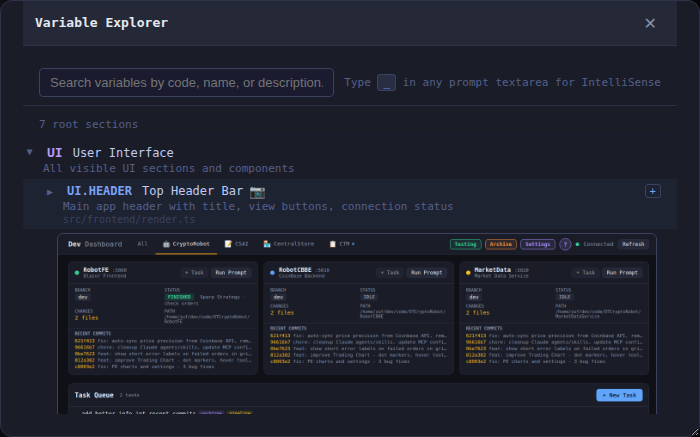
変数または要素をクリックすると、その詳細が表示されます。リンクされたソースファイル、それを管理するBehavioral Contracts、そして実行中のアプリでの見た目を示すスクリーンショットのプレビューです。
IntelliSenseオートコンプリート
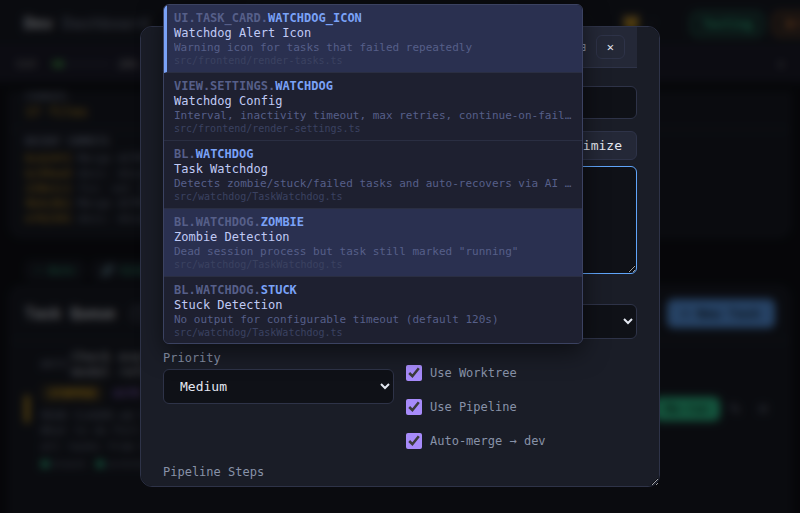
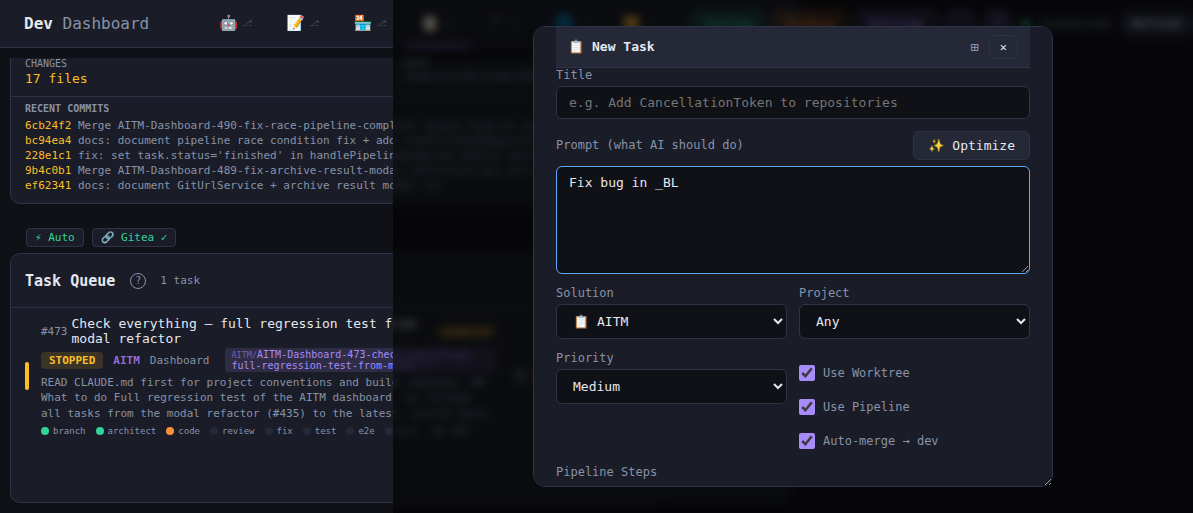
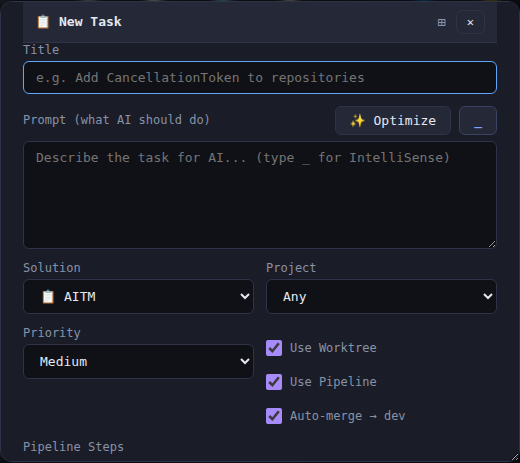
IntelliSenseは、すべてのプロンプト入力 — New Task、Chat、Brainstorm — で利用できます。トリガー文字を入力し始めると、一致する候補がドロップダウンに表示されます。
_— 変数(_BL.*、_UI.*、VIEW.*)@— 保存済みのBrainstormキーワード@@— プロジェクトのファイル#— Taskの参照(例:#AITM-123)
入力するよりも閲覧したい場合は、New TaskモーダルのVarボタンを使うと、トリガー文字を入力しなくても変数参照が挿入されます。
お気に入りとHint Dictionaryのフィルター
Hint Dictionaryでは、個々のエントリをお気に入りとしてマークできるようになりました。お気に入りの変数や用語は、専用のお気に入りフィルターによってIntelliSenseのドロップダウンの先頭に表示されるため、よく使う変数や用語に、毎回最初から検索し直さなくても戻れます。
Hint Dictionaryには、ドキュメントから直接取得した用語も自動的に登録されます — このページやその他のドキュメントページで言及されているキーワードは、手動で入力しなくてもIntelliSenseで利用できます。
Hint Dictionaryの履歴
Hint Dictionaryの変更履歴パネルはページネーションに対応したため、編集履歴が長い大規模なプロジェクトでも、履歴の閲覧は高速で扱いやすいままです。
ヒント
- Taskを送信する前に、要素の詳細パネルのスクリーンショットのプレビューで、正しい要素を選んだことを確認しましょう。
- UI要素を文章で説明する代わりに、プロンプトで
_UI.*や_BL.*のコードを直接参照しましょう — 速く、AIにとっても曖昧さがありません。 - コードを記憶から入力するよりも、閲覧して変数を選びたい場合は、New TaskモーダルのVarボタンを使いましょう。
- よく使う変数をお気に入りにマークし、IntelliSenseのお気に入りフィルターを使って、より素早く見つけましょう。