Questo capitolo è una guida visiva alle due viste a grafo di AITM: il Contract Explorer (una mappa di tutti i Behavioral Contracts di un progetto) e App Flow (una mappa di come un singolo elemento dell'applicazione è collegato a tutto il resto). Spiega che cosa mostra ciascun grafo, come leggere nodi, colori e linee di collegamento, che cosa significa la legenda e a che cosa servono realmente entrambe le viste.
Contract Explorer & App Flow
Chi non conosce ancora il significato di Contract o di knowledge graph, può leggere prima Contracts, Knowledge Graph & Hints. Questo capitolo ne costituisce il seguito e si concentra esclusivamente sulla navigazione delle due visualizzazioni.
Contract Explorer — la mappa dei Contract del progetto
A cosa serve: il Contract Explorer è un grafo interattivo di tutti i Behavioral Contracts di un progetto, cioè i fatti memorizzati su come si comporta ogni parte del codice. In un'unica schermata si vede quanta conoscenza AITM possiede sul progetto, quanto è coperta dai test, quali moduli sono i più grandi e come i Contract si collegano a file, variabili e documentazione. È il modo più rapido per rispondere alla domanda "che cosa sa AITM del mio progetto?" — e per individuare i punti deboli (Contract non testati o in errore).
Dove si trova: nel pannello del progetto, fare clic sulla sotto-tab Contracts (le sotto-tab del progetto sono Develop, Testing, Archive, Setting, Optimize, Contracts, Graph e Multi Graph). La sotto-tab adiacente Graph disegna il grafo del codice del progetto, mentre Multi Graph lo disegna per tutti i progetti della tab insieme (viene mostrata solo quando la tab contiene più di un progetto).
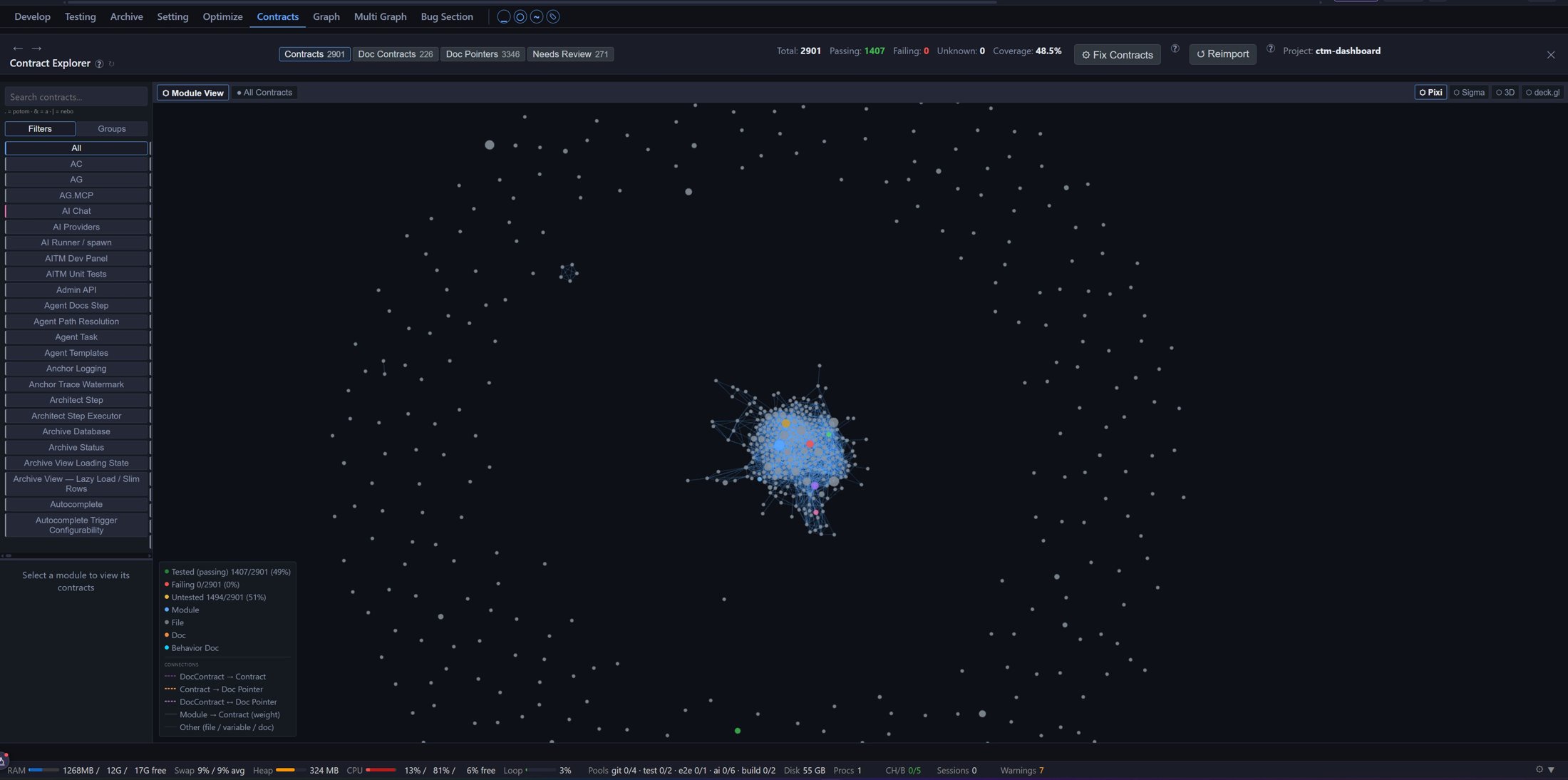
Che cosa c'è sullo schermo
La schermata si compone di quattro aree principali:
- Barra superiore — tab dei dataset, statistiche di riepilogo e pulsanti di azione.
- Barra laterale sinistra — ricerca, filtri per modulo ed elenco dei Contract.
- Area principale del grafo — il grafo interattivo (zoom con la rotellina del mouse, spostamento trascinando, i nodi possono essere trascinati).
- Legenda (pannello in sovrimpressione in basso a sinistra del grafo) — spiega i colori dei nodi e i tipi di linea.
Barra superiore — tab e statistiche
| Elemento | Significato |
|---|---|
| Contracts (conteggio) | Contract derivati dal codice — il dataset principale mostrato nel grafo. |
| Doc Contracts (conteggio) | Contract estratti dalla documentazione (risultati dei Task). Questa tab mostra un elenco al posto del grafo. |
| Doc Pointers (conteggio) | Riferimenti dai file di documentazione ai Contract — "in quale punto della documentazione se ne parla". |
| Needs Review (conteggio) | Contract in attesa di revisione (ad es. a bassa confidenza, oppure dopo una modifica in conflitto). |
| Total / Passing / Failing / Unknown | Riepilogo dello stato di salute: quanti Contract esistono, quanti hanno test superati, quanti in errore e quanti sconosciuti. |
| Coverage | Percentuale di Contract coperti da test. |
| Fix Contracts | Avvia la riparazione dei Contract incoerenti. |
| Reimport | Rilegge i Contract dai sorgenti del progetto (risincronizzazione completa). |
Livelli di visualizzazione — Module View e All Contracts
Sopra il grafo si trova un selettore del livello di dettaglio:
- Module View (predefinita per i progetti di grandi dimensioni, oltre 500 Contract) — ogni nodo è un intero modulo (ad es. "AI Chat", "Backup Service"). La dimensione della bolla riflette il numero di Contract nel modulo; le linee tra moduli indicano che condividono file sorgente. È la "vista dall'alto", il punto di partenza ideale.
- Facendo clic su un modulo si passa al Module Detail — il grafo mostra i singoli Contract del modulo selezionato.
- All Contracts — il grafo completo di tutti i Contract in una volta sola. Nei progetti di grandi dimensioni è limitato a 500 nodi per ragioni di prestazioni (un badge mostra il conteggio, con un link "Show all" per aggirare deliberatamente il limite).
Nell'angolo in alto a destra del grafo si trova inoltre un selettore del renderer: SVG, Sigma (predefinito — WebGL, gestisce grafi di grandi dimensioni), 3D, Cosmo e deck.gl. Non cambia le funzionalità, ma solo il modo in cui il grafo viene disegnato: se il grafo risulta a scatti su un progetto grande, scegliere Sigma.
Leggere il grafo — i nodi
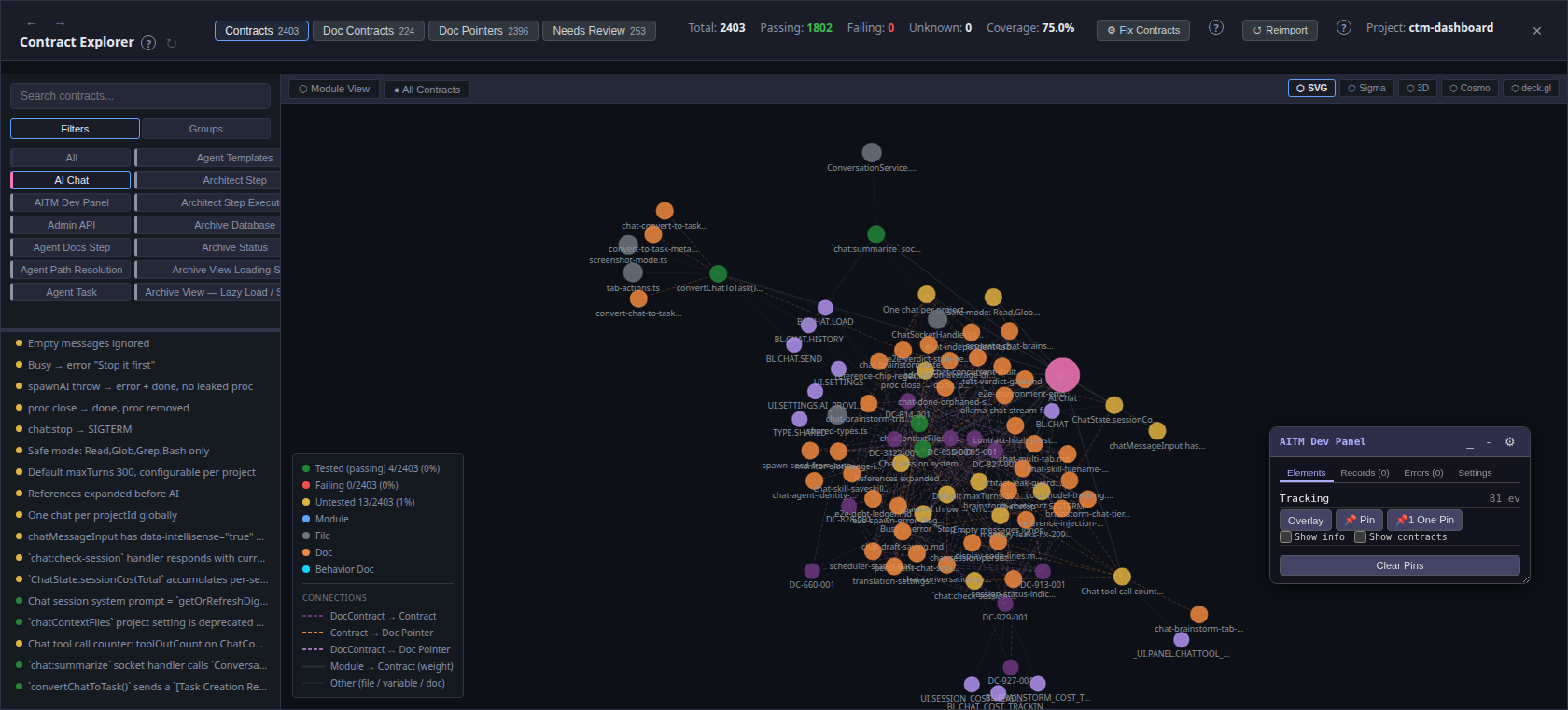
Ogni nodo (cerchio) rappresenta un'entità. Il colore indica il tipo e, per i Contract, indica contemporaneamente anche lo stato dei test:
| Colore del nodo | Tipo / stato | Significato |
|---|---|---|
 verde verde | Contract — Tested (passing) | Il Contract dispone di test e tutti vengono superati. |
 rosso rosso | Contract — Failing | Il Contract ha un test in errore — da guardare per primo. |
 ambra ambra | Contract — Untested | Un Contract senza alcun test — il comportamento è descritto ma non protetto. |
 blu blu | Module | Un modulo (gruppo di Contract) — le bolle principali nella Module View. |
 grigio grigio | File | Un file sorgente condiviso da più Contract. |
 arancione arancione | Doc (Doc Pointer) | Un file di documentazione che fa riferimento a dei Contract. |
 viola viola | Doc Contract / variabile | Un Contract derivato dalla documentazione, oppure una variabile del linguaggio di comunicazione. |
 ciano ciano | Behavior Doc | Un documento generato che descrive il comportamento. |
Nodo più grande = entità più significativa (un modulo con più Contract, un Contract con danger zone, ecc.).
Leggere il grafo — le linee (relazioni)
Le linee tra i nodi significano "queste due cose sono collegate". Il tipo di relazione è codificato nello stile della linea:
| Stile della linea | Relazione | Significato |
|---|---|---|
| continua | Module → Contract | Il Contract appartiene al modulo. Nella Module View lo spessore della linea riflette il numero di file condivisi tra moduli. |
| continua sottile | Contract → File / Variabile / Doc | Il Contract tocca un file, governa una variabile oppure è descritto da un documento. |
| tratteggiata viola | DocContract → Contract | Un Contract di documentazione conferma o estende un Contract del codice. |
| tratteggiata arancione | Contract → Doc Pointer | Un file di documentazione fa riferimento al Contract. |
| tratteggiata viola chiaro | DocContract ↔ Doc Pointer | Il Doc Contract e il Doc Pointer condividono lo stesso Contract — la catena della documentazione. |
Lettura pratica: le linee continue = relazioni nel codice, le linee tratteggiate = relazioni attraverso la documentazione. Una linea tratteggiata che parte da un Contract significa che per esso esiste documentazione scritta — facendo clic sul nodo arancione la si apre direttamente nell'applicazione.
Legenda
La legenda (pannello in basso a sinistra del grafo) riassume esattamente quanto descritto sopra — colori dei nodi e tipi di collegamento. Per i tre stati dei Contract mostra inoltre conteggi e percentuali in tempo reale (ad es. Tested (passing) 4/2403 (0%)): quanti Contract dell'insieme attualmente visualizzato si trovano in ciascuno stato. I numeri vengono ricalcolati in base al filtro attivo — nella Module View si riferiscono ai moduli presenti sullo schermo, dopo l'ingresso in un modulo ai suoi Contract.
Barra laterale sinistra
- Search — ricerca full-text tra ID dei Contract, descrizioni del comportamento, file e variabili.
- Filters / Groups — alterna tra il filtro per modulo (pulsanti con i nomi dei moduli;
Allrimuove il filtro) e un albero raggruppato. - Elenco dei Contract (in basso) — si popola con i Contract del modulo selezionato. Ogni riga ha un punto colorato con la stessa semantica dei nodi del grafo (verde/rosso/ambra), più un'icona
 per i Contract in una danger zone (punti in cui una piccola modifica ha storicamente causato danni sproporzionati).
Dettaglio del Contract
Facendo clic su un Contract (nel grafo o nell'elenco) si apre la finestra di dettaglio del Contract:
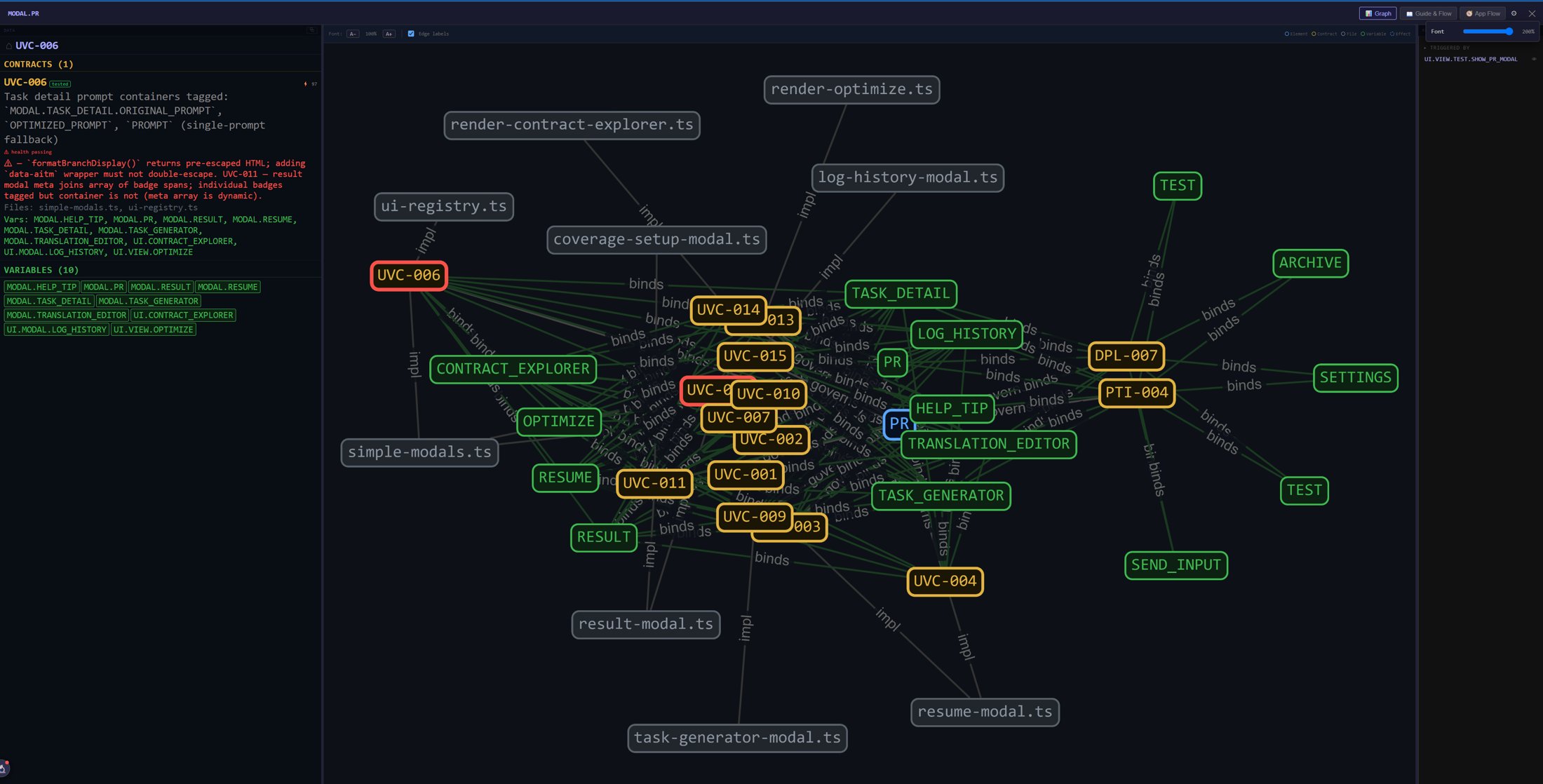
| Sezione | Che cosa indica |
|---|---|
| Intestazione + badge | ID del Contract (ad es. DPL-001), modulo, stato (code-only = derivato dal codice senza test, tested = dispone di test) e un badge di salute (unverified, passing, failing). |
| Behavior | Il Contract vero e proprio — una o due frasi che descrivono con precisione il comportamento ("che cosa fa questa parte e che cosa restituisce quando…"). |
| Tests | I test che proteggono questo comportamento (file + nome del test). |
| Files | I file sorgente toccati dal Contract — un clic filtra il grafo. |
| Variables | Le variabili del linguaggio di comunicazione (BL.*, UI.* …) governate dal Contract. |
| Reliability Score | Il punteggio di affidabilità del Contract (una combinazione di età, test e cronologia delle modifiche). Un punteggio basso = prendere l'informazione con cautela. |
| Related Tasks | I Task che hanno creato o modificato il Contract. |
| Screenshot | Per i Contract UI, un'anteprima dell'elemento (acquisita durante lo step e2e della Pipeline). |
| Change History | Quando e da quale Task il Contract è stato modificato. |
| Related Contracts / Documentation | Contract affini (che condividono file) e documenti che fanno riferimento a questo Contract. |
In cima al dettaglio si trovano due pulsanti importanti:
 Assembled doc — apre il documento completo assemblato per il Contract.
 Flow — salta direttamente alla vista App Flow (vedere sotto) centrata sulla prima variabile del Contract. È il ponte tra le due visualizzazioni: da "che cosa vale" (il Contract) a "come si inserisce nell'applicazione" (il flusso).
App Flow — la mappa delle relazioni di un elemento
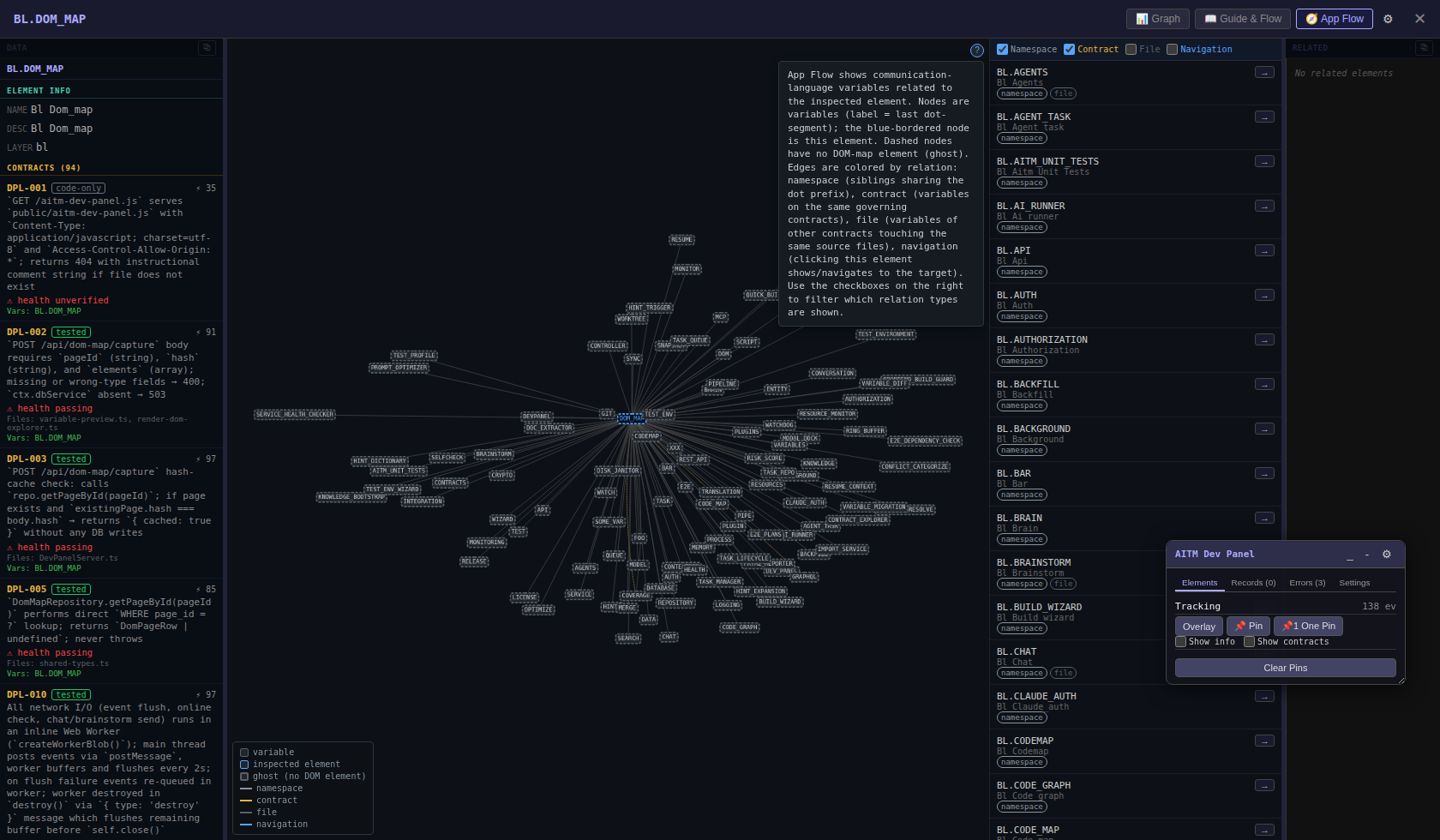
A cosa serve: mentre il Contract Explorer mostra il progetto dall'alto, App Flow risponde alla domanda "come si relaziona questo specifico elemento con il resto dell'applicazione?". Si vedono tutte le variabili del linguaggio di comunicazione adiacenti all'elemento — tramite il suo namespace, tramite Contract condivisi, tramite file condivisi e tramite la navigazione dell'interfaccia. È lo strumento ideale per stimare l'impatto di una modifica ("se tocco questo, che cos'altro viene coinvolto?") e per scrivere prompt di Task precisi.
Dove si trova:
- Dal Dev Panel — nell'applicazione in esecuzione, fare clic su un elemento; si apre la sua finestra di dettaglio con le tab Graph | Guide & Flow | App Flow.
- Dal Contract Explorer — tramite il pulsante Flow nel dettaglio del Contract (vedere sopra).
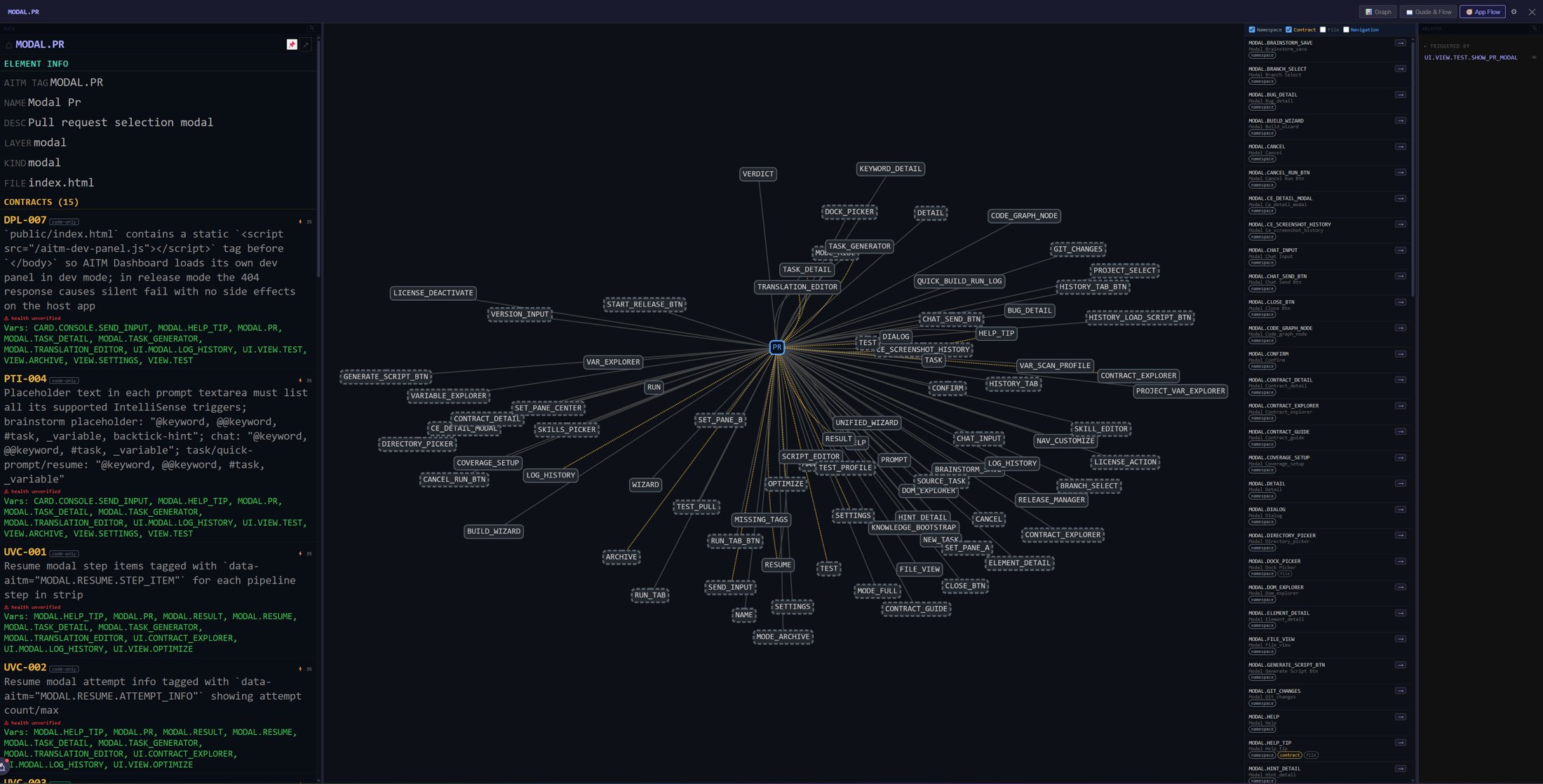
Che cosa c'è sullo schermo
- Colonna sinistra — i dati dell'elemento ispezionato: nome, descrizione, livello e soprattutto l'elenco dei Contract che lo governano (con ID, stato dei test, salute, file e punteggio). Sono le stesse informazioni del Contract Explorer, ma dal punto di vista di un singolo elemento.
- Al centro — il grafo — un grafo interattivo con l'elemento ispezionato al centro e le variabili correlate intorno.
- Pannello destro — i filtri per tipo di relazione (caselle di controllo) e l'elenco delle variabili correlate, che riflette il grafo sotto forma di elenco leggibile.
Leggere il grafo — i nodi
| Aspetto del nodo | Significato |
|---|---|
| rettangolo con etichetta | Variabile — l'etichetta è l'ultimo segmento della notazione puntata (ad es. CODEMAP per BL.CODEMAP). |
| nodo con bordo blu | L'elemento ispezionato — il centro del grafo, ciò su cui si è fatto clic. |
| bordo tratteggiato | Nodo fantasma — una variabile di business logic senza un proprio elemento a schermo (ad es. una variabile BL.* puramente backend). Facendo clic su un nodo fantasma lo si carica nella colonna sinistra, e anch'esso può essere fissato in un prompt. |
Leggere il grafo — colori degli archi (tipi di relazione)
Ogni linea è colorata in base al motivo per cui le variabili sono collegate:
| Colore dell'arco | Relazione | Come nasce |
|---|---|---|
| grigio | namespace | Fratelli dello stesso namespace — condividono il prefisso con i punti (ad es. UI.PANEL.CHAT e UI.PANEL.BRAINSTORM). Significa "apparteniamo alla stessa famiglia". |
| ambra | contract | Variabili elencate negli stessi Contract — il loro comportamento è vincolato dalle stesse regole. La relazione più preziosa per l'analisi d'impatto. |
 grigio scuro grigio scuro | file | Variabili di altri Contract che toccano gli stessi file sorgente — una relazione attraverso il codice. |
| blu | navigation | Una relazione dell'interfaccia reale: facendo clic su questo elemento si mostra/naviga verso l'elemento di destinazione (derivata dagli effetti DOM mappati). |
Pannello destro — filtri ed elenco
In alto si trovano quattro caselle di controllo — Namespace, Contract, File, Navigation — che filtrano sia il grafo sia l'elenco. Per impostazione predefinita sono selezionate Namespace + Contract (le relazioni più utili e meno rumorose); File e Navigation si attivano quando occorre seguire i collegamenti attraverso il codice o attraverso il flusso dell'interfaccia.
Ogni riga dell'elenco mostra il codice della variabile, il nome e i badge del tipo di relazione. Il pulsante  (insert into prompt) fissa il codice della variabile direttamente nel prompt del Task in fase di scrittura — il flusso di lavoro tipico è dunque: trovare l'elemento nell'applicazione → ispezionarne l'App Flow → fissare le variabili correlate → descrivere la modifica. L'Agent AI riceve così gli indirizzi esatti dei punti interessati dalla modifica e non deve cercarli.
Legenda e guida
In basso a sinistra del grafo si trova la legenda che riassume gli stili dei nodi e i colori degli archi (esattamente come descritto sopra). In alto a destra c'è il pulsante (?) che apre un popover di aiuto con la spiegazione di che cosa mostra App Flow e di come viene derivato ciascun tipo di relazione:
Guide & Flow — il flusso di business logic
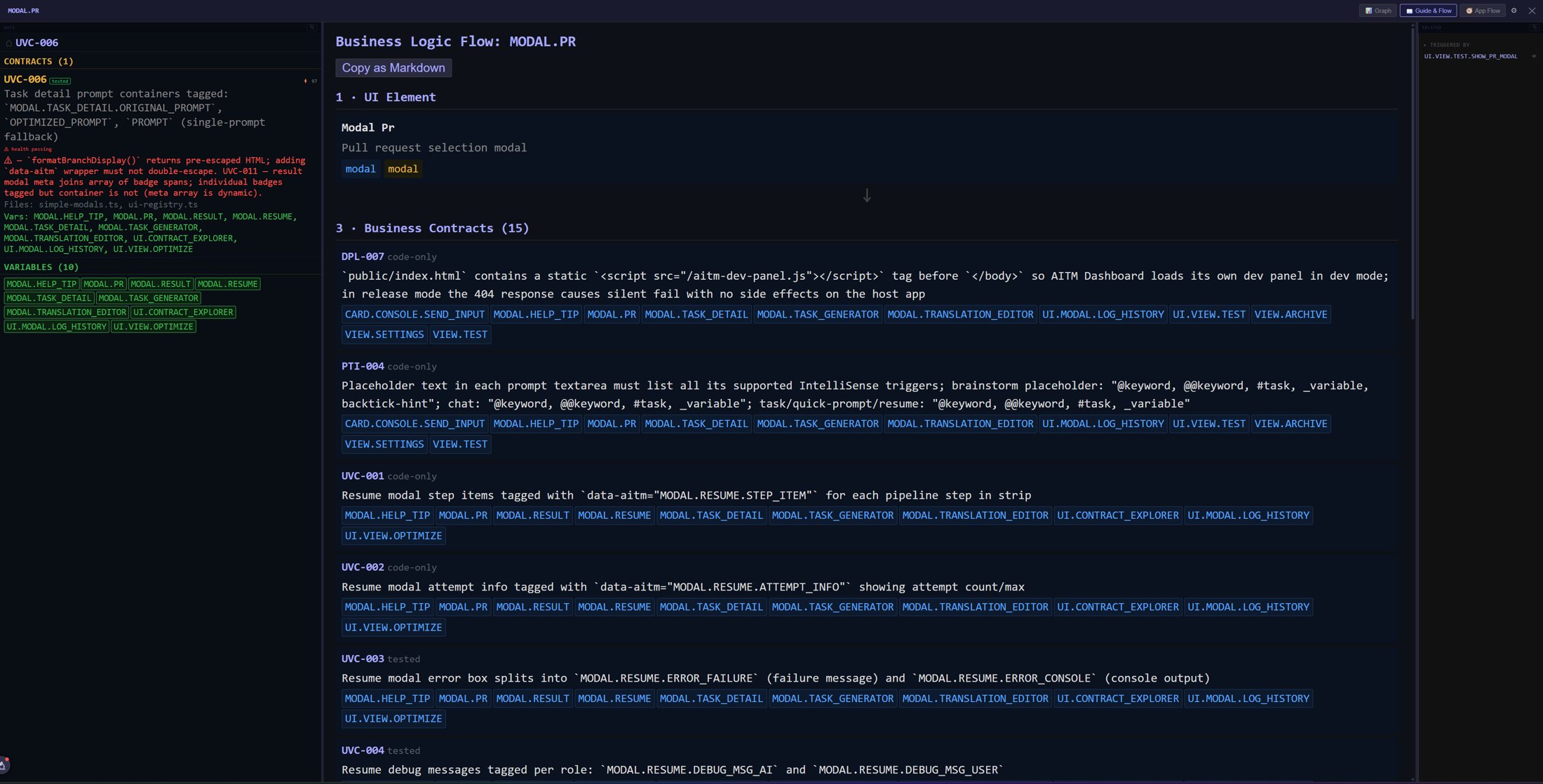
Accanto ad App Flow, il dettaglio dell'elemento dispone di una tab Guide & Flow. Spiega l'elemento selezionato dall'alto verso il basso in passaggi semplici — l'elemento UI stesso e poi i Contract di business che ne descrivono il comportamento (ciascuno con le variabili che riguarda) — e il pulsante Copy as Markdown copia l'intera spiegazione negli appunti, pronta da incollare in un prompt di Task.
AITM Dev Panel
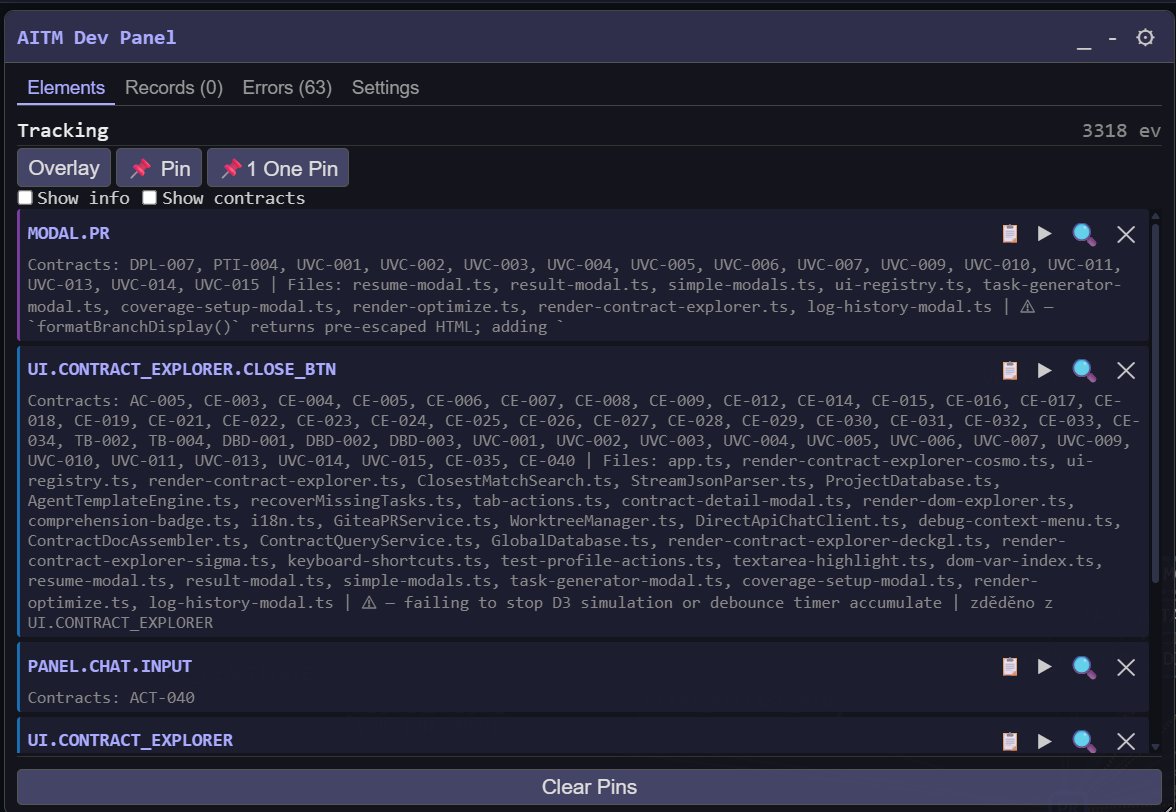
Che cos'è: una piccola barra degli strumenti flottante che AITM può iniettare nell'applicazione web di un progetto che gestisce. Mentre si usa l'applicazione nel browser, il pannello funge da occhi di AITM al suo interno: registra gli elementi UI marcati che vede (costruendo la mappa di schermate, pulsanti e finestre di dialogo del progetto da cui attingono il Contract Explorer e App Flow) e cattura gli errori JavaScript dalla console del browser inviandoli ad AITM, dove compaiono per il progetto e possono essere trasformati in Task di bug.
Come viene aggiunto: il pannello è un unico script servito dal server AITM e incluso nella pagina dell'applicazione in modalità di sviluppo. Il Wizard per i nuovi progetti lo aggiunge automaticamente ai progetti web che crea; anche il Dashboard di AITM stesso lo contiene.
Che cosa si vede: quattro tab —
- Elements — gli elementi su cui si è fatto clic o che sono stati fissati, ciascuno con il proprio codice variabile, i Contract e i file che lo sostengono e gli avvisi dei Contract con danger zone. Overlay evidenzia tutti gli elementi marcati nella pagina; Pin / One Pin raccolgono gli elementi per un prompt; le icone su ogni riga copiano il codice, aprono il dettaglio dell'elemento (Graph, Guide & Flow, App Flow) e rimuovono il pin. Clear Pins svuota l'elenco.
- Records — gli elementi UI che il pannello ha registrato dalla pagina.
- Errors — errori JavaScript e di console catturati in questo browser, con il conteggio nel nome della tab.
- Settings — le opzioni del pannello stesso.
Il pannello compare solo in modalità di sviluppo ed è destinato agli sviluppatori e agli Agent AI, non agli utenti finali dell'applicazione. La sua documentazione completa si apre dal menu dell'intestazione: Help → AITM Dev Panel. Le dimensioni dei caratteri del pannello sono regolabili in Settings → Font & Style.
Flussi di lavoro pratici
Individuare i punti deboli di un modulo: Contracts → Module View → fare clic su un modulo → cercare nel grafo i nodi ambra (non testati) e rossi (in errore). La legenda fornisce le percentuali a colpo d'occhio.
Stimare l'impatto di una modifica prima di creare un Task: trovare l'elemento nell'applicazione tramite il Dev Panel (oppure un Contract nel Contract Explorer e il pulsante Flow) → App Flow → attivare le relazioni contract e file → tutto ciò che è collegato può essere interessato dalla modifica.
Scrivere un prompt preciso: in App Flow, fissare le variabili rilevanti nel prompt — il Task parla così un linguaggio comprensibile sia a chi lo scrive sia agli Agent AI della Pipeline (il linguaggio di comunicazione).
Verificare se un comportamento è documentato: nel Contract Explorer, seguire le linee tratteggiate a partire da un Contract — conducono ai documenti (nodi arancioni) che si aprono con un clic direttamente nell'applicazione.