Benvenuti in AITaskManager (AITM). Questa guida illustra tutto ciò che serve per lavorare concretamente con AITM, dal primo Task fino alla lettura dei risultati.
Panoramica e primi passi
Si usa AITM per la prima volta? Prima del primo Task conviene consultare Setup Essentials — la breve checklist delle impostazioni di cui AITM ha effettivamente bisogno per funzionare.
Che cos'è AITM?
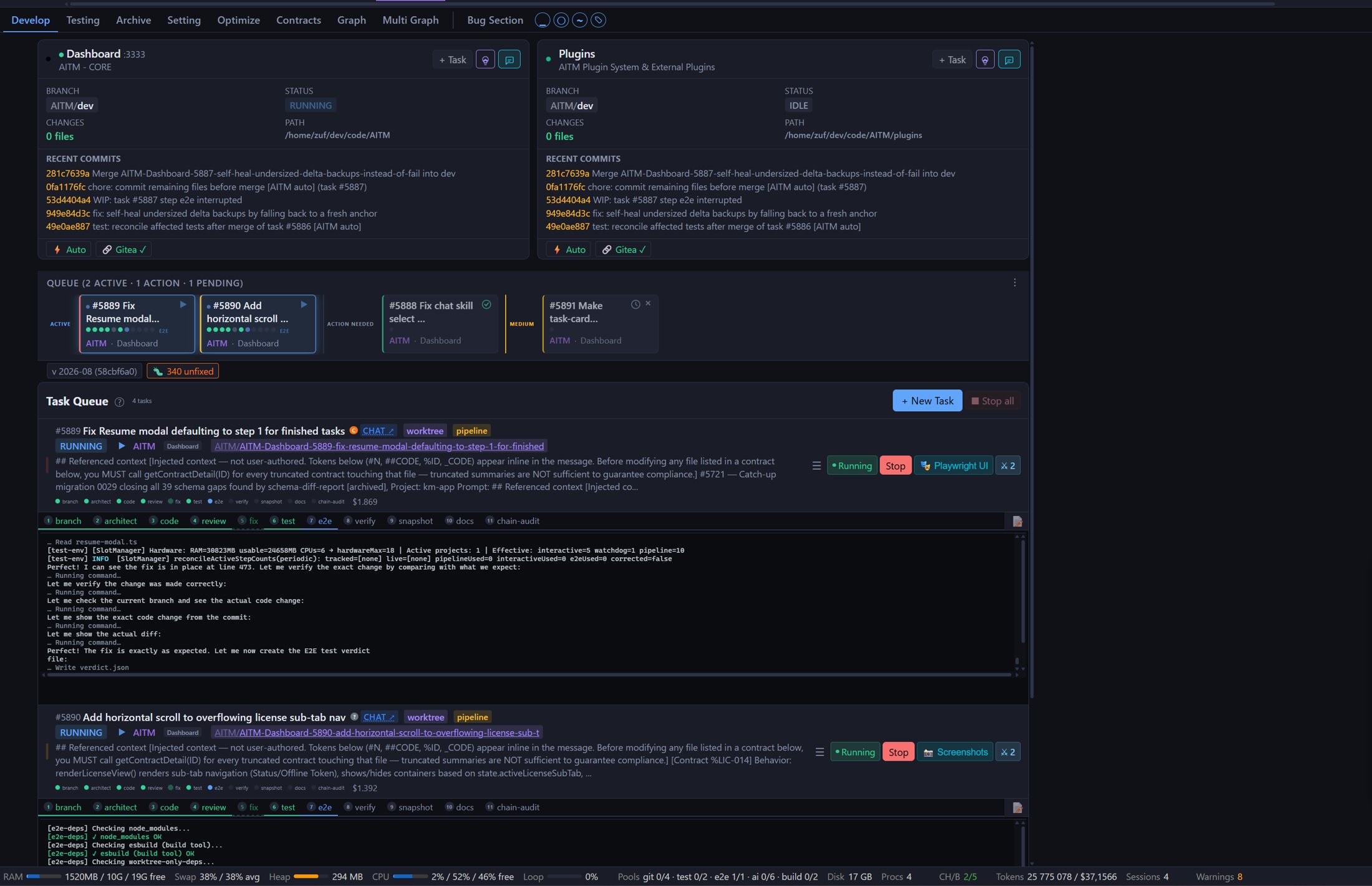
AITM è un'applicazione web self-hosted (viene eseguita sulla propria macchina e si apre nel browser) che trasforma un singolo prompt in codice funzionante, testato e rivisto. Si descrive ciò che si desidera in un Task, AITM lo fa passare attraverso una Pipeline di 12 step — branch, architect, code, compliance-check, review, fix, test, e2e, verify, snapshot, docs, chain-audit — e infine unisce automaticamente la modifica completata nel branch dev tramite la Merge queue.
AITM rispetto all'uso diretto di Claude Code o Cursor
Strumenti come Claude Code o Cursor sono eccellenti per una sola sessione AI alla volta, guidata interattivamente dall'utente. AITM si colloca un livello più in alto: orchestra automaticamente questi stessi assistenti di programmazione AI.
Ogni Task viene eseguito nel proprio Worktree git isolato, così i Task paralleli non interferiscono mai con i file degli altri. Ogni Task attraversa l'intera Pipeline senza che occorra sorvegliare l'AI — la stessa sessione AI che scrive il codice viene anche rivista, corretta e testata prima che qualcosa raggiunga il branch dev. Un Watchdog rileva i processi AI bloccati o "zombie" e li riavvia automaticamente, mentre il lavoro completato viene unito automaticamente nel branch dev una volta superati review e test.
In breve: Claude Code e Cursor offrono un programmatore AI in coppia. AITM offre un programmatore AI in coppia che mette in coda il proprio lavoro, ne verifica i risultati e interrompe solo quando serve una decisione umana.
Due modi per portare un progetto in AITM
| Punto di ingresso | Quando usarlo |
|---|---|
| Importare un progetto esistente | Esiste già un repository/cartella funzionante su disco e si desidera che AITM lo gestisca. |
| New Project Wizard | Si parte da zero — il Wizard genera in 7 step un nuovo progetto (configurazione, CLAUDE.md, file degli Agent, .gitignore) e alla fine fornisce un progetto importabile. |
Entrambi i percorsi si concludono allo stesso modo: un progetto noto ad AITM, aggiunto in Settings (o tramite il Wizard al primo avvio) con un Name, un Path, una Tab (un raggruppamento del Dashboard), un AI Provider predefinito e un Default branch (di solito dev).
Orientarsi nel Dashboard
Quando un progetto è pronto, tutto avviene dal Dev Dashboard:
- Le Tab in alto raggruppano progetti correlati (ad es. tutte le parti di uno stesso prodotto).
- Le schede di progetto mostrano lo stato Git, le azioni rapide e un pulsante + Task.
- La queue strip mostra ciò che è in attesa, in esecuzione o in attesa dell'utente.
- I pulsanti Chat e Brainstorm accanto a ogni progetto permettono di dialogare con l'AI senza toccare il codice.
Concetti fondamentali
| Concetto | In una frase |
|---|---|
| Progetto | Una codebase gestita da AITM — importata una sola volta, poi sempre disponibile nel Dashboard. |
| Task | Una singola unità di lavoro assegnata — "aggiungere un pulsante", "correggere un bug", "implementare un endpoint". |
| Pipeline | Il processo automatico a più step che un Task attraversa: branch → architect → code → compliance-check → review → fix → test + e2e → verify → snapshot → docs → chain-audit; poi un merge in dev tramite la Merge queue. |
| Agent | Il "lavoratore" AI che esegue uno step della Pipeline (ad es. l'Agent che scrive il codice, l'Agent che lo rivede). |
| Contract | Una scheda di fatti salvata che descrive come si comporta una parte del progetto, in modo che l'AI non debba riscoprirla ogni volta. |
A chi è rivolto AITM
AITM è particolarmente adatto a chi:
- Gestisce più progetti contemporaneamente, magari in linguaggi/framework diversi
- Vuole usare l'AI in modo sistematico e ripetibile, non solo come occasionale autocompletamento intelligente
- Ha bisogno di visibilità su ciò che l'AI sta facendo, con la possibilità di intervenire quando serve
- Vuole che l'AI ricordi le convenzioni del progetto invece di rispiegarle in ogni conversazione
Il percorso di avvio
Ecco il percorso seguito dalla maggior parte degli utenti, da un progetto vuoto a una modifica unita, con un collegamento al dettaglio completo di ogni step.
| Step | Cosa si fa | Approfondimenti |
|---|---|---|
| 1. Importare il progetto | Indicare ad AITM il repository git locale esistente; l'onboarding mappa automaticamente la codebase (vedi sotto). | — |
| 2. Creare il primo Task | Tre modalità: la finestra New Task (la più rapida, per un Task già ben pensato), Chat o Brainstorm. Nell'uso quotidiano la maggior parte dei Task nasce in Chat o Brainstorm — l'idea prende forma in modo conversazionale e poi diventa un Task. | Creare un Task · Chat · Brainstorm |
| 3. Pianificare prima, facoltativo | Non si è ancora sicuri di cosa si vuole? Se ne discute in Chat o Brainstorm prima di impegnarsi in un Task — nessuno dei due modifica mai direttamente il codice. | Chat · Brainstorm |
| 4. Osservare l'esecuzione della Pipeline | Architect pianifica, Code implementa, Review e Fix si alternano finché il risultato è pulito, poi Test ed E2E vengono eseguiti in parallelo prima del merge. | La Pipeline |
| 5. Skills e Variabili guidano l'AI | Schede di convenzioni riutilizzabili (Skills) e riferimenti con nome a parti dell'applicazione (Variabili) mantengono ogni step coerente con il progetto. | Skills · Variable Explorer |
| 6. Pipeline task e Agent task | Un Pipeline task esegue l'intero workflow di 12 step con review e test; un Agent task esegue la stessa AI in modo autonomo, senza i controlli strutturati di review/test, per lavori rapidi e autogestiti. Chat e Brainstorm permettono di scegliere l'uno o l'altro quando una conversazione viene convertita in Task. | La Pipeline |
| 7. Test automatici | Unit test e test end-to-end nel browser vengono eseguiti automaticamente come parte della Pipeline, in parallelo, su un'istanza isolata dell'applicazione. | Testing |
| 8. Esecuzione di Task in parallelo | Più Task possono essere eseguiti contemporaneamente, entro il limite di Settings → Pipeline → Max concurrently running tasks, in base a CPU e memoria della macchina (gli slot di licenza corrispondono ai progetti, non alla concorrenza). | Settings |
| 9. In caso di errore | Il Watchdog riprova automaticamente per prima cosa lo step bloccato. Se continua a fallire, si riprende il Task dallo step fallito invece di ricominciare da capo — oppure si apre Chat per discutere l'errore con l'AI prima di decidere come procedere. | Lettura dei risultati e Archive |
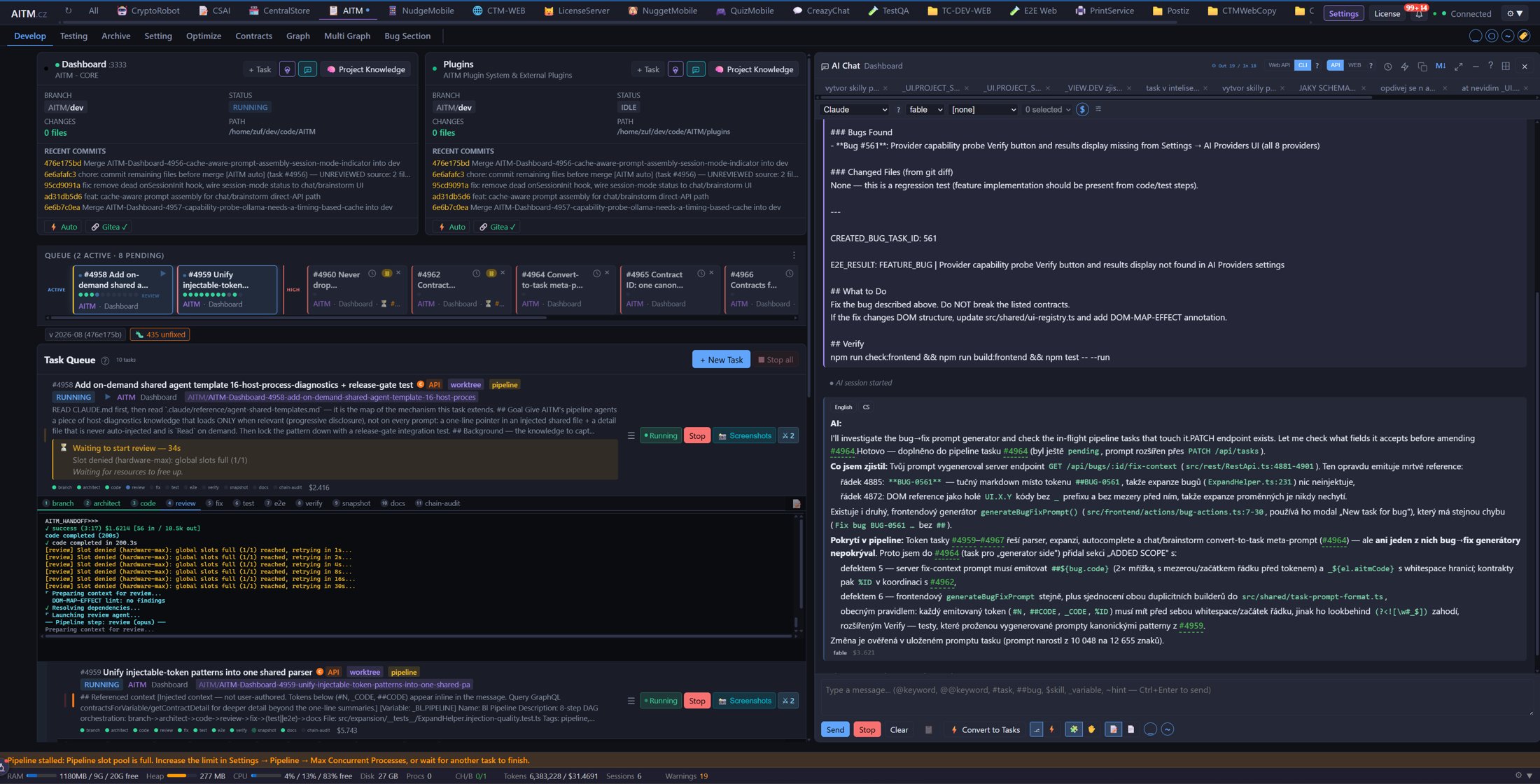
Chat serve per domande e risposte rapide e consapevoli dei Contract e per piccole pianificazioni in un'unica conversazione continua; Brainstorm serve per l'esplorazione aperta prima di impegnarsi in un Task. Nessuno dei due modifica mai direttamente il codice — entrambi producono soltanto un Task, che poi esegue la vera Pipeline.
Procedere rapidamente senza E2E
E2E è lo step più lento della Pipeline — compila e avvia l'applicazione, poi la pilota attraverso un vero browser. Durante le iterazioni, mantenere l'impostazione reliability della Pipeline sotto la soglia E2E permette di saltarlo (e, al livello più basso, anche gli unit test) per velocizzare i Task piccoli. Una volta consolidato un gruppo di modifiche correlate, si crea un unico Task di integrazione separato con reliability più alta per eseguire su di esse l'intera regressione E2E.
Importare un progetto
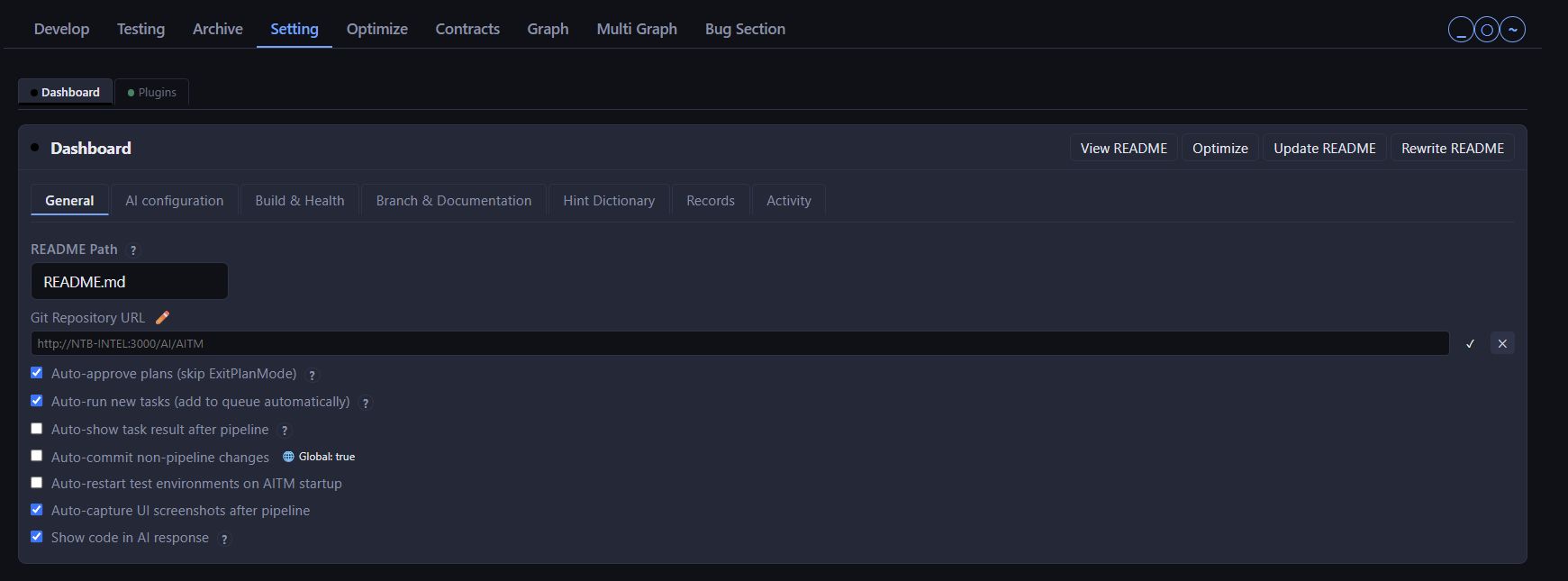
Prima di poter gestire un progetto, AITM deve "conoscerlo". L'aggiunta di un progetto avvia una pre-scansione statica automatica, non distruttiva e gratuita (nessun costo AI): rilevamento di stack e linguaggio, una mappa del codice con le dipendenze tra file, estrazione degli elementi UI per i frontend, individuazione delle variabili e collegamento della documentazione. Questa pre-scansione può essere rieseguita in qualsiasi momento senza rischi.
Primo avvio
Al primo avvio di AITM si aggiunge un progetto (indicando un repository git locale), quindi si fa clic su New Task per descrivere la prima modifica. AITM crea un branch, avvia un Worktree isolato e fa partire la Pipeline. L'avanzamento è visibile in tempo reale nel Dashboard e il risultato finale è disponibile al termine della Pipeline.
Suggerimenti
- La prima volta conviene iniziare con un Task piccolo e ben delimitato — è il modo più rapido per vedere l'intera Pipeline in azione.
- Mantenere abilitati
useWorktreeeautoMergeDev, salvo motivi specifici — sono ciò che rende sicuro il lavoro parallelo e non presidiato. - I puntini colorati degli step nel Dashboard (verde = superato, arancione = in esecuzione, viola = in attesa) indicano a colpo d'occhio lo stato di ogni Task.
- La pre-scansione statica dell'onboarding non è distruttiva ed è gratuita da rieseguire — da usare ogni volta che la struttura di un progetto cambia in modo significativo.