このページでは、AITMが正しく動作するために必要な設定だけを取り上げます。それ以外の設定には適切なデフォルト値があり、後回しにして問題ありません。
Setup Essentials
目安:以下の行のどれかが未完了の場合、Taskが開始されない、最初のAIステップで失敗する、またはマージされない、のいずれかになります。このページにない設定はすべて任意です。
1. Dashboardを開く前に
| 項目 | 場所 | 理由 |
|---|---|---|
| マシン(またはDocker)上のNode.js 24+、npm、Git | OS | AITMはNode.jsサーバーであり、Pipelineの各ステップはgitをシェル経由で呼び出します。 |
claude CLIのインストールとログイン(claude auth login) | ターミナル | デフォルトのAIプロバイダーはClaude CLIを起動します。これがないと、すべてのAIステップが即座に失敗します。 |
npm installの後にnpm run setup:e2e(1回のみ) | リポジトリのルート | 依存関係と、E2Eステップで使用するPlaywright Chromiumをインストールします。 |
config.example.jsonから作成したconfig.json | リポジトリのルート | これがないとサーバーは起動しません。最低限必要なフィールドは、port(3333)、host、1つのプロジェクトを含むtabs[]エントリ1件、そしてsandboxRootです。 |
aitm startで起動(開発時はnpm run dev) | ターミナル | それ以外の方法で起動すると、インスタンスガードと再起動スーパーバイザーが無効になります。 |
ローカルインストールの代わりにDockerを使う場合:release/docker/にあるfull-pipelineのcomposeファイルと.envを使用します。コンテナ起動後は同じチェックリストが当てはまります — 違いは、Claude APIキーまたはOAuthログインをターミナルではなくSettings → AI Providersから行う点だけです。Dockerインストールには、claude CLIを直接インストールするボタンが用意されています(同じボタンは代替手段としてSettings → AI Providersにもあります)。
2. プロジェクトを追加する(Settings → Projects & Memory)
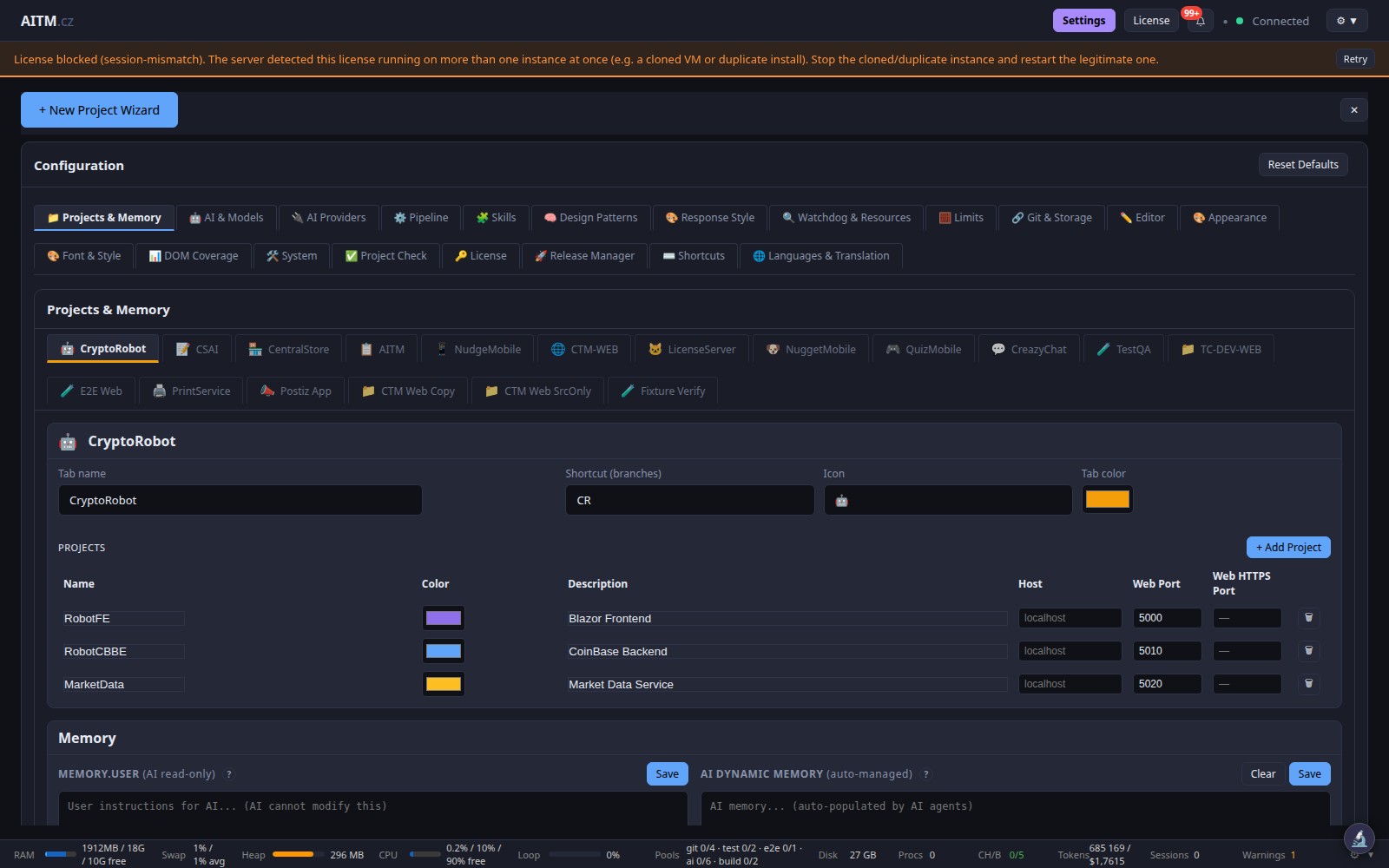
| 項目 | 場所 | 理由 |
|---|---|---|
| Tab — 名前、ショートカット、アイコン、色 | Projects & Memory → タブヘッダー | Tabは関連するプロジェクトをまとめます。すべてのTaskはいずれかのTabに属します。 |
| Project — Name、Description、Host、Web Port | Projects & Memory → プロジェクト行 | Web PortはE2Eステップがブラウザで開くポートです。ポートが誤っていると、E2Eはアプリに到達できません。 |
プロジェクトのパスは、devブランチを持つGitリポジトリであること | ディスク上 | Taskはdevから分岐し、devへマージされます。リポジトリがなければBranchステップが失敗します。 |
プロジェクトのルートにあるCLAUDE.md | プロジェクトのリポジトリ | すべてのAgentが最初に読むファイルです。これがないとAIは手探りで作業することになります。 |
3. AIプロバイダーを接続する(Settings → AI Providers)
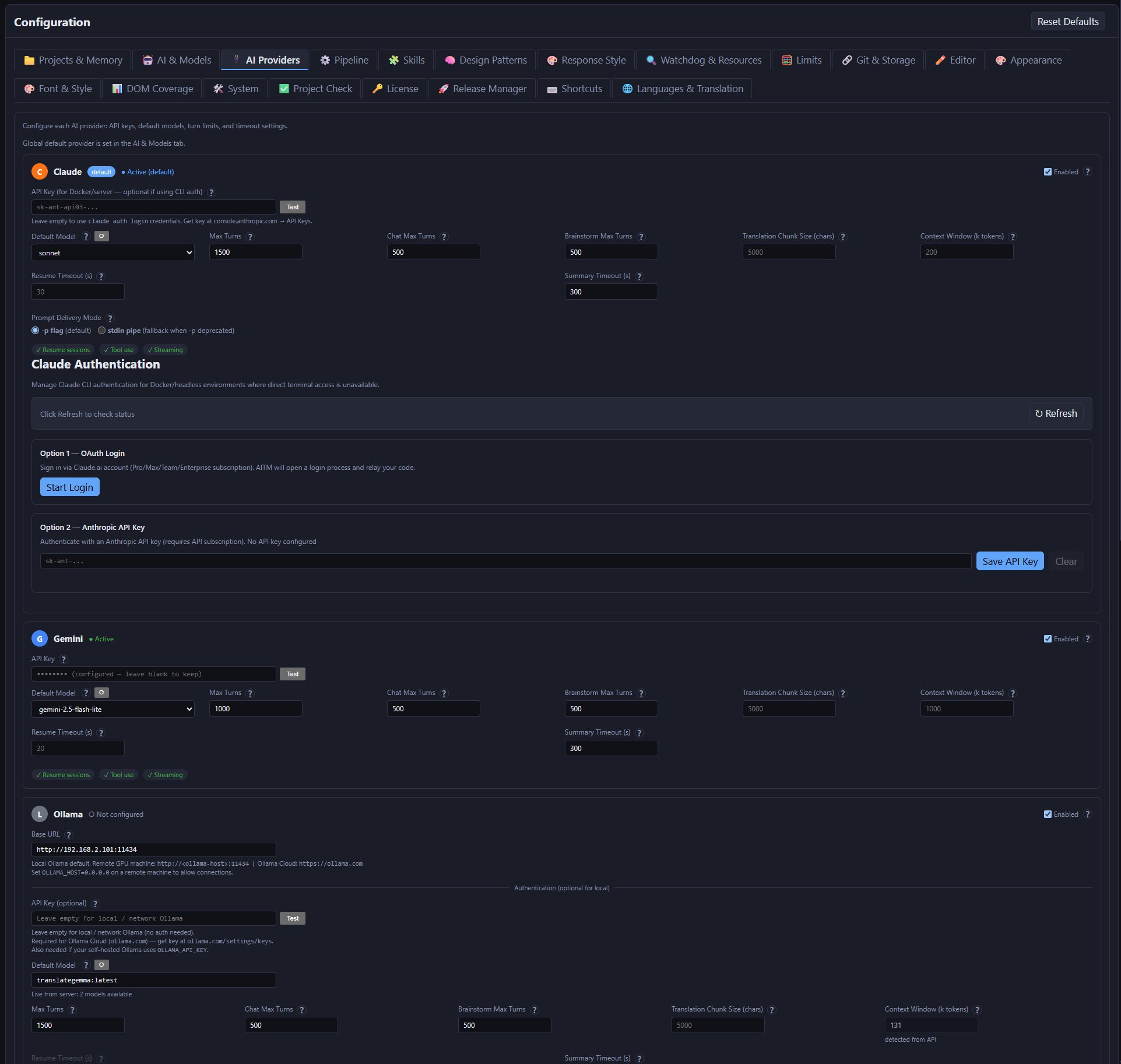
Claudeを有効化し、CLIログインまたはAPIキーのいずれかを設定します。マシンですでにclaude auth loginが済んでいる場合は、キーを空のままにします。Docker/ヘッドレスサーバーでは入力してください。Testをクリックして確認します。任意のプロバイダー — Gemini、DeepSeek、OpenAI、NVIDIA、Ollama、Web Chat(Playwright) — にはそれぞれ専用のカードがあります。認証情報を持っているものだけを有効にしてください。無効なプロバイダーが選択されることはありません。
4. デフォルトモデルを選ぶ(Settings → AI & Models)
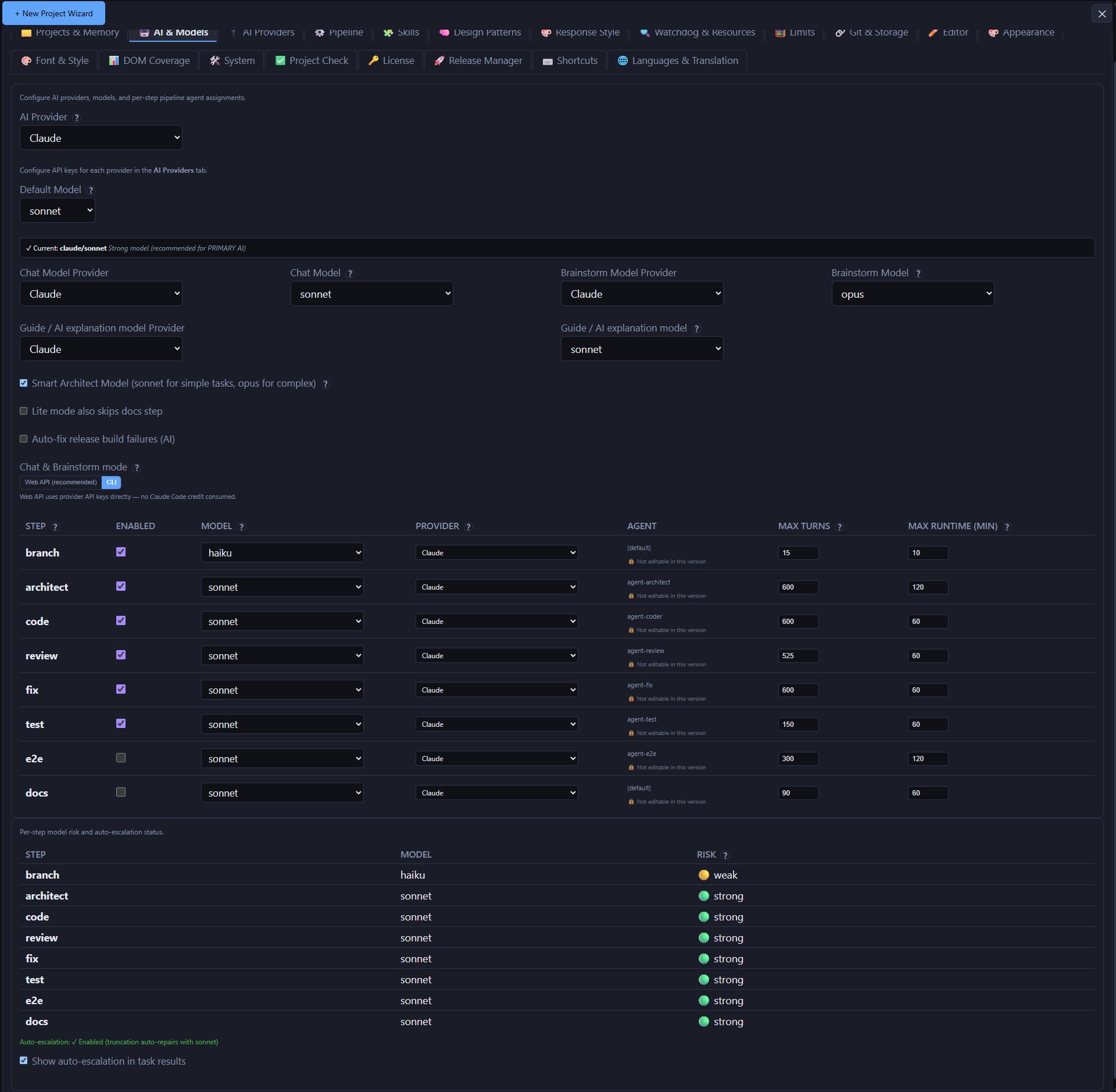
AI Provider(グローバルのデフォルト)と、Default Model、Chat Model、Brainstorm Modelを設定します。ChatとBrainstormはPipelineよりはるかに頻繁に実行されるため、ここで低コストのモデルを選ぶと最も費用を節約できます。下のステップ表には、branch、architect、code、compliance-check、review、fix、test、e2e、snapshot、docsが含まれています。該当する箇所でModel、Provider、Max Turns、Max Runtime (min)を設定します。上限を引き上げるのは、非常に大きなリポジトリの場合だけにしてください。
5. Pipelineの動作(Settings → Pipeline)
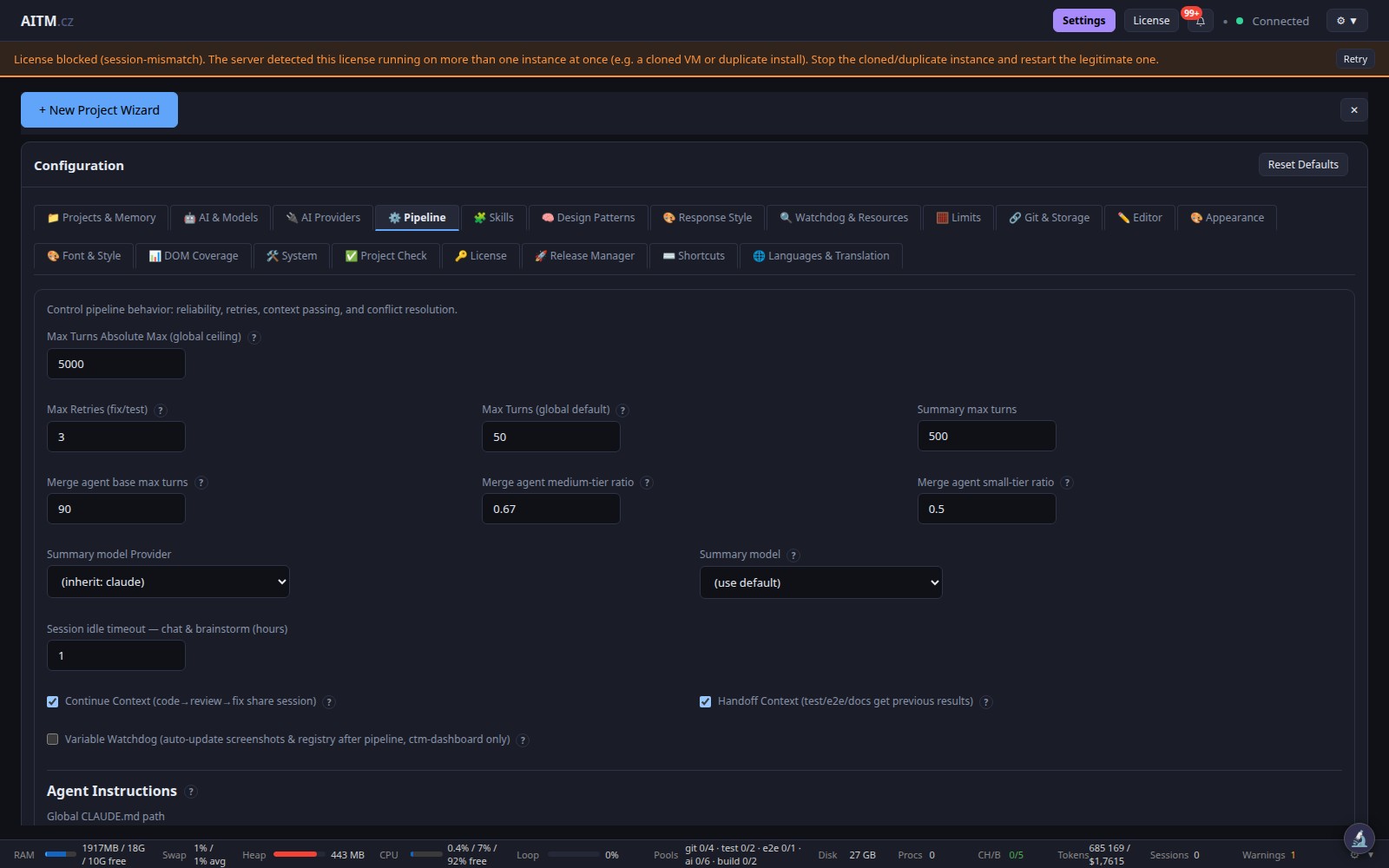
Max concurrently running tasks (global) — 16 GBのマシンでは2を推奨します。Continue ContextとHandoff Contextはオンのままにしてください — 後続のステップが先行ステップの内容を参照できます。Max Retries (fix/test)は、Taskがfailedとマークされるまでにfixループが何回実行されるかを決めます。任意設定:Global Projects.md path — すべてのプロジェクトのPipelineに注入される、1つの指示ファイルです。
6. Gitとマージ(Settings → Git & Storage)
Push remote(デフォルトはorigin)は、すべてのプロジェクトのリポジトリに存在している必要があります。Server restart after self-merge — manual(デフォルト)の場合、ヘッダーメニューのRestartをクリックするまで待機します。
7. ライセンス(Settings → License)
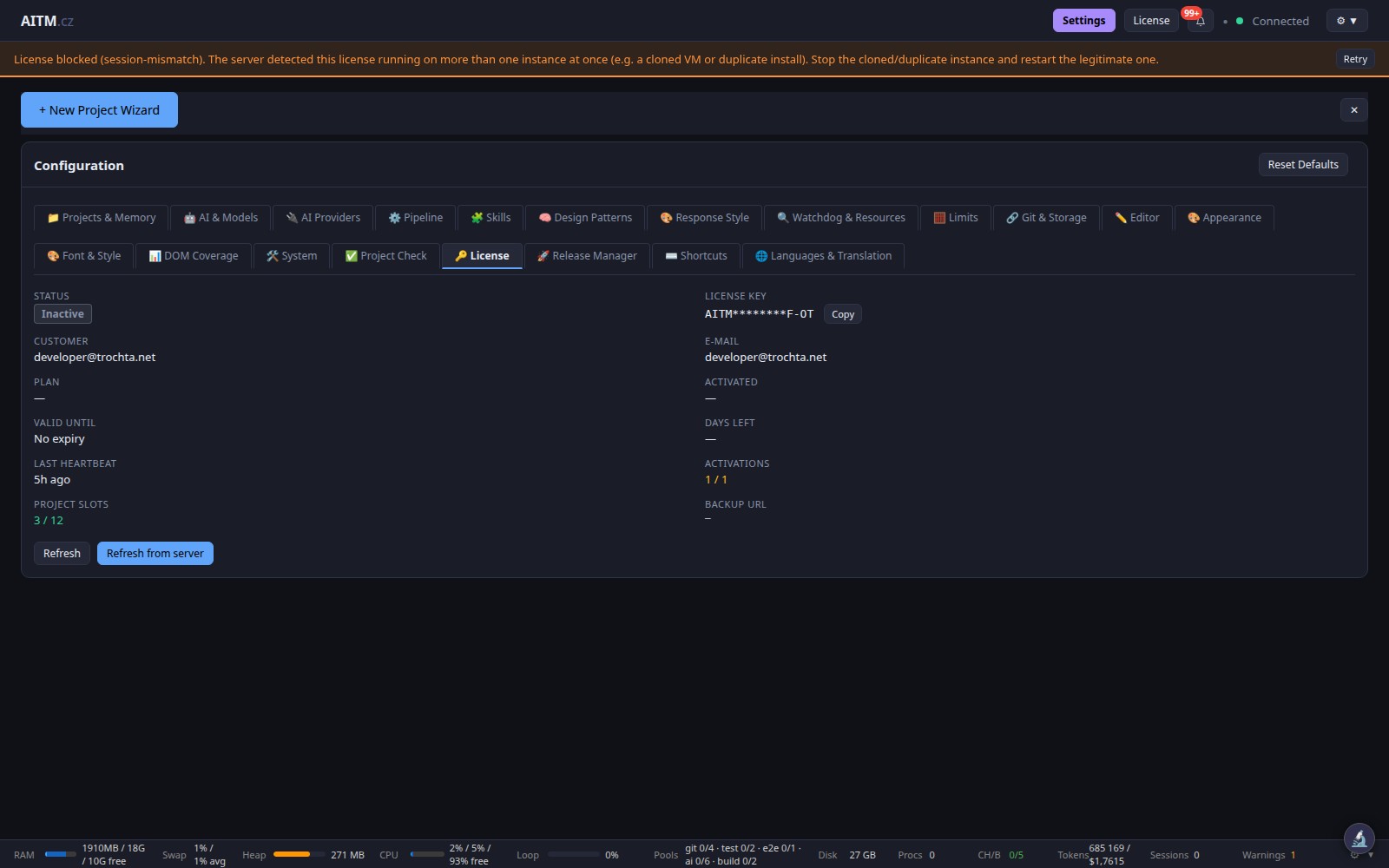
ライセンスキーを有効化するか、無料の3日間トライアルを開始します(ヘッダーのLicenseボタン、またはSettings → License)。有効なライセンスがない場合、Pipelineキューはタスクを受け付けません。スロットは実行中のTaskではなくプロジェクト単位です。ライセンスに属する各プロジェクトが1スロットを消費します(Project Slotsに使用数/最大数が表示されます)。同じキーを2台のマシンで使用すると、「License blocked (session-mismatch)」バナーが表示されます — Glossary & FAQを参照してください。
8. リソース(Settings → Watchdog & ResourcesおよびSystem)
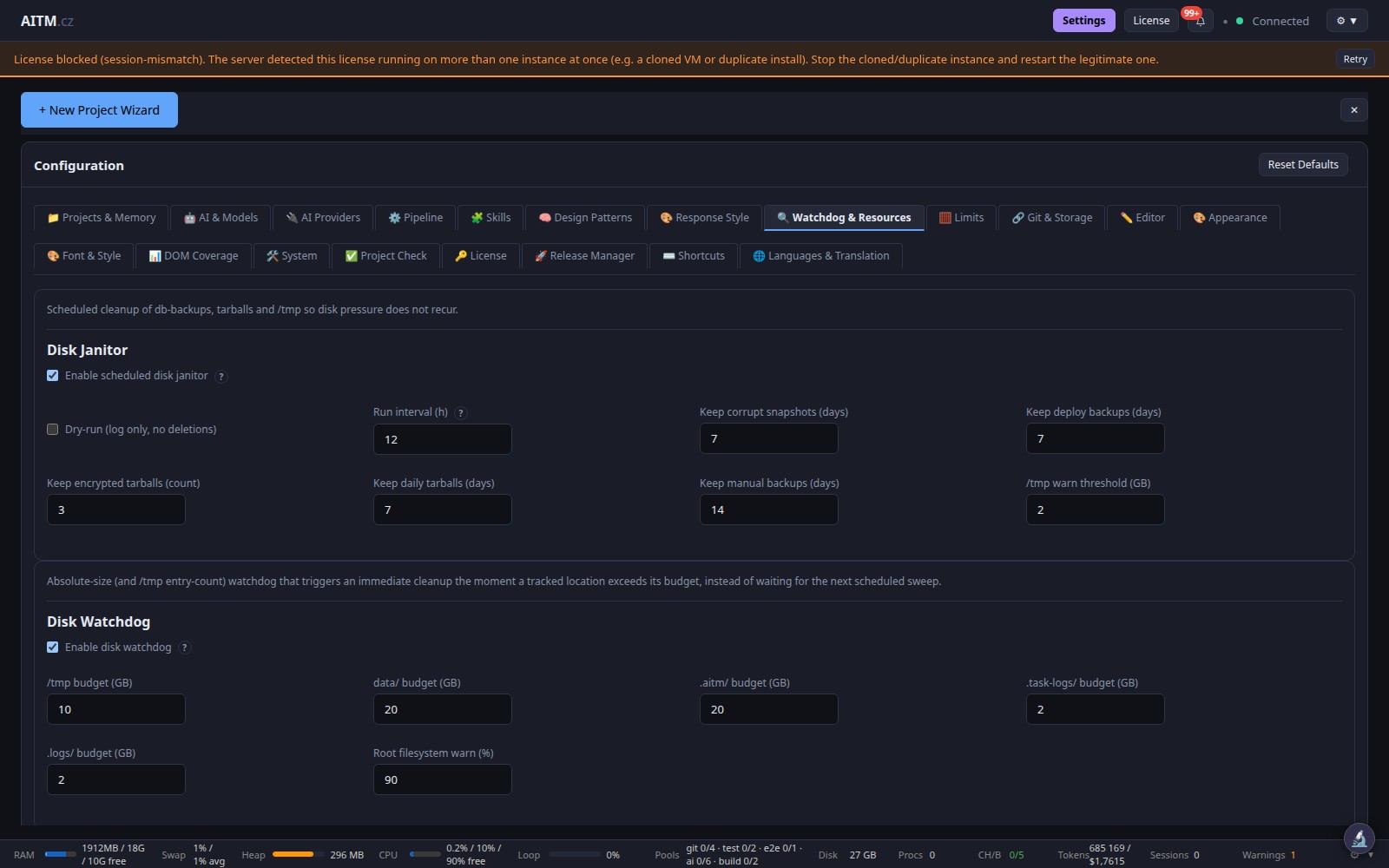
ディスクが満杯になってもPipelineが止まらないよう、Disk JanitorとDisk Watchdogは有効のままにしてください。8コア / 16 GB以上のマシンでない限り、e2eInstances(config.json)は1のままにします。
9. 言語(Settings → Languages & Translation)
UI言語はDashboardにのみ影響します。AI出力のプライマリ/セカンダリ言語を設定すると、別の言語でプロンプトを書きながら、AIはコードを英語で読み書きできます。
10. 初回起動:認証情報とライセンスの有効化
サーバーの初回起動が成功すると、ログイン認証情報をまとめた一度きりのモーダルが表示されます。
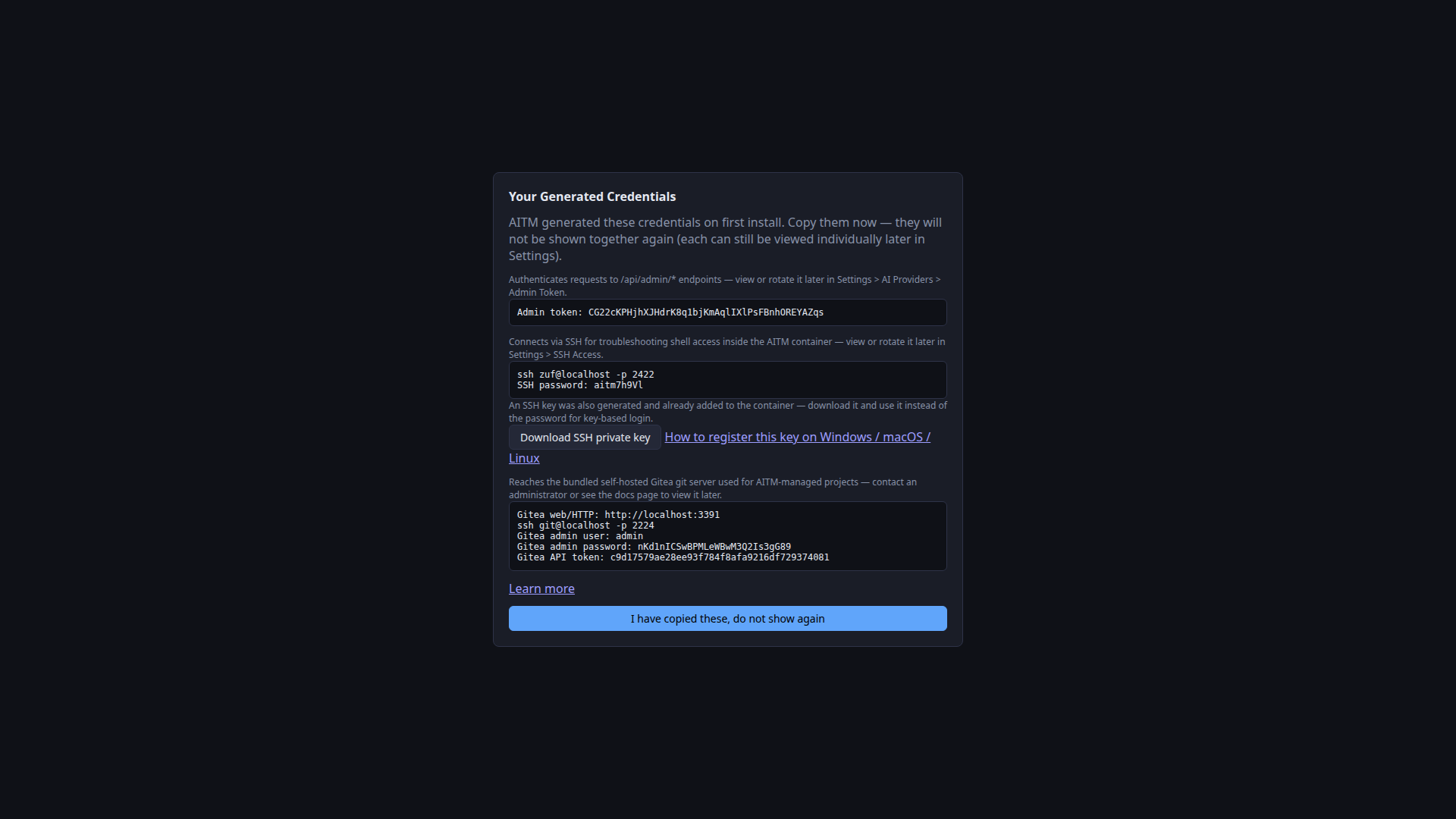
ここには、Admin token(/api/admin/*およびSettings → AI Providers用)、トラブルシューティング用シェルのSSH接続コマンドとパスワード、鍵登録ガイドへのリンク付きDownload SSH private keyボタン(鍵ベースのログインも利用可能で、鍵は自動生成されます)、そして同梱のGiteaサーバーのWeb URL/SSHコマンド/管理者認証情報/APIトークンが表示されます。「I have copied these, do not show again」でモーダルを閉じます — すべての値は、後からSettingsで個別に確認できます。
次にWelcomeオーバーレイが表示され、3つの選択肢があります。I have a license key(既存のキーで有効化)、Start 3-day free trial(2プロジェクト、全機能、支払い不要)、Restore existing access(リカバリーキー)。またはSkip for nowを選べます。
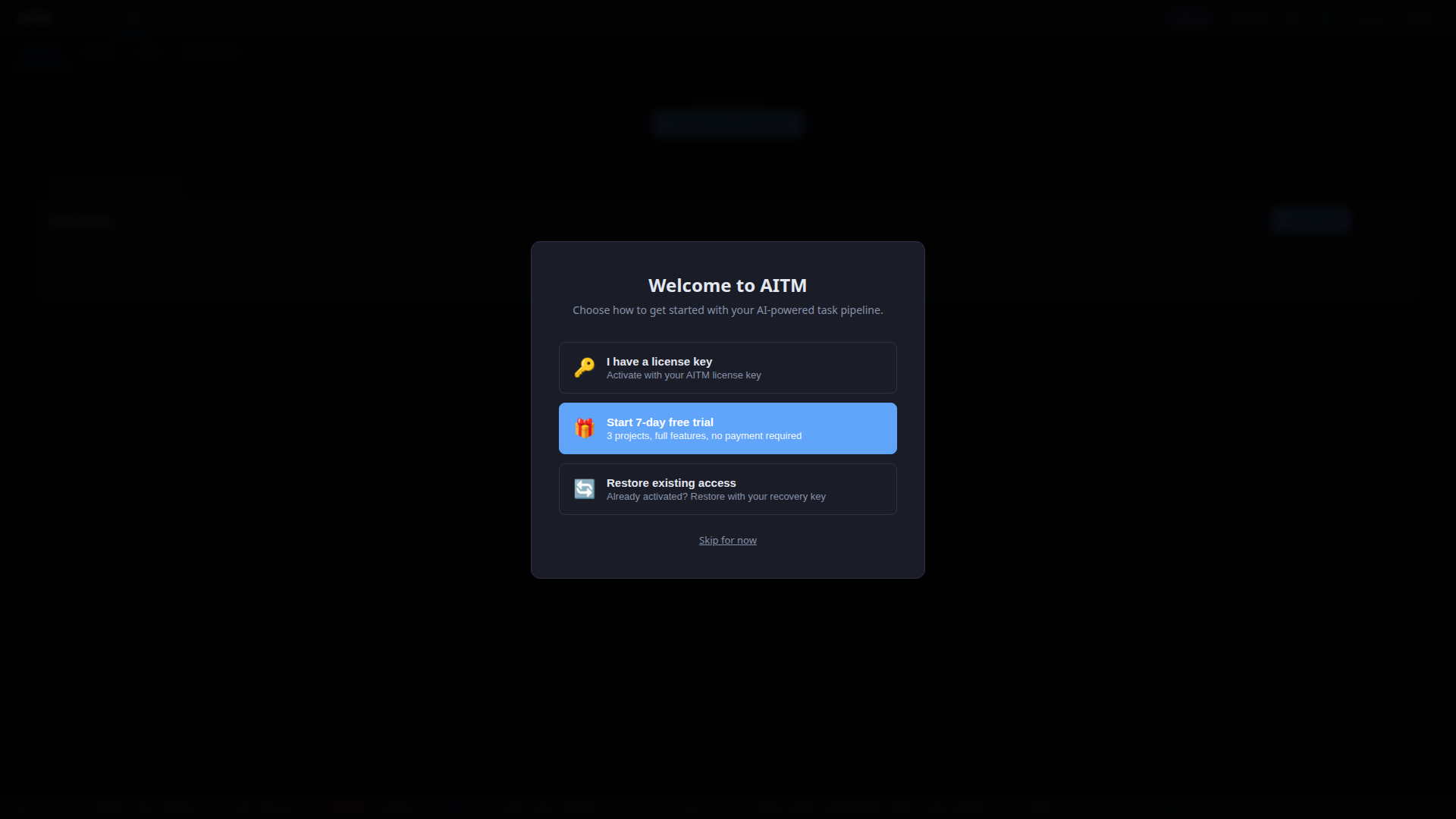
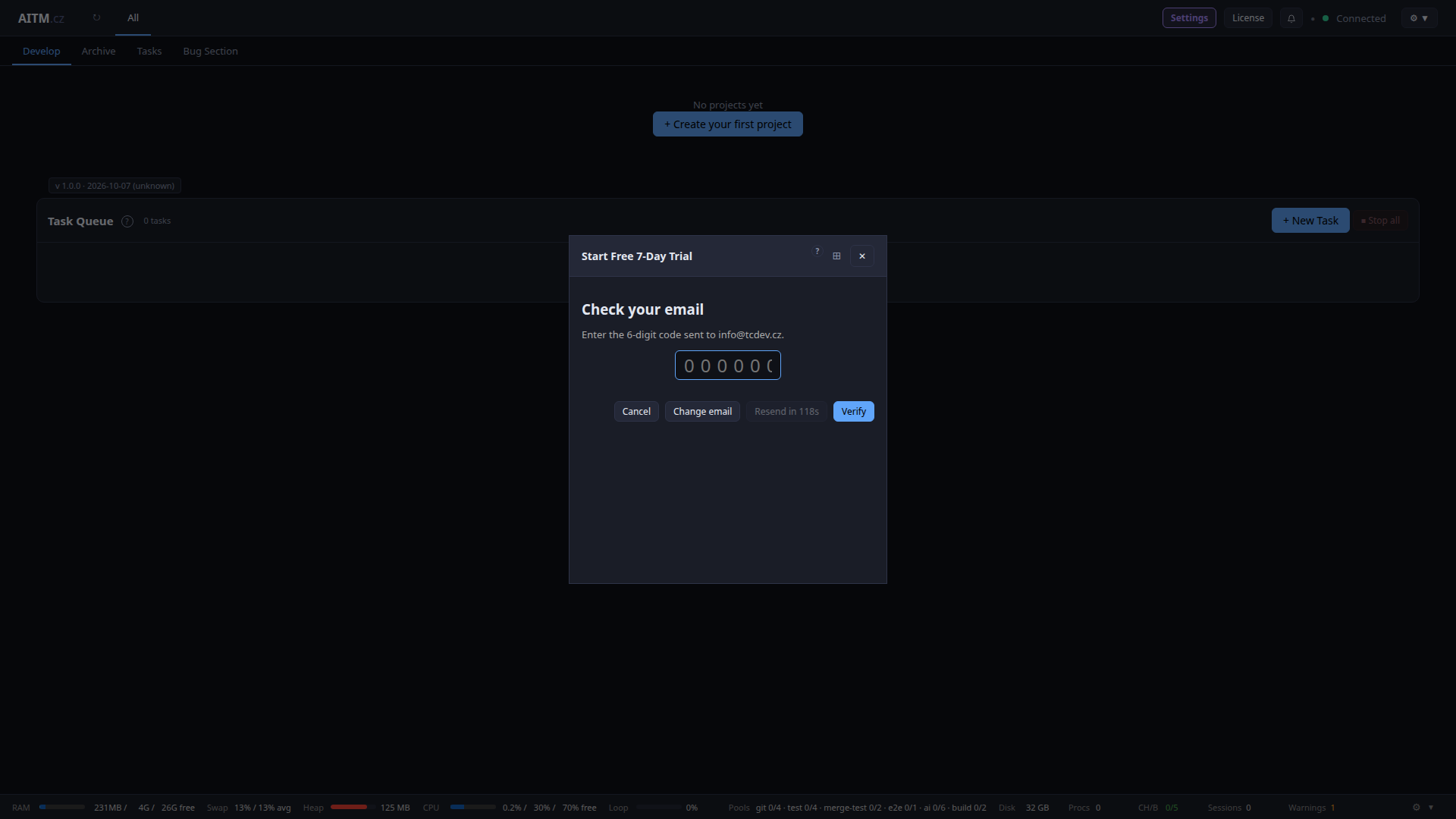
トライアルの場合は、メールアドレスを2回入力し、利用規約に同意してSend Codeをクリックします。6桁のコードがメールで届くので、ここに入力してVerifyをクリックします。
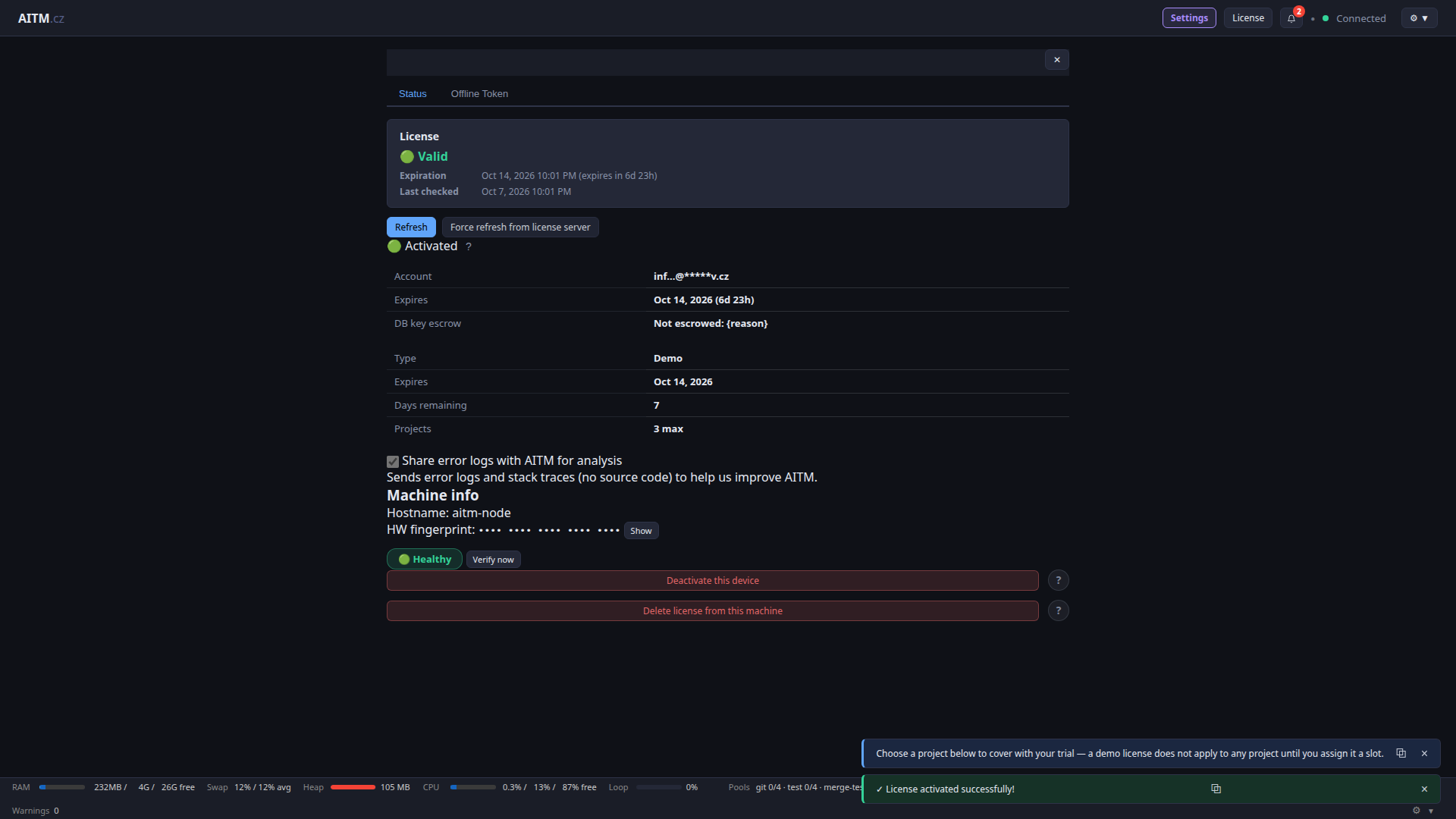
認証が完了すると、ライセンスの状態画面に移動します。有効/アクティベート済み、Demoタイプ、有効期限のカウントダウン、残り日数、プロジェクト数(デモでは最大3)、マシン情報、そしてDeactivate this device / Delete license from this machineの各操作が表示されます。
11. New Project Wizard
Settings → Projectsを手作業で入力する代わりに、3ステップのWizardと確認画面で新規プロジェクトを追加できます。
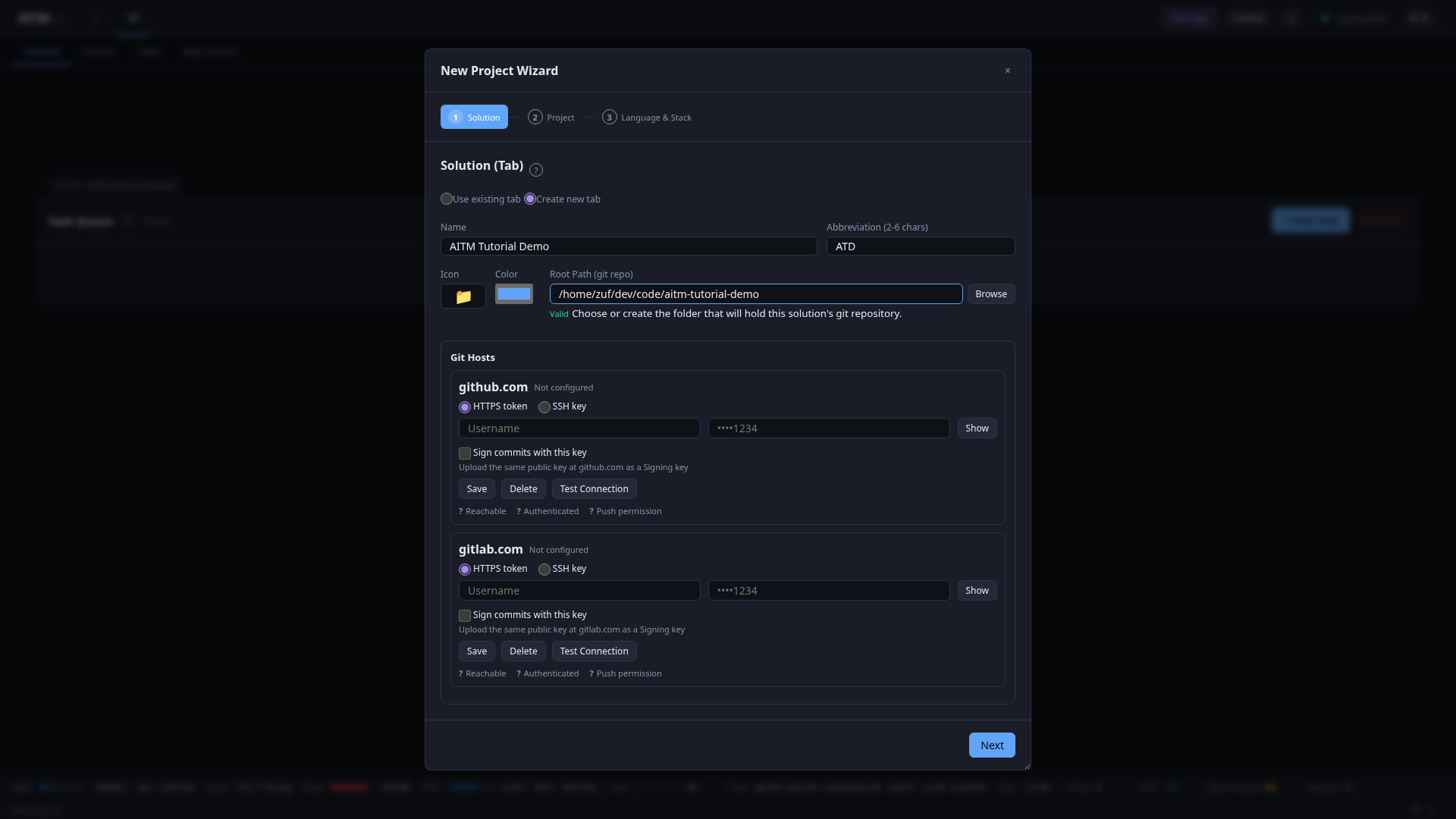
ステップ1 — Solution:既存のTabを使用するか、新規作成します(Name、Abbreviation、2–6文字、必須)。Root Path(gitリポジトリ、Browseボタンあり)を設定し、必要に応じてpush先用のGit Hosts認証情報(github.com/gitlab.com)を設定します。
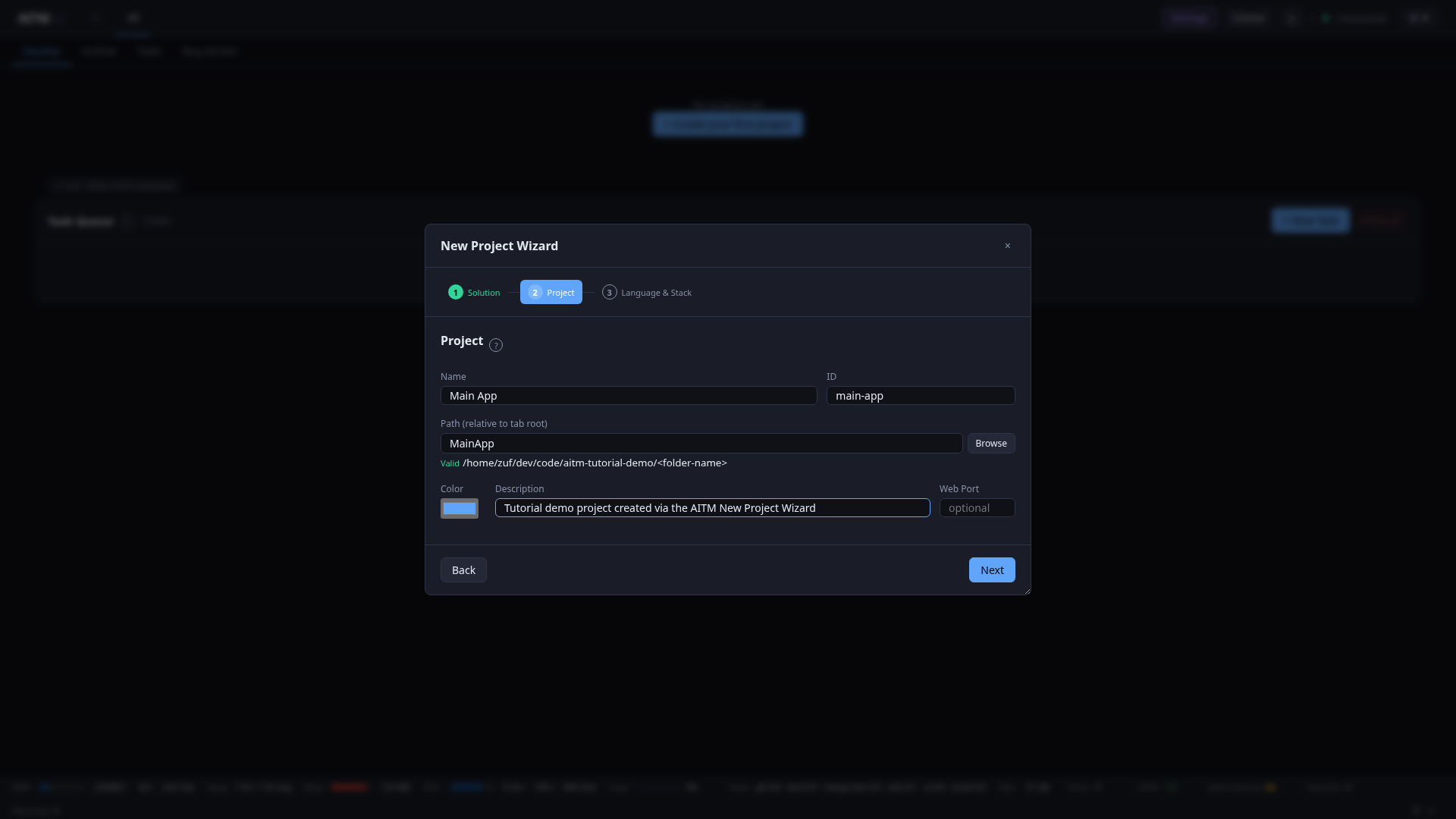
ステップ2 — Project:Name、自動生成されるID、Path(Tabのルートからの相対パス)、Color、Description、任意のWeb Portを設定します。
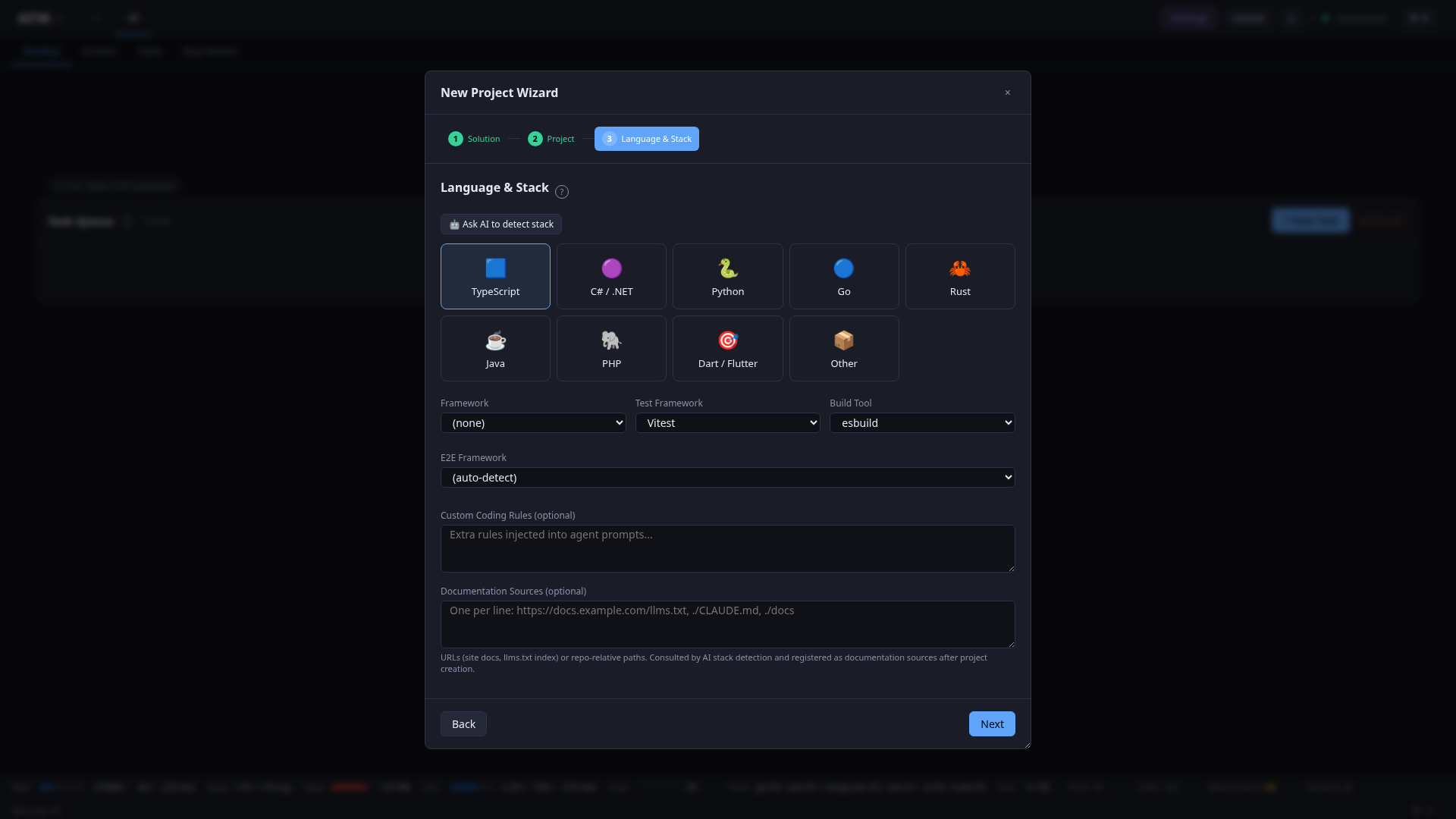
ステップ3 — Language & Stack:言語(TypeScript/C#/.NET/Python/Go/Rust/Java/PHP/Dart-Flutter/Other)を選ぶか、Ask AI to detect stackをクリックします。続いて、Framework/Test Framework/Build Tool/E2E Frameworkのドロップダウン、さらに任意でCustom Coding RulesとDocumentation Sources(AIによるスタック検出が参照します)を設定します。
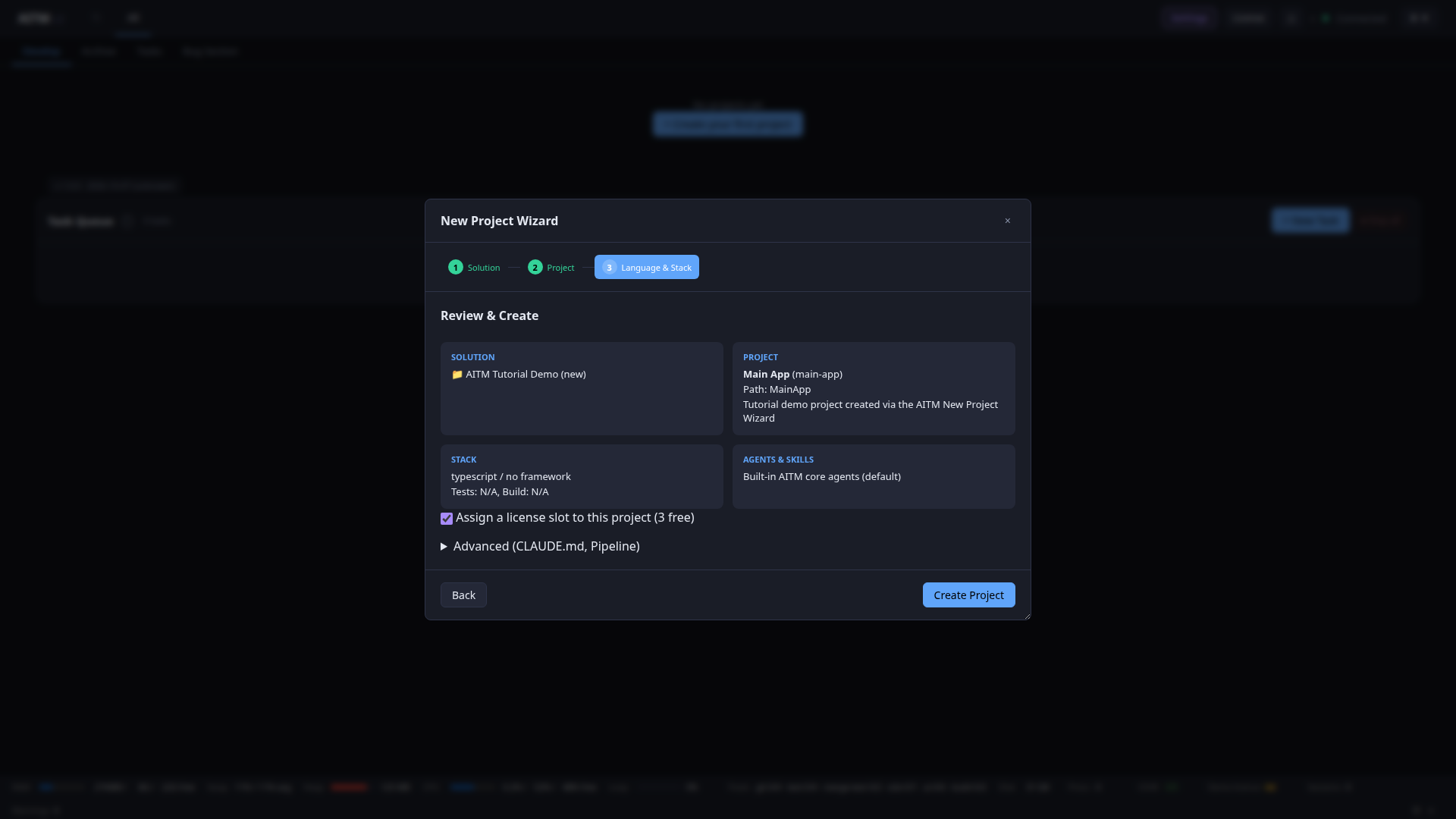
Review & Create:Solution/Project/Stack/Agents & Skillsのサマリーカード、Assign a license slot to this projectチェックボックス(ライセンスに属する各プロジェクトが1つのプロジェクトスロットを消費します)、折りたたみ可能なAdvanced (CLAUDE.md, Pipeline)セクション、そして最後のCreate Projectボタンがあります。
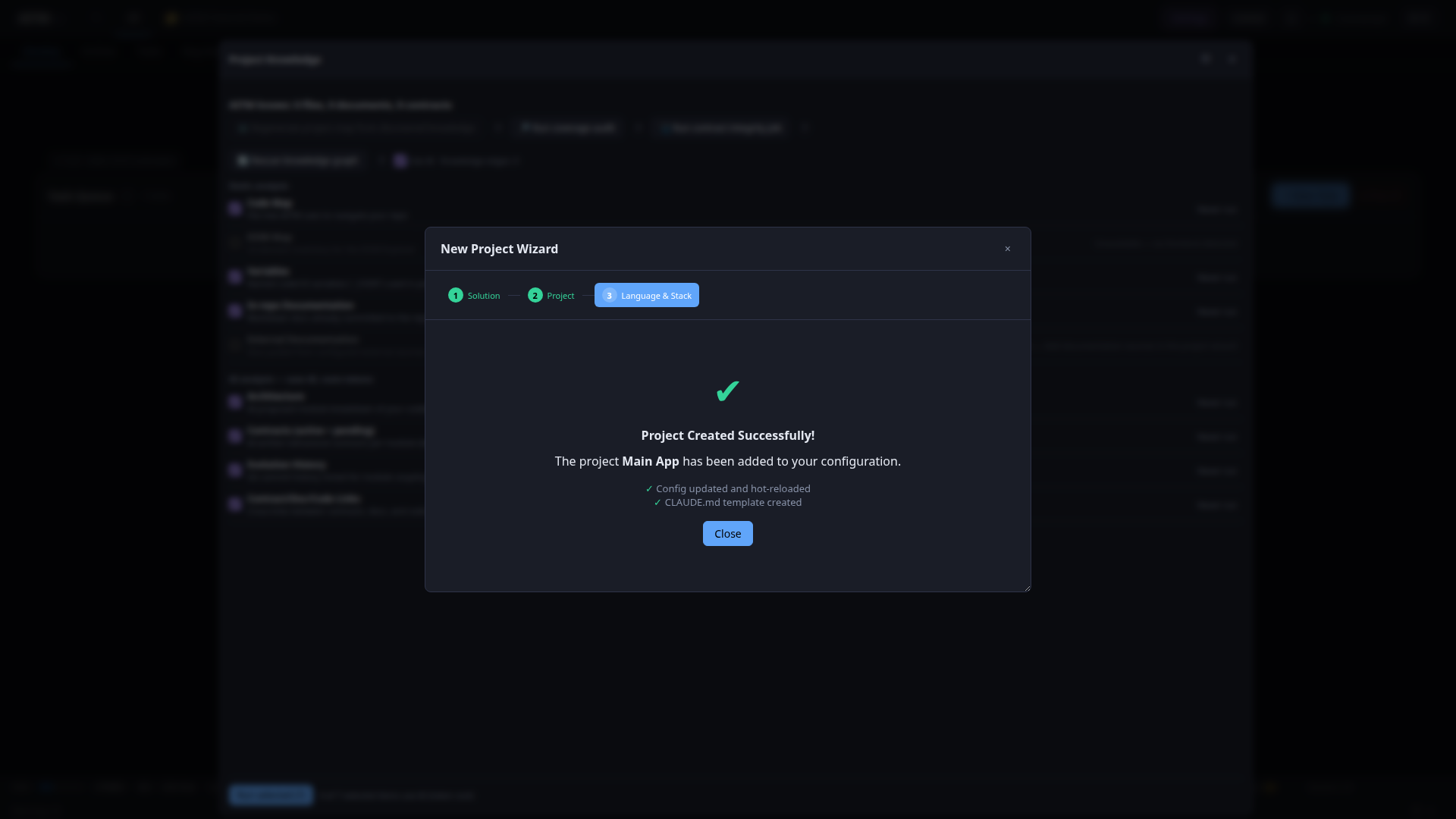
Create Projectをクリックすると、設定が更新されてホットリロードされたこと、および新しいプロジェクト用のCLAUDE.mdテンプレートが作成されたことが、完了画面で確認できます。
簡易確認
- ヘッダーにConnected(緑のドット)が表示され、オレンジ色のライセンスバナーがない。
- ClaudeカードのSettings → AI Providers → TestがOKを返す。
- Developビューのプロジェクトカードに、正しいブランチ(
dev)とパスが表示されている。 - ごく小さなTaskを作成し、
pending → running → finished → archivedと進むことを確認する。進めば、このページの内容はすべて正しく設定されています。
ヒント
- Taskが
pendingから進まない場合は、他を調べる前に、ライセンスバナーと上記のMax concurrently running tasks設定を確認してください。 claude auth loginもAPIキーもない場合、すべてのAIステップが即座に失敗します — 最初にこれを確認してください。- 設定の場所がわからない場合は、上の表の「場所」列が該当するSettingsタブを示しています。