Settings es donde se configura qué proveedores de IA utiliza AITM, cómo se comporta cada paso de la Pipeline y cómo la aplicación gestiona sus propios recursos y su fiabilidad.
Settings
Secciones principales
- Projects & Memory — pestañas, proyectos e instrucciones permanentes para la IA.
- AI & Models — proveedor y modelos predeterminados para la Pipeline, Chat y Brainstorm.
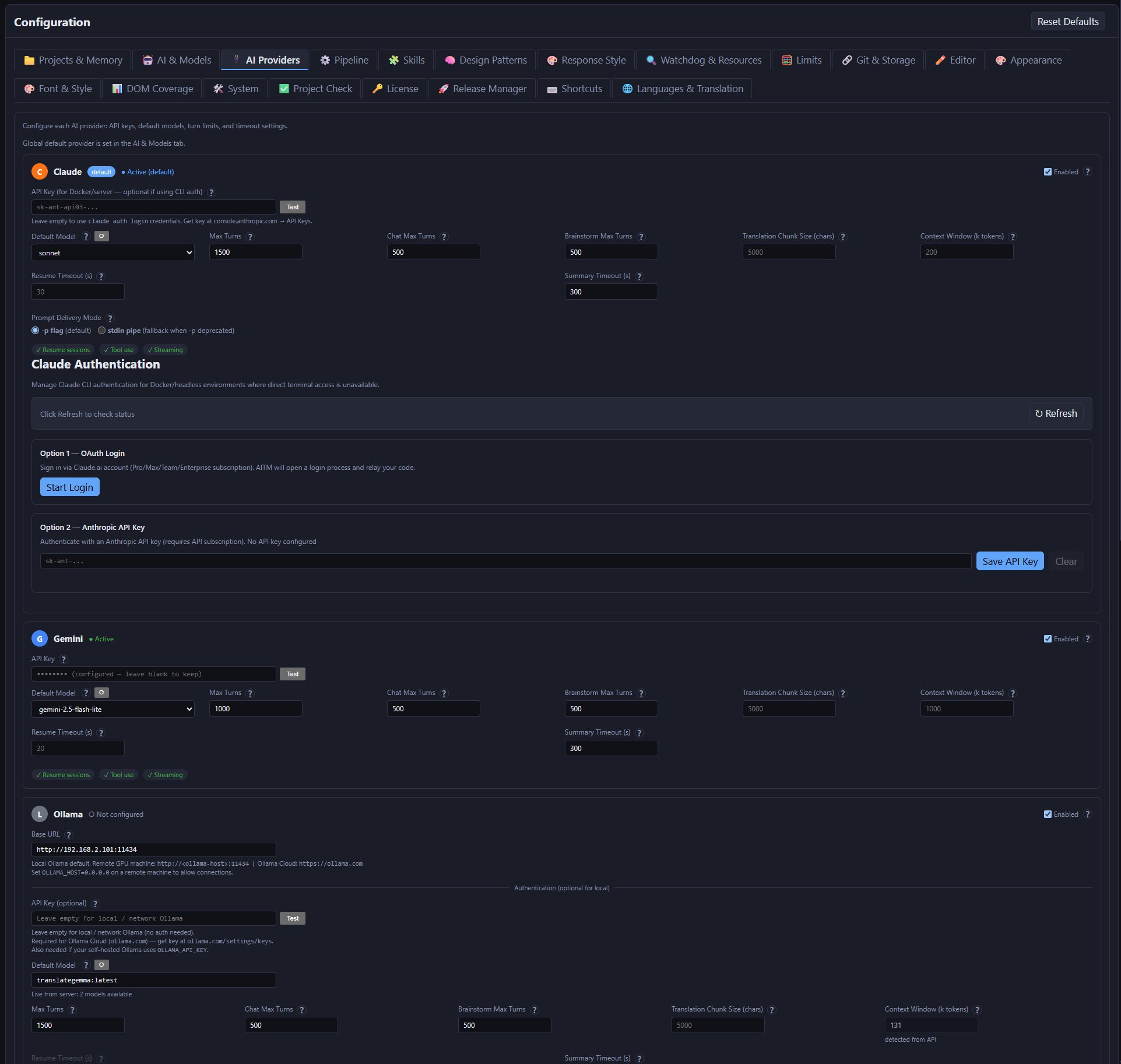
- AI Providers — una tarjeta por proveedor: Claude, Gemini, DeepSeek, OpenAI, NVIDIA, Ollama y Web Chat (Playwright).
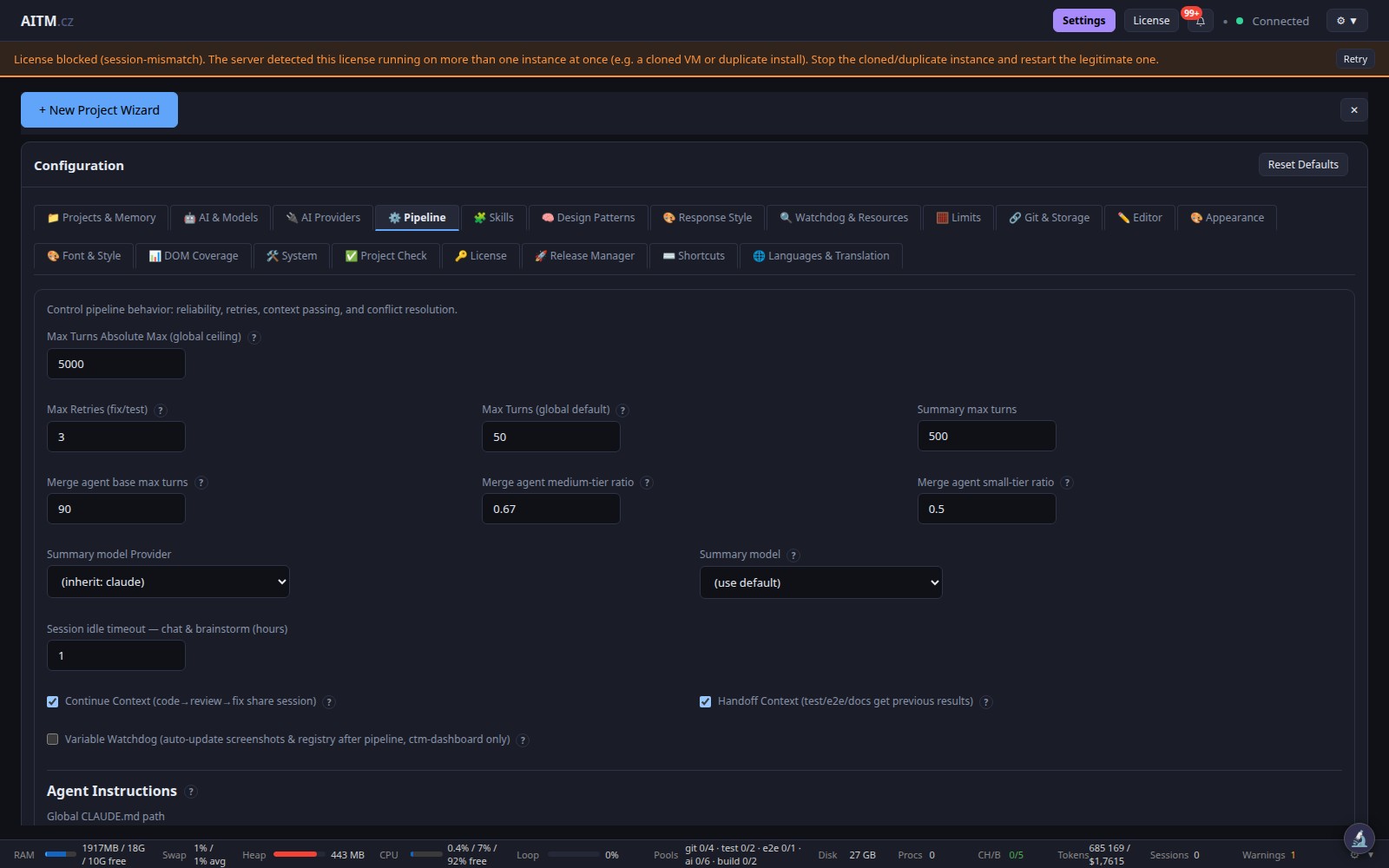
- Pipeline — reintentos máximos, límites de turnos, presupuestos del agente de fusión, Max concurrently running tasks, Tasks paralelas por pestaña, transferencia de contexto (Continue / Handoff), Global Projects.md path (un archivo de instrucciones inyectado en la Pipeline de todos los proyectos), interruptor de pruebas completas, intentos de corrección automática posteriores a la fusión.
- Skills — tarjetas reutilizables de convenciones para la IA.
- Design Patterns — patrones de diseño preferidos para el código generado.
- Response Style — tono y formato de las respuestas de la IA.
- Watchdog & Resources — retención del Disk Janitor, presupuestos en GB del Disk Watchdog, reservas de CPU/RAM para pruebas.
- Limits — límites de tokens y tamaño para la inyección de Contracts, la indexación de documentación y los fragmentos de traducción.
- Git & Storage — remoto de push, reinicio tras auto-fusión, copias de seguridad.
- Editor — comportamiento del editor de código integrado.
- Appearance — tema y diseño del Dashboard.
- Font & Style — preferencias de tipografía y estilo.
- DOM Coverage — cobertura de elementos de interfaz rastreados para proyectos de frontend.
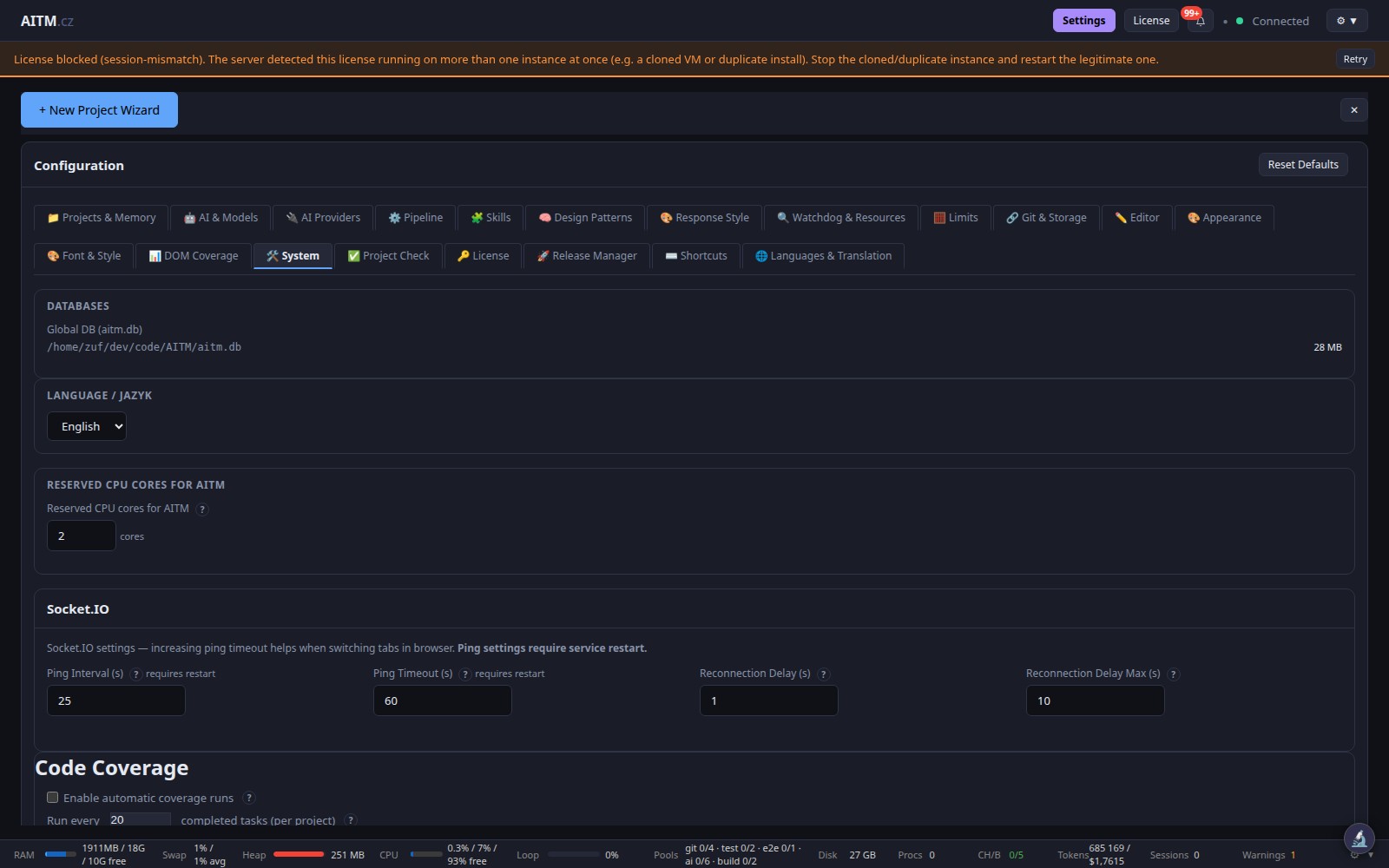
- System — tamaño de swap, hilos de CPU reservados, perfiles de CPU día/noche, tmp sweeper, orígenes permitidos de CORS.
- Project Check — comprobaciones de estado del proyecto.
- License — activación de la licencia y slots de proyecto.
- Release Manager — gestión y sincronización de versiones.
- Shortcuts — atajos de teclado del Dashboard.
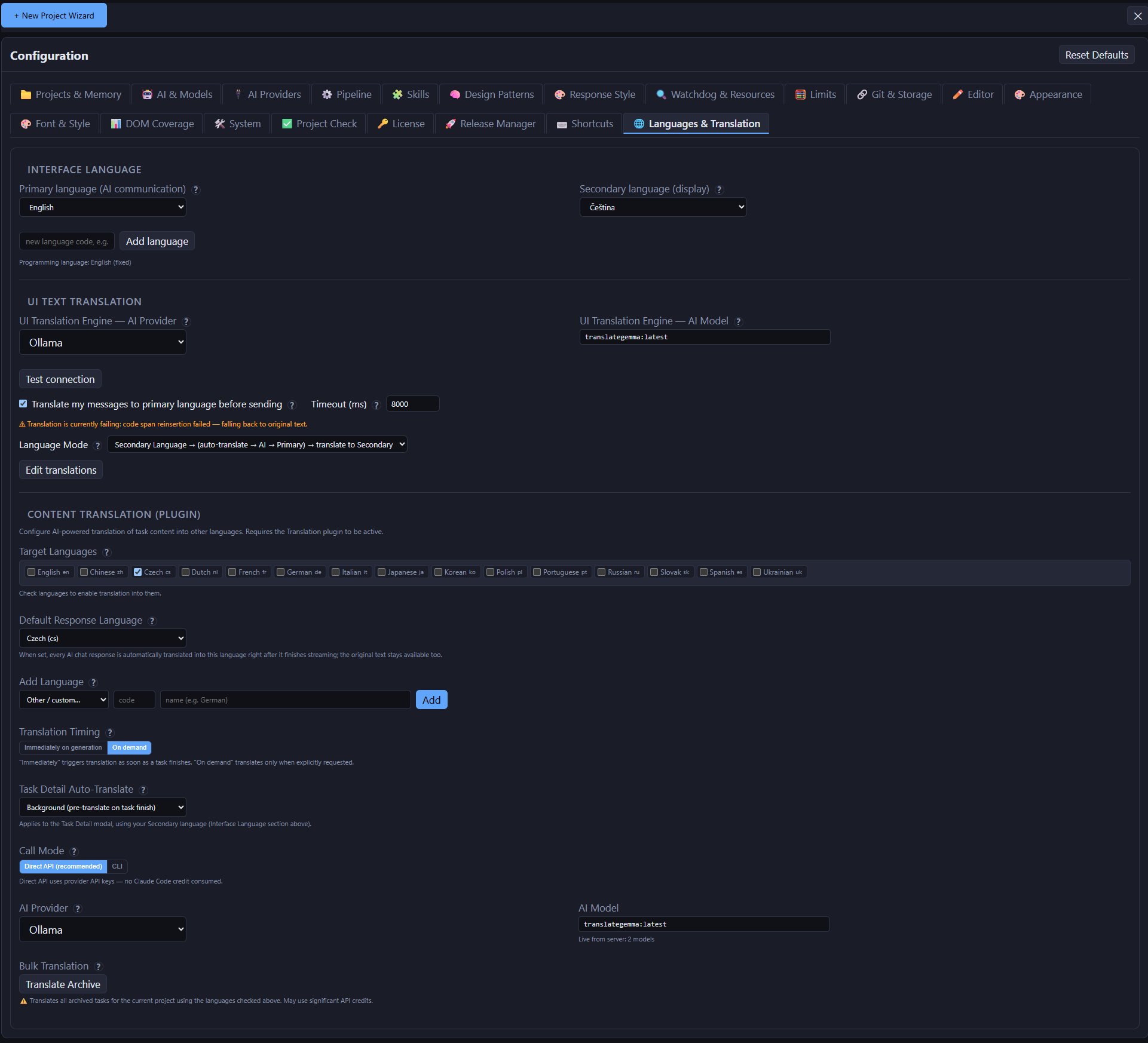
- Languages & Translation — idioma de la interfaz, traducción de textos de la interfaz y traducción del contenido de las Tasks.
Settings se abre con el botón Settings del encabezado; las 20 pestañas están en una sola fila en la parte superior del panel Configuration, en el orden indicado arriba. Las sobrescrituras por proyecto (modelo, modo de fallo de e2e, política de verify, variables de entorno) se encuentran en la tarjeta propia del proyecto en Projects & Memory y siempre prevalecen sobre el valor global.
La lista completa de requisitos imprescindibles antes de empezar a trabajar está en Setup Essentials.
Proveedores de IA y claves de API
La pestaña AI Providers tiene una tarjeta por proveedor — con una casilla Enabled, una etiqueta de estado (Active / Not configured), la clave de API o dirección con un botón Test, el modelo predeterminado, y límites de turnos y tiempos de espera. Se puede configurar más de un proveedor y combinarlos entre los pasos de la Pipeline.
- Claude — modelos de Anthropic; el proveedor predeterminado. Funciona mediante la CLI de Claude con sesión iniciada localmente o mediante una clave de API; la tarjeta ofrece además un inicio de sesión OAuth para servidores Docker/headless.
- Gemini — modelos de Google, clave de API.
- DeepSeek — modelos de DeepSeek, clave de API.
- OpenAI — modelos GPT de OpenAI, clave de API.
- NVIDIA — modelos abiertos alojados por NVIDIA, clave de API.
- Ollama — modelos alojados por el propio usuario (u Ollama Cloud). Se introduce una Base URL en lugar de una clave; la clave de API es opcional.
- Web Chat (Playwright) — controla el chat web de un proveedor en un navegador automatizado, sin clave de API. No puede usar herramientas ni ejecutar pasos de agente, por lo que solo resulta adecuado para conversaciones sencillas.
Configuración de modelo por paso y optimización de costes
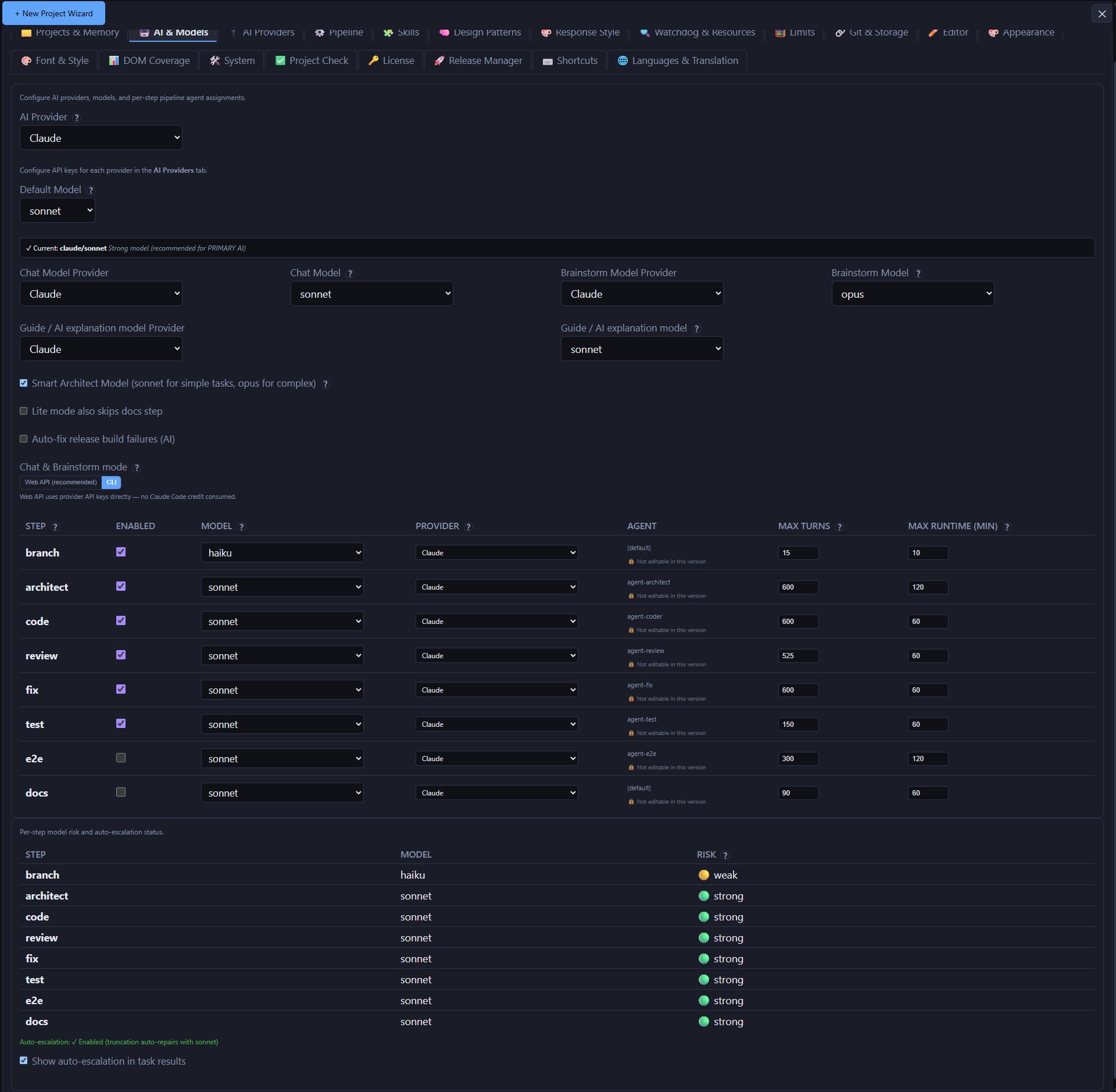
La pestaña AI & Models establece el proveedor y el modelo predeterminados globales, así como los modelos independientes que utilizan Chat, Brainstorm, la guía y los resúmenes de Tasks. Debajo se encuentra la tabla por paso para Branch, Architect, Code, Compliance-check, Review, Fix, Test, E2E, Snapshot y Docs. Se establecen Model, Provider, Max Turns y Max Runtime (min) donde corresponda. A los siete pasos de IA estándar se suma Compliance-check, que ejecuta una comprobación de IA aislada solo para Tasks complejas. Branch y Snapshot son automatización; Verify y Chain-audit no tienen fila de modelo. Aquí está la clave para controlar el coste: asignar los modelos caros y de razonamiento intenso a los pasos que requieren criterio — normalmente Architect — y dirigir modelos más baratos o locales a los pasos mayormente mecánicos, como ejecutar pruebas.
Límites de turnos (maxTurns)
Un turno equivale aproximadamente a un paso en el que un Agent piensa o actúa: leer un archivo, editar un archivo, ejecutar un comando. Más turnos suelen significar un intento más exhaustivo, a costa de más tiempo y (en proveedores de pago) más coste. Un techo global limita hasta dónde puede fijarse el límite de turnos de cualquier paso, como red de seguridad frente a una Task mal configurada o descontrolada que consuma recursos sin límite.
Interruptor API | WEB
Los paneles Chat y Brainstorm tienen un interruptor API | WEB: el modo API llama a la API programática del proveedor con la clave configurada; el modo WEB abre la misma conversación en la interfaz de chat web del propio proveedor (p. ej. Claude.ai), para usuarios con suscripción web que no desean pagar aparte por el acceso a la API.
Tiempos de espera del Watchdog y ajustes predefinidos de fiabilidad
Permite configurar cuánto tiempo puede ejecutarse un paso antes de que el Watchdog lo considere atascado, y elegir un ajuste predefinido de fiabilidad que equilibra la velocidad frente a la agresividad con que AITM reintenta los pasos fallidos o atascados.
Supervisión de recursos y concurrencia
AITM muestra el uso de CPU y memoria en tiempo real. El número de Tasks que se ejecutan a la vez se establece en Settings → Pipeline → Max concurrently running tasks y depende de la CPU y la memoria de la máquina. No debe confundirse con los slots de la licencia: un slot es un proyecto bajo la licencia, no una Task en ejecución; véase Licensing.
Pestaña Project Check
Los diagnósticos de Self-Check que antes se ejecutaban en línea en la vista principal de Settings ahora residen en su propia pestaña dedicada Project Check. Sirve para verificar el estado de un proyecto — estado de git, estado de los Worktrees, integridad de la base de datos y otras comprobaciones previas — sin saturar la pantalla principal de Settings. Conviene abrir la pestaña Project Check cuando una Task de la Pipeline falla de forma inesperada o antes de lanzar un lote grande de Tasks, para confirmar primero que el proyecto está en un estado limpio y funcional.
Perfiles de CPU día/noche y reserva de núcleos
Settings permite definir perfiles de CPU separados de día y de noche, de modo que AITM limite o libere automáticamente la CPU que pueden usar los subprocesos de la Pipeline según la hora del día — por ejemplo, ser conservador en horario laboral y trabajar a plena velocidad por la noche. La CPU permitida de cada perfil se aplica a los subprocesos mediante el confinamiento AllowedCPUs, de modo que el trabajo de la Pipeline no se desborde hacia núcleos que se quieren reservar para otros usos. AITM también reserva dinámicamente uno o más núcleos de CPU para su propio proceso principal (mediante AllowedCPUs de systemd), garantizando que el propio servidor de AITM siga respondiendo incluso cuando los subprocesos de la Pipeline saturan el resto de la máquina.
Gestión del tamaño de swap
Las compilaciones y las pruebas pueden producir picos de memoria breves e intensos. Por ello, la pestaña System muestra el tamaño y el uso actuales del swap y un tamaño recomendado calculado a partir de la RAM total y el espacio libre en disco. La recomendación se acepta con un clic (Use recommendation) o se escribe un tamaño objetivo propio; el valor se guarda de inmediato. Apply redimensiona el swap al tamaño objetivo y muestra el progreso. El botón está habilitado cuando AITM puede redimensionar el swap en este host; si no puede, permanece deshabilitado y el panel muestra los comandos sudo exactos que deben ejecutarse manualmente (y, si solo falta un permiso, la línea que hay que añadir para que Apply funcione la próxima vez).
Orígenes permitidos de CORS
Si el Dashboard se abre desde otra máquina mediante un nombre de host, la dirección del navegador (origen) debe estar permitida. localhost y las direcciones privadas de la LAN se permiten siempre de forma automática. Para cualquier otro caso, la pestaña System incluye CORS Allowed Origins — direcciones exactas como http://myhost:3333, una por línea — y CORS Allowed Origin Patterns para nombres de host con comodines como *.local o 192.168.1.*. Es necesario reiniciar AITM para que un cambio surta efecto.
Tamaño de fuente de las tablas
Font & Style contiene controles deslizantes para los tamaños de fuente de la aplicación — el tamaño general de la interfaz, el contenido de los modales, la salida de Chat y Brainstorm, y el Dev Panel. El control Table font (row text) establece el tamaño del texto de las filas de las tablas en todo el Dashboard; los tamaños de encabezados y botones en las tablas lo siguen automáticamente. Reset all to defaults restablece todo, y es posible exportar e importar toda la configuración de apariencia.
Languages & Translation
- Idioma de la interfaz — Primary language (AI communication) es el idioma en el que AITM se comunica con la IA; Secondary language (display) es el idioma en el que se lee y se escribe. Pueden añadirse más idiomas por código. El lenguaje de programación es siempre el inglés.
- Traducción de textos de la interfaz — qué proveedor y modelo de IA traducen los textos de la interfaz, un botón Test connection, un tiempo de espera, la opción Translate my messages to primary language before sending, el Language Mode y Edit translations para corregir textos individuales.
- Traducción de contenido — Target Languages para el contenido de las Tasks, un Default Response Language, Translation Timing (inmediatamente al terminar una Task, o bajo demanda), Task Detail Auto-Translate, el modo de llamada (Direct API o CLI), el proveedor y el modelo utilizados, y Translate Archive para traducir de una vez todas las Tasks archivadas del proyecto actual (puede consumir mucho crédito de IA).
AI-translate para idiomas secundarios
Si se añade un idioma secundario de interfaz/ayuda que todavía no cuenta con soporte completo, Settings ofrece un botón AI-translate que traduce automáticamente a ese idioma los textos de interfaz y ayuda que faltan, usando el modelo de traducción configurado, en lugar de dejarlos en blanco o recurrir al inglés. Una comprobación complementaria, Test connection, permite verificar que el modelo de traducción configurado es accesible y responde correctamente antes de comprometerse a traducir todo el conjunto de textos, detectando de inmediato una clave de API incorrecta o un endpoint inaccesible en lugar de descubrirlo cuando falla una traducción masiva.
Editor de traducciones paginado con búsqueda
El editor de traducciones de los textos de interfaz y ayuda ahora está paginado, de modo que los conjuntos grandes de textos siguen siendo rápidos y manejables en lugar de renderizar todas las filas a la vez. Un cuadro de búsqueda sobre la columna en inglés (EN) permite encontrar con rapidez la fila que se desea editar o verificar escribiendo parte del texto original en inglés, en lugar de recorrer páginas de traducciones.
Copia de seguridad y sobrescrituras por proyecto
Permite respaldar la configuración de AITM y el historial de Tasks, y sobrescribir los ajustes globales (modelos, tiempos de espera, fiabilidad) por proyecto cuando uno necesita un tratamiento distinto al del resto.
Consejos
- Conviene asignar el modelo más capaz a Architect y Review: son los pasos que más se benefician de un razonamiento sólido.
- Usar un modelo barato o local para los pasos Test/E2E, donde el trabajo es sobre todo ejecución mecánica y no criterio.
- Si un proyecto tiene necesidades inusuales (base de código muy grande, pruebas más estrictas), conviene usar una sobrescritura por proyecto en lugar de cambiar los valores globales predeterminados.