Mit Chat lassen sich einer KI Fragen zum Projekt stellen — wie etwas funktioniert, wo eine bestimmte Logik liegt, welcher Ansatz sinnvoll wäre — ohne einen Task zu erstellen. Es ist das richtige Werkzeug, wenn eine Antwort gewünscht ist und keine Änderung.
Chat
Das Chat-Fenster
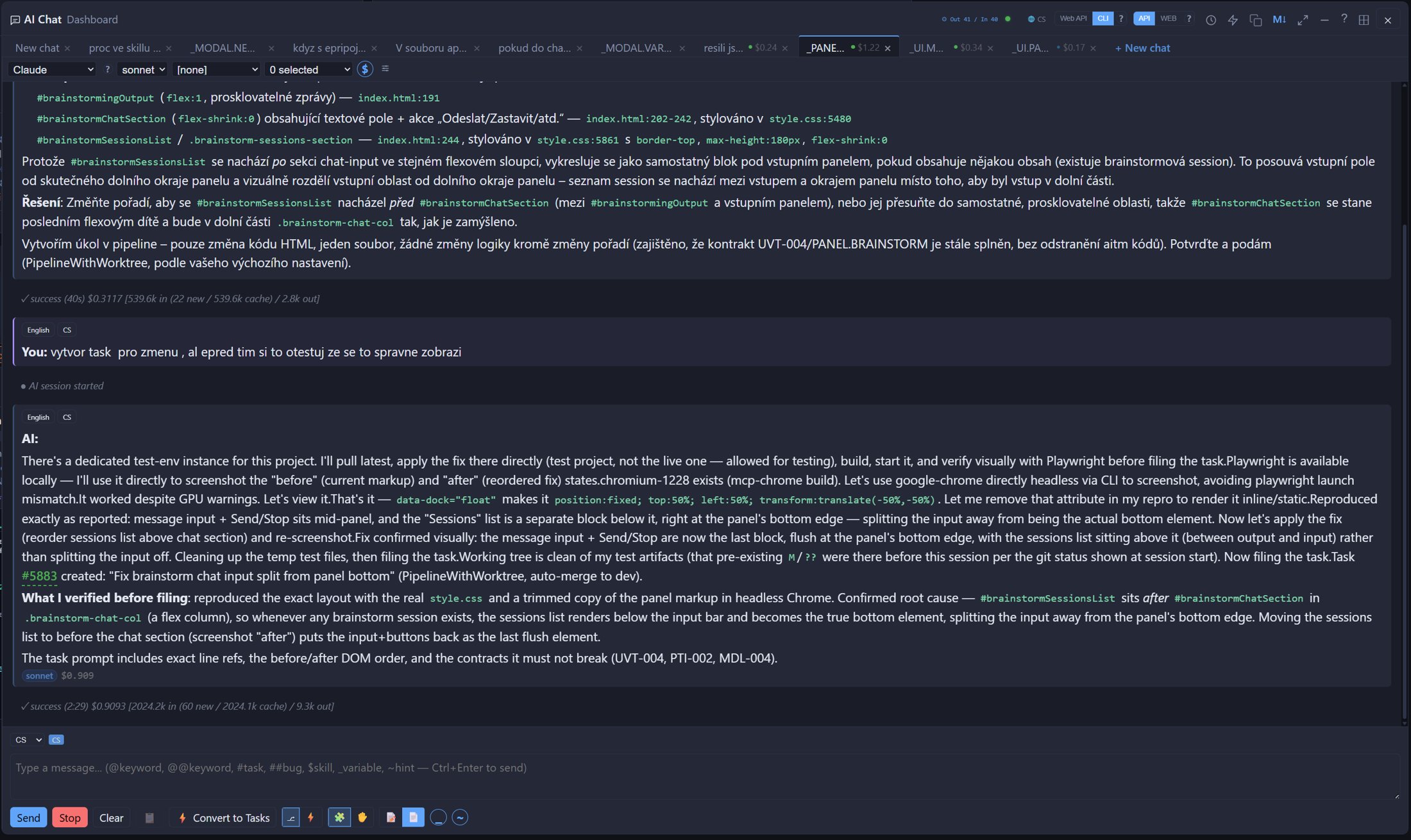
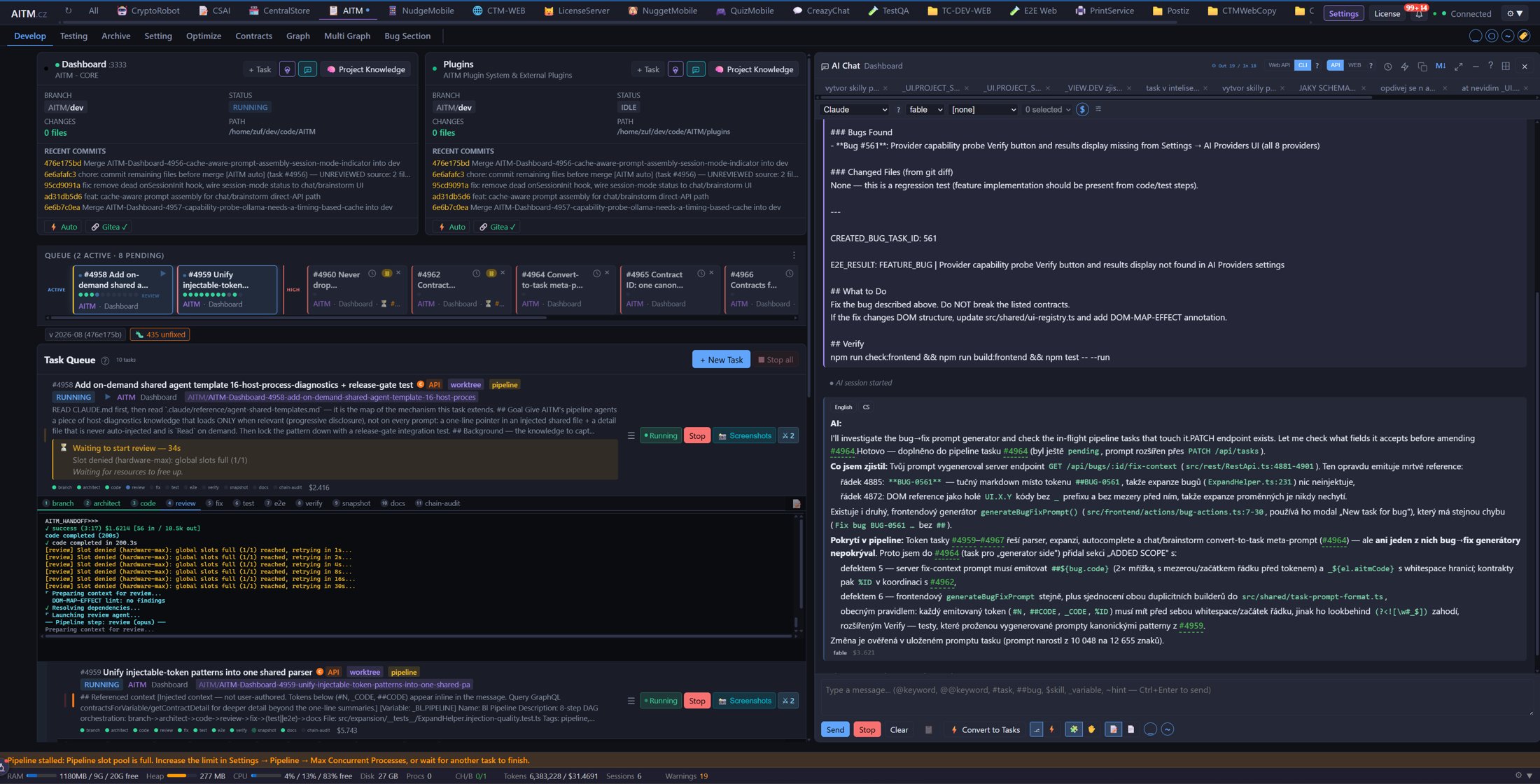
Auf der Projektkarte auf die Schaltfläche Chat (Sprechblase) klicken. Das Fenster hat oben Unterhaltungs-Tabs (mit + New chat) und darunter Auswahlfelder für den Anbieter, das Modell und einen Skill. Die Kopfzeile enthält außerdem den Engine-Umschalter Web API / CLI, die Schaltfläche für den Verlauf der Unterhaltungen und die Auswahl der Dock-Position. Unten befinden sich eine Auswahl der Schreibsprache mit einem Badge, das Nachrichtenfeld und eine Reihe von Schaltflächen: Send, Stop, Clear, eine Schaltfläche zum Zusammenfassen und  Convert to Tasks. Eine Nachricht wird mit Send oder Ctrl+Enter gesendet.
Safe mode
Standardmäßig läuft Chat im Safe mode — die KI arbeitet mit schreibgeschützten Werkzeugen, kann die Codebasis also untersuchen und erklären, aber nicht verändern. Der Schalter in der Kopfzeile schaltet den Safe mode aus; er sollte aktiviert bleiben. Sollen Änderungen vorgenommen werden, wird die Unterhaltung in einen Task umgewandelt, damit die Arbeit Worktree-Isolation, Review und Tests erhält.
Contract-bewusste Antworten
Vor der Antwort erhält Chat eine aktuelle Zusammenfassung der relevanten Contracts und Variablen des Projekts, sodass die Antworten auf dem tatsächlichen Zustand des Projekts beruhen und nicht geraten sind.
Anklickbare Contract- und Skill-Chips
Sobald in einer KI-Antwort eine reine Contract-ID (z. B. PL-001) oder ein Skill-Verweis in der Form $SKILL-NAME auftaucht, stellt Chat sie als anklickbaren Chip dar. Ein Klick auf einen Contract-Chip öffnet dessen vollständige Details — abgedeckte Dateien, Danger Zones und zugehörige Tasks — und ein Klick auf einen Skill-Chip zeigt den vollständigen Inhalt dieses Skills.
Skills, Engine und Sprache
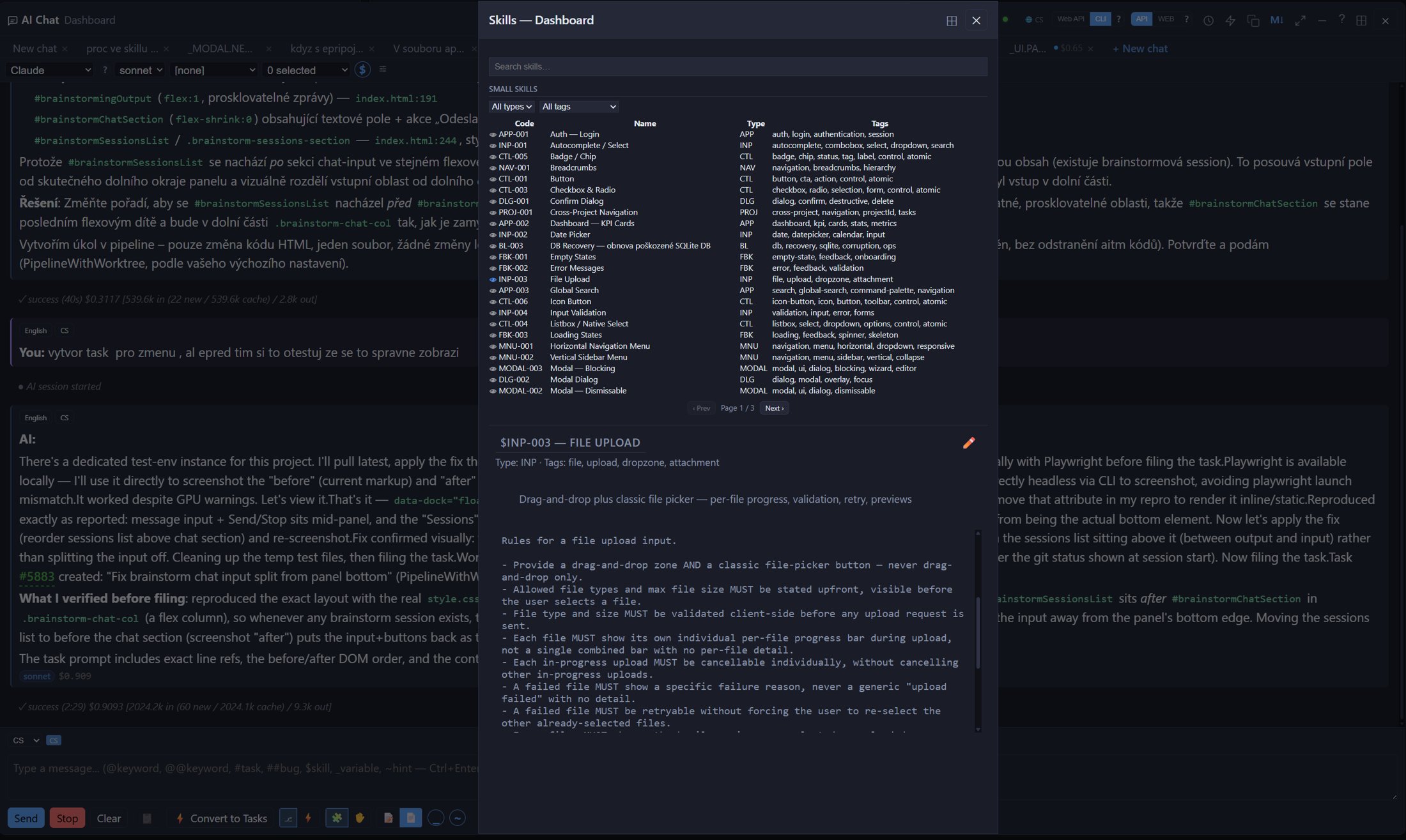
- Skills — die Skill-Auswahl wendet eine vordefinierte Anweisungsvorlage auf die Unterhaltung an; der ausgewählte Skill lässt sich bearbeiten oder daneben ein neuer anlegen. Im Fenster der Skills-Auswahl lassen sich Skills durchsuchen, nach Typ und Tag filtern und der vollständige Text eines Skills vor der Verwendung in der Vorschau ansehen. Ein Skill kann auch durch Eingabe von
$in eine Nachricht eingefügt werden. Siehe Skills. - Engine-Umschalter (Web API / CLI) — Web API spricht direkt mit der API des Anbieters und funktioniert mit jedem Anbieter; CLI führt das Kommandozeilenwerkzeug
claudeaus und funktioniert nur mit Claude. „Web API“ bedeutet nicht, dass ein Webbrowser verwendet wird. - Schreibsprache — die Auswahl über dem Nachrichtenfeld legt die Sprache fest, in der geschrieben wird; das Badge daneben zeigt die verwendete Sprache.
Chat-scratch: Wegwerf-Worktree für schnelle Experimente
Neben Convert to Tasks lässt sich direkt aus einer Chat-Unterhaltung auch ein chat-scratch-Task starten — ein Task mit der Quelle chat-scratch, der einen isolierten Wegwerf-Worktree nur für eine schnelle Untersuchung oder ein Experiment anlegt. Anders als ein regulärer Task ist er nicht dafür gedacht, zurück in dev gemergt zu werden — die KI kann damit etwas ausprobieren oder erkunden, ohne dass der Haupt-Worktree verunreinigt werden könnte, und nach Abschluss wird er einfach verworfen.
Verlauf und Kosten
Jede Unterhaltung wird pro Projekt gespeichert; über die Verlaufsliste lässt sich eine frühere Unterhaltung erneut öffnen oder fortsetzen. Die KI erinnert sich an frühere Nachrichten derselben Unterhaltung, und ein Modellwechsel mitten in der Unterhaltung ist unproblematisch. Jede KI-Antwort kann eine kleine Kostenanzeige enthalten — eine Schätzung auf Basis der Angaben des Anbieters, keine Rechnung.
Convert to Tasks
Ergibt sich aus einem Chat eine konkrete Aufgabe, auf Convert to Tasks klicken. Die KI kann innerhalb einer Antwort auch von sich aus einen Task vorschlagen: Der Vorschlag bietet Create Task, ✎ Edit (zuerst anpassen) und Cancel sowie die Wahl zwischen dem Modus Agent und Pipeline für den neuen Task. Create Task öffnet den Dialog „New Task“, vorausgefüllt mit dem Vorschlag, sodass nichts erneut getippt werden muss.
Andocken
Die Dock-Auswahl in der Kopfzeile positioniert das Fenster: schwebend oder links, rechts, oben bzw. unten angedockt — so lässt sich weiter chatten, während Tasks laufen.
Kurzbefehle beim Tippen
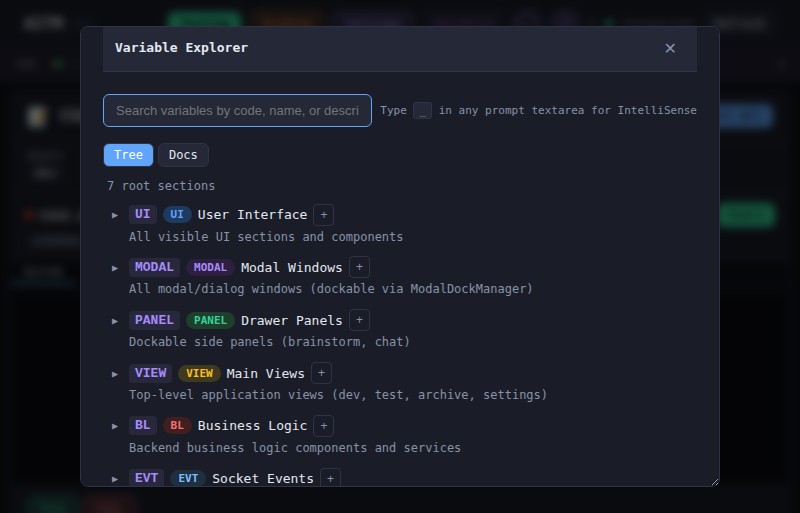
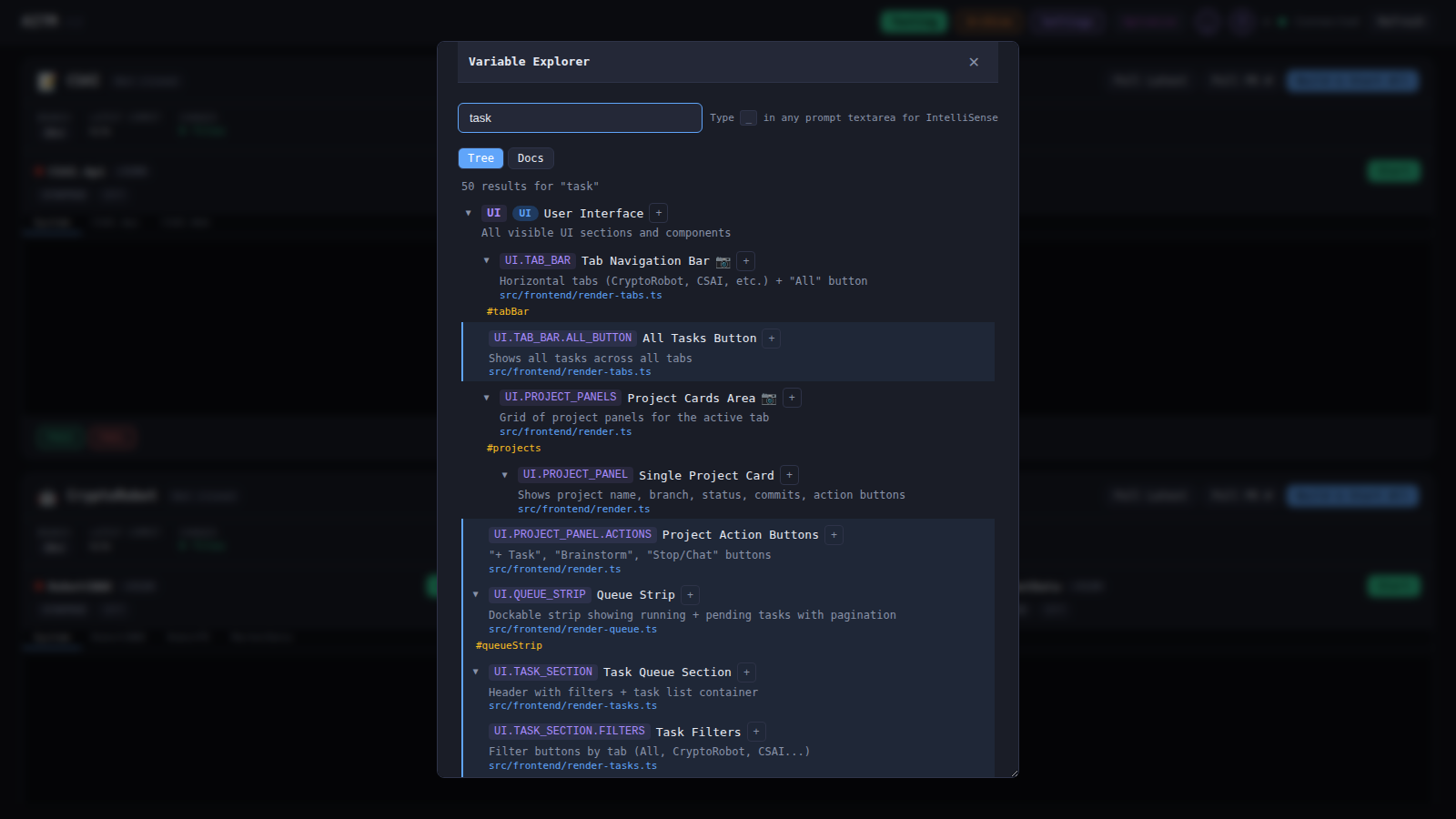
Das Nachrichtenfeld unterstützt dieselbe Autovervollständigung wie der Prompt von New Task: @keyword, @@keyword, #task, ##bug, $skill, _variable und ~hint — siehe Einen Task erstellen. Damit lässt sich die KI auf genaue Variablen oder Tasks hinweisen, statt sie zu beschreiben.
Tipps
- Chat bearbeitet den Code des Projekts nicht — sollen Änderungen vorgenommen werden, wird die Unterhaltung in einen Task umgewandelt oder direkt ein Task erstellt.
- Chat zum Erkunden und Verfeinern einer Idee nutzen und anschließend Convert to Tasks verwenden, sobald genau feststeht, was gebaut werden soll.
- Bei langen Unterhaltungen die Kostenanzeige im Blick behalten — eine neue Unterhaltung zu beginnen ist oft günstiger, als eine sehr lange fortzusetzen.
Siehe auch: Brainstorm — Brainstorm eignet sich für offene Planung mit mehreren Task-Vorschlägen als Ergebnis, Chat für den Fall, dass bereits eine konkrete Frage vorliegt.